

Français
Ajouter/Modifier un groupe d’utilisateurs externes
Grâce aux groupes d’utilisateurs externes, vous pourrez synchroniser les groupes de votre "Identity Provider " (par exemple Microsoft Entra, AzureAD, Imprivata, OneLogin ...) avec les groupes d’utilisateurs eZsign. Il est possible de créer un groupe d’utilisateurs externes seulement si vous possédez un compte Entreprise. Celui-ci ne sera seulement utile que si vous avez activé le SSO.
Ajouter un groupe d’utilisateurs externes
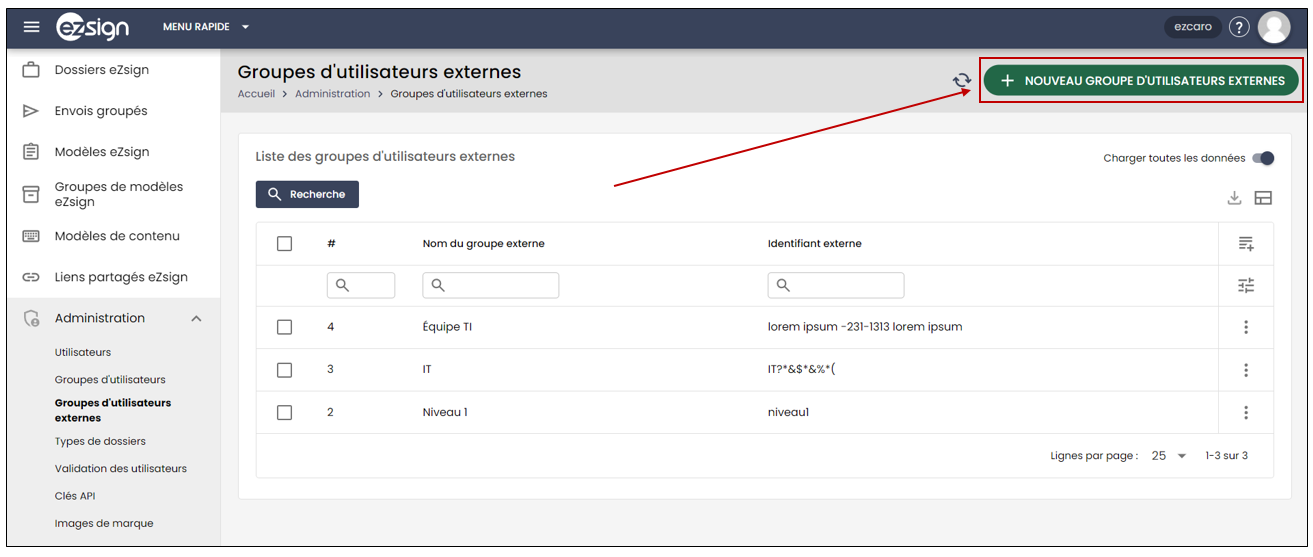
À partir du menu Administration >> Sélectionnez Groupes d’utilisateurs externes.
- Cliquez sur le bouton Nouveau groupe d’utilisateurs externes.
_
_
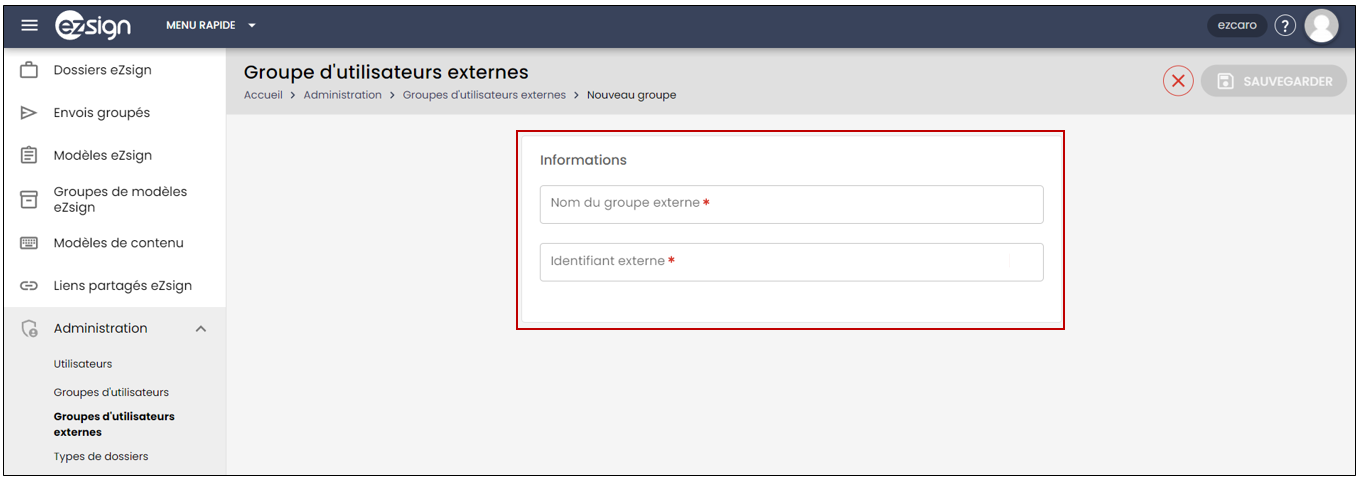
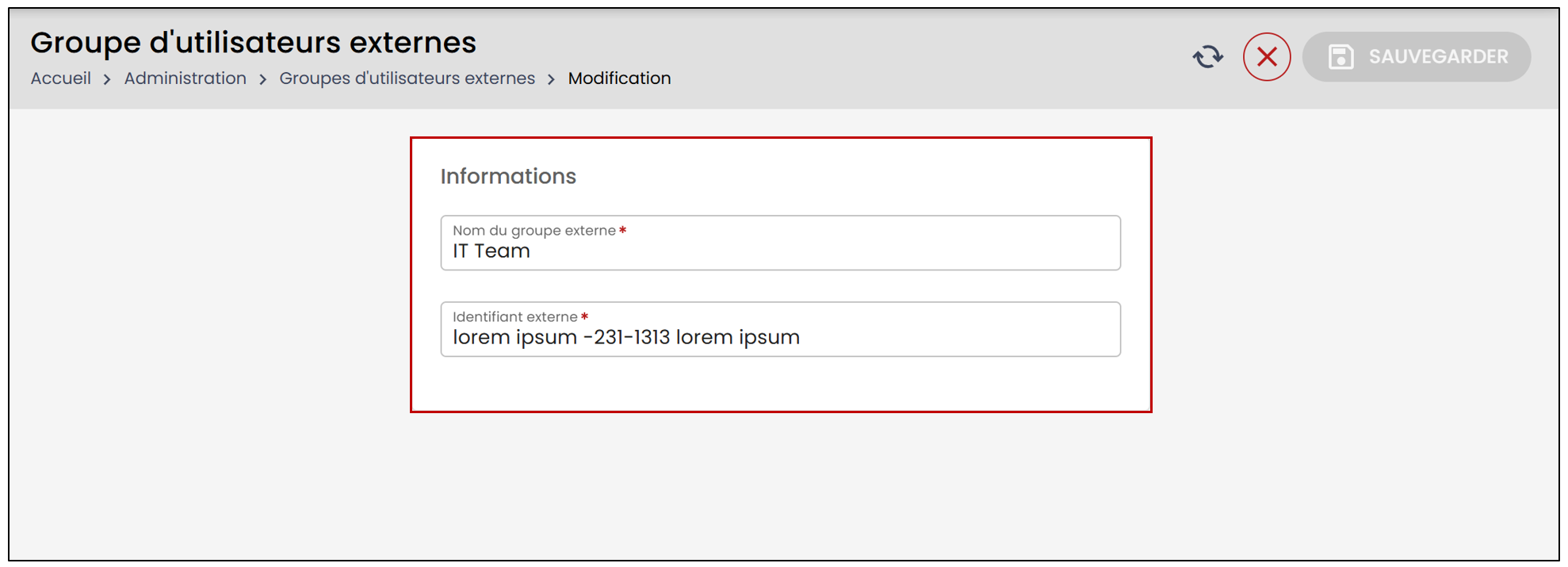
Entrez le Nom du groupe externe. Nous vous recommandons de choisir un nom qui décrit bien le groupe. Par exemple, vous pourriez utiliser le même nom que le groupe associé dans votre "Identity Provider ".
Identifiant externe : Il s’agit de l’identifiant du groupe dans votre "Identity Provider ". Tous les membres qui sont associés à ce groupe dans votre "Identity Provider " seront par défaut ajoutés au groupe d’utilisateurs externes.
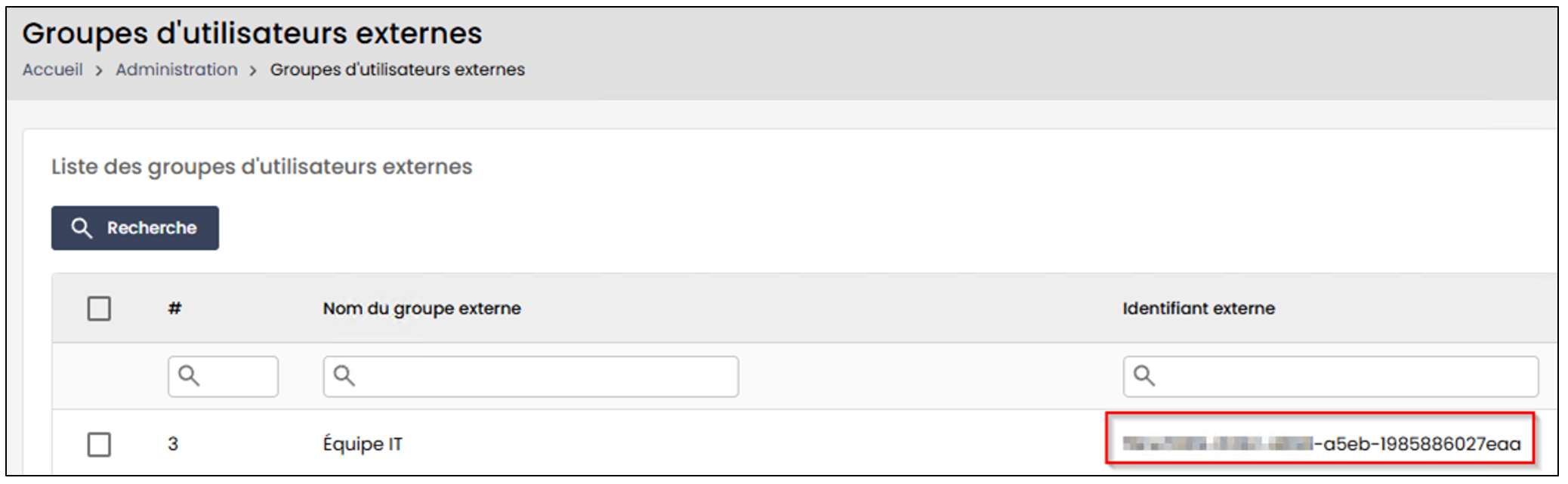
NOTE: L’**Identifiant externe **correspond à l’ID unique de votre groupe. Il devrait ressembler à ceci (partiellement masqué pour des raisons de sécurité):
- Cliquez sur Sauvegarder. Une fois le groupe créé, vous serez en mesure de voir les utilisateurs qui ont été créés par SSO dans eZsign et qui font partie de ce groupe externe.
Modifier un groupe d’utilisateurs externes
Pour apporter des modifications à votre groupe d’utilisateurs, cliquez sur Modifier le groupe d’utilisateurs externes. Seuls le nom du groupe et l’identifiant externe pourront être modifiés.
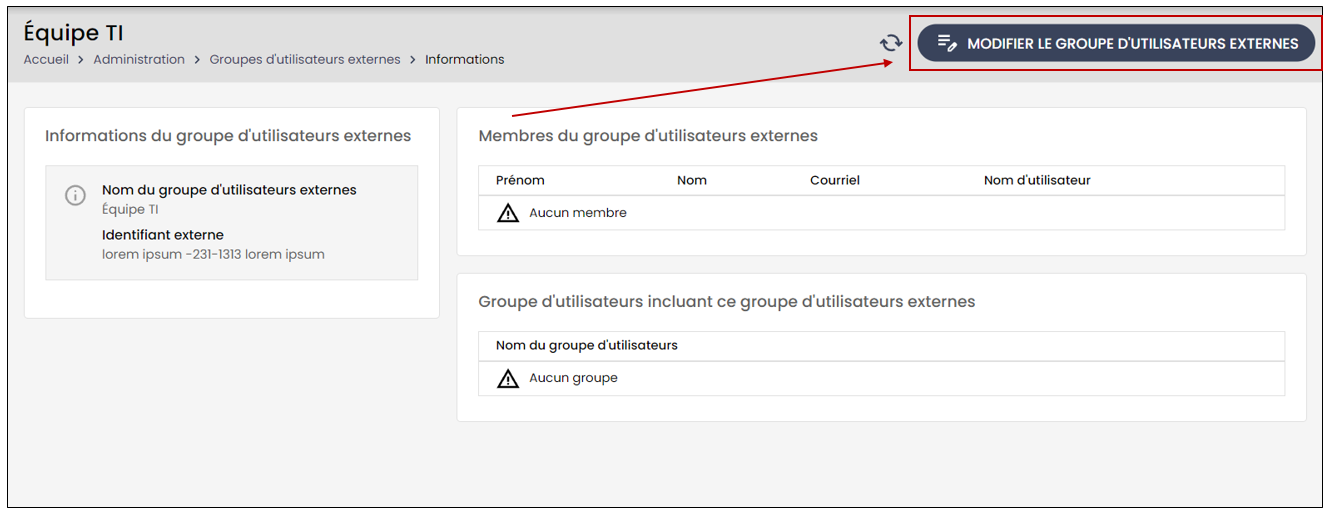
- Seuls le nom du groupe et l’identifiant externe peuvent être modifiés. Une fois terminé, cliquez sur Sauvegarder en haut à droite.
NOTE : Vous devrez ensuite ajouter votre groupe d’utilisateurs externes à un groupe d’utilisateurs.
Ajouter votre groupe d’utilisateurs externes à un groupe d’utilisateurs
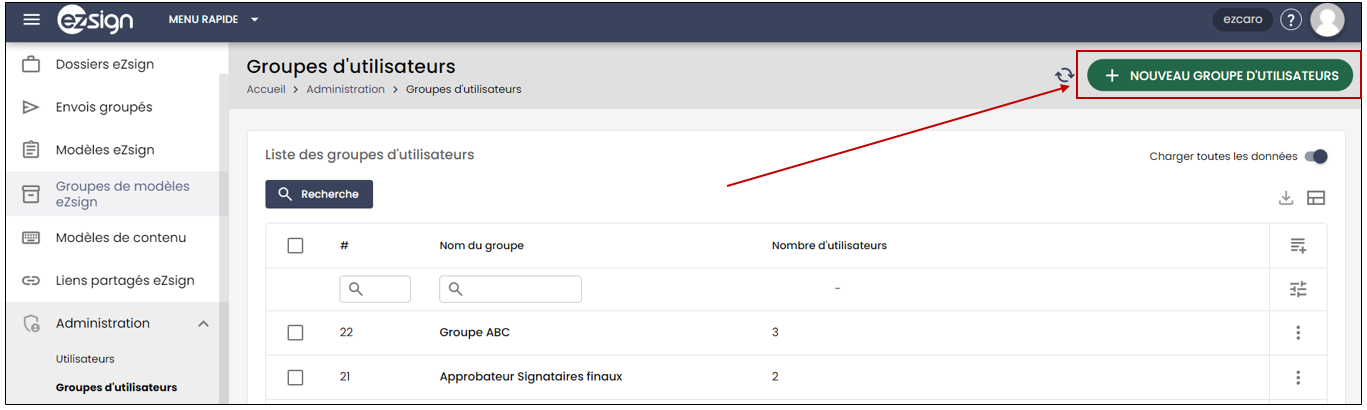
À partir du menu Administration >> Sélectionnez Groupes d’utilisateurs.
- Cliquez sur le bouton Nouveau groupe d’utilisateurs ou sélectionnez un groupe à partir de la liste déroulante.
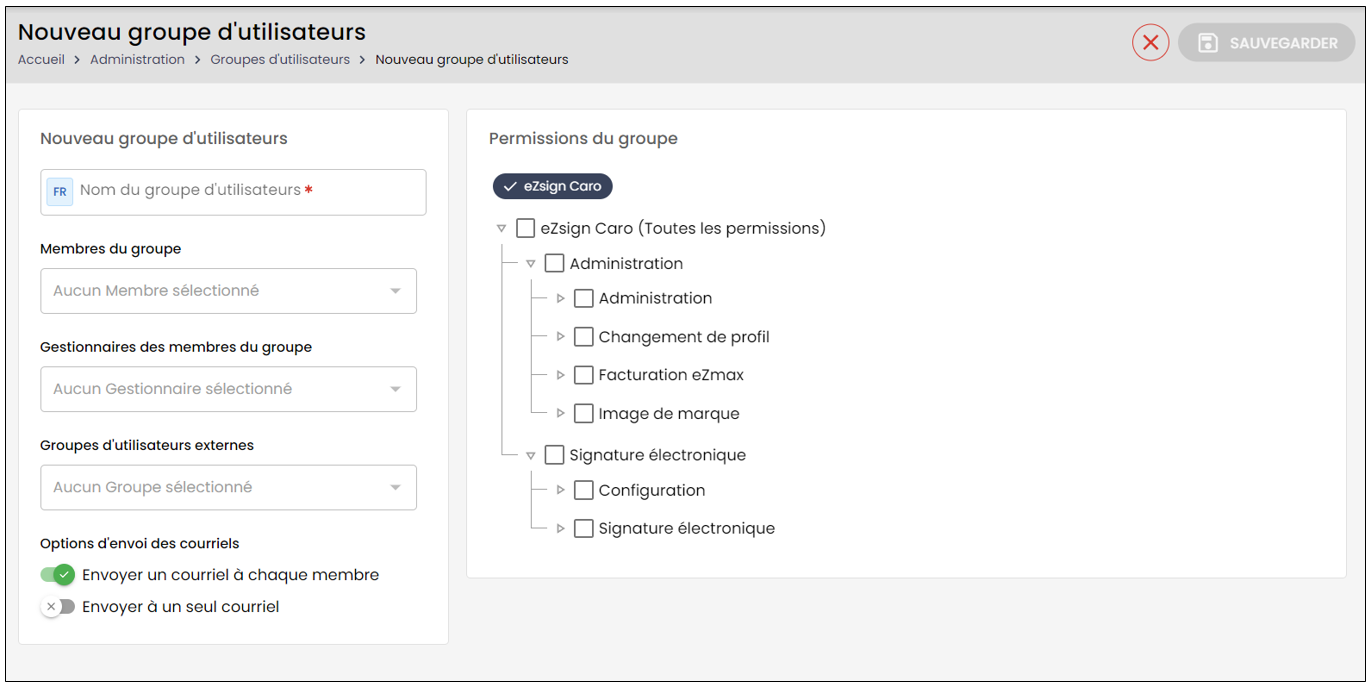
- Dans la section Groupes d’utilisateurs externes , vous pourrez sélectionner votre groupe à l’aide des flèches. La flèche double permet de sélectionner tous les groupes d’un seul clic, tandis que la flèche simple ne sélectionne que ceux qui auront été cochés.
- Veuillez vous référer à l’article Ajouter/Modifier un groupe d’utilisateurs - Administration (eZsign Web) pour plus d’informations.
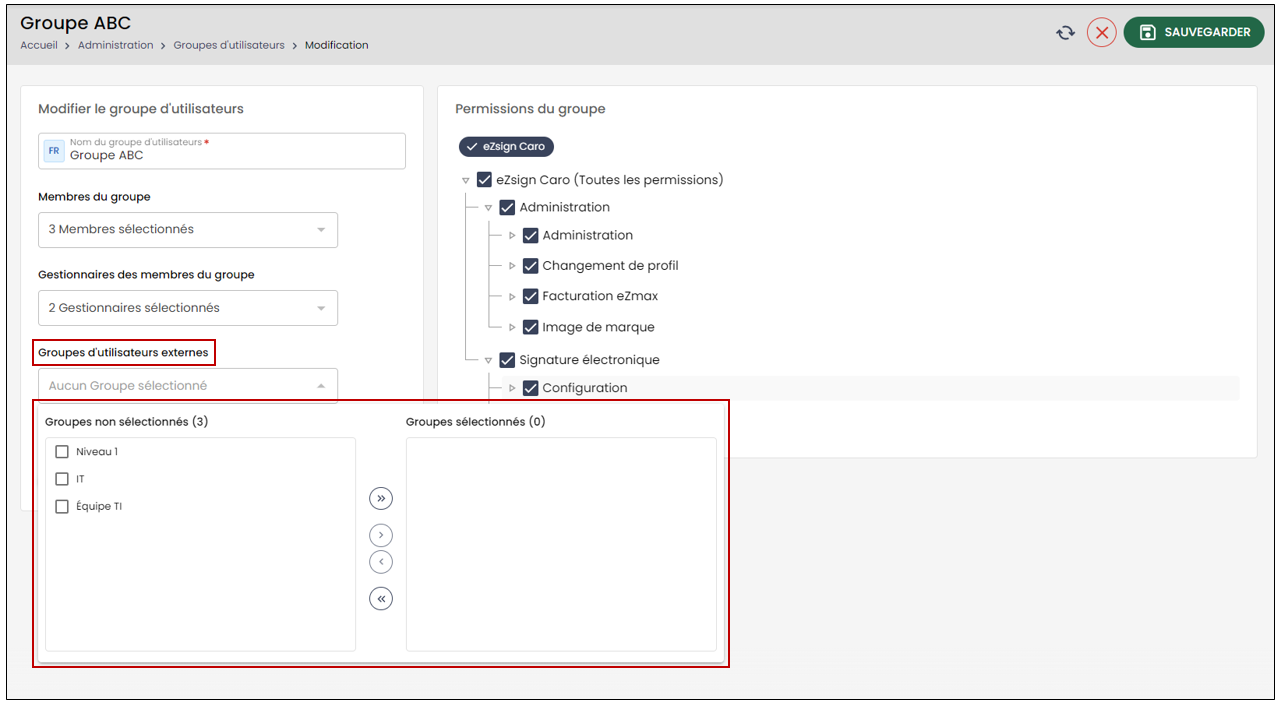
NOTE: Les permissions associées à ce groupe d’utilisateurs seront automatiquement appliquées à tous les membres de ce groupe externe dans votre organisation qui se connectent via SSO. Pour plus d'informations sur les permissions, veuillez consulter l'article Les permissions accordées à un utilisateur dans eZsign.
Si certains utilisateurs sont déjà connectés, ils devront d’abord se déconnecter complètement de leur compte Microsoft, puis se reconnecter pour que les changements prennent effet. En effet, le jeton d’authentification ne se met pas à jour lors d’une session déjà établie.
Pour activer cette synchronisation, vous devrez d’abord ajouter une nouvelle revendication de groupe.