

Français
Ajouter/Modifier/Supprimer un groupe de signataires dans un dossier eZsign
Cette fonctionnalité permet d’attribuer un champ de signatures ou de formulaires à un groupe de signataires au lieu d’un signataire individuellement. Cette fonctionnalité peut être utilisée lorsque la signature d’un document ou le remplissage d’un formulaire n’a pas à être complété par une personne spécifique.
Ajouter un groupe de signataires
À partir du menu principal, sélectionnez Dossiers eZsign , puis cliquez sur Nouveau dossier eZsign.
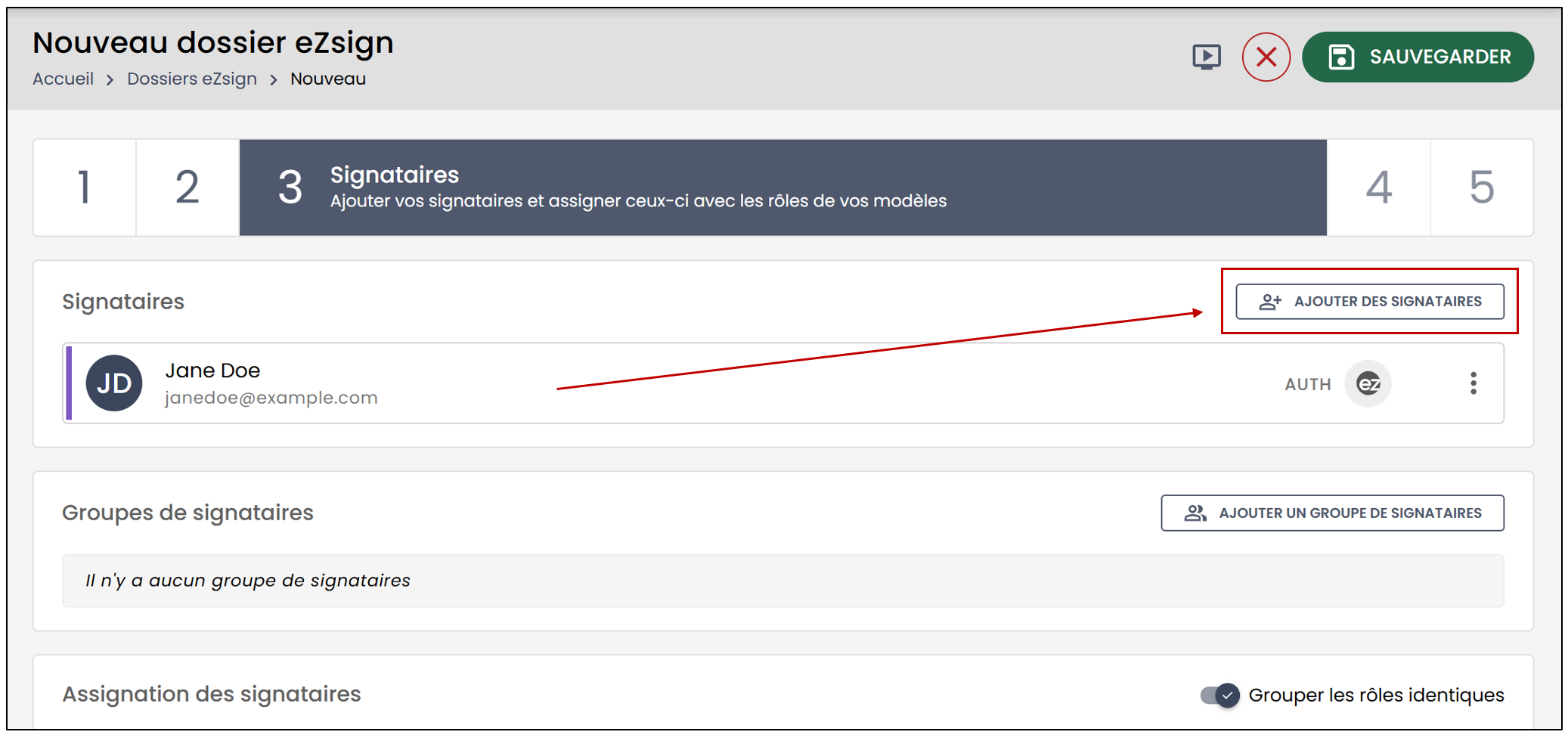
- Lors de l’étape Signataires , sélectionnez Ajouter des signataires. Vous devrez vous assurer que tous les signataires que vous souhaitez ajouter au groupe de signataires sont sélectionnés.
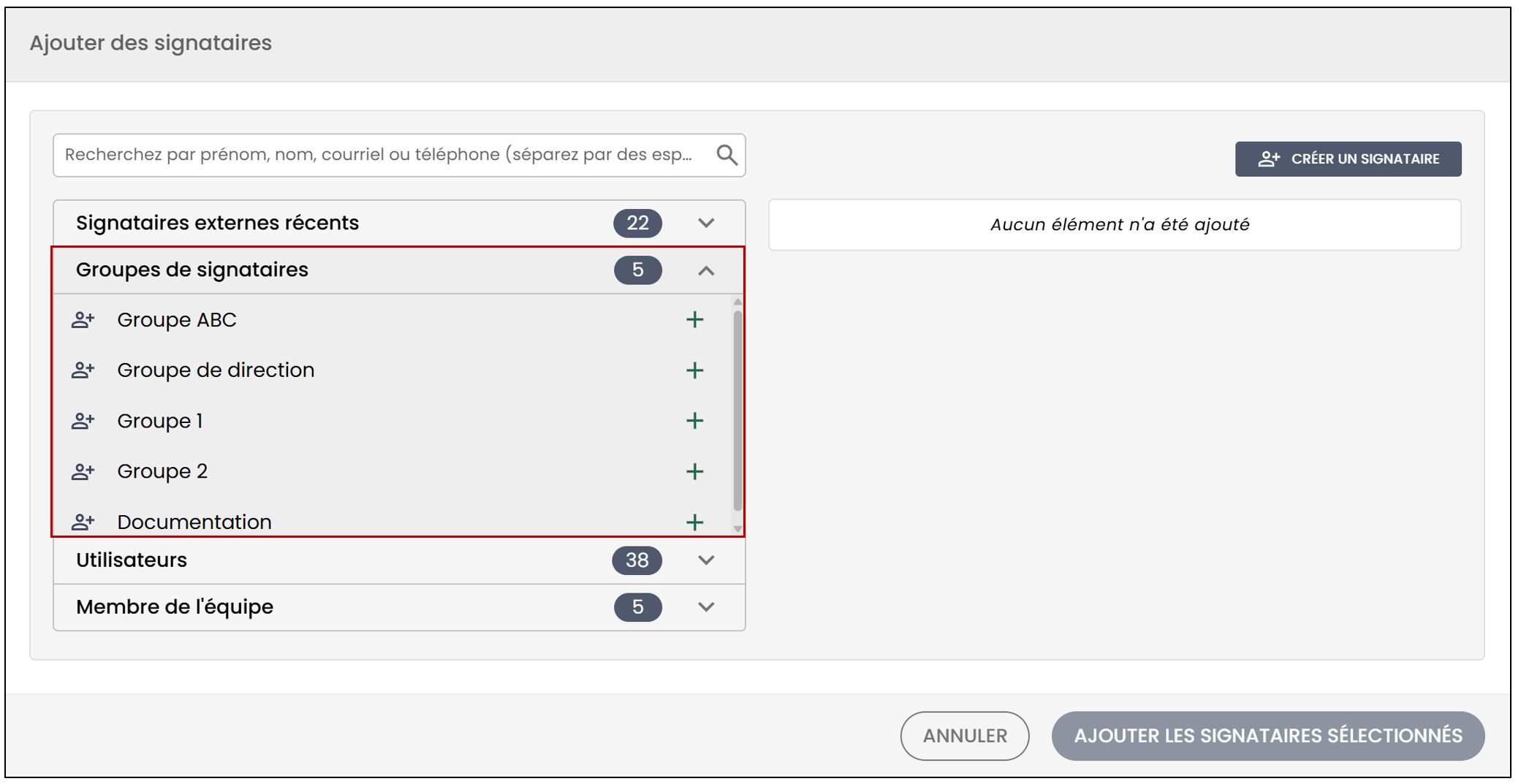
NOTE : La catégorie Groupes de signataires récents est désormais offerte dans eZsign lors de l’ajout de signataires. Elle permet de repérer facilement les groupes déjà utilisés et accélérer la préparation des envois. Les groupes créés récemment seront automatiquement affichés, offrant un processus plus simple et efficace.
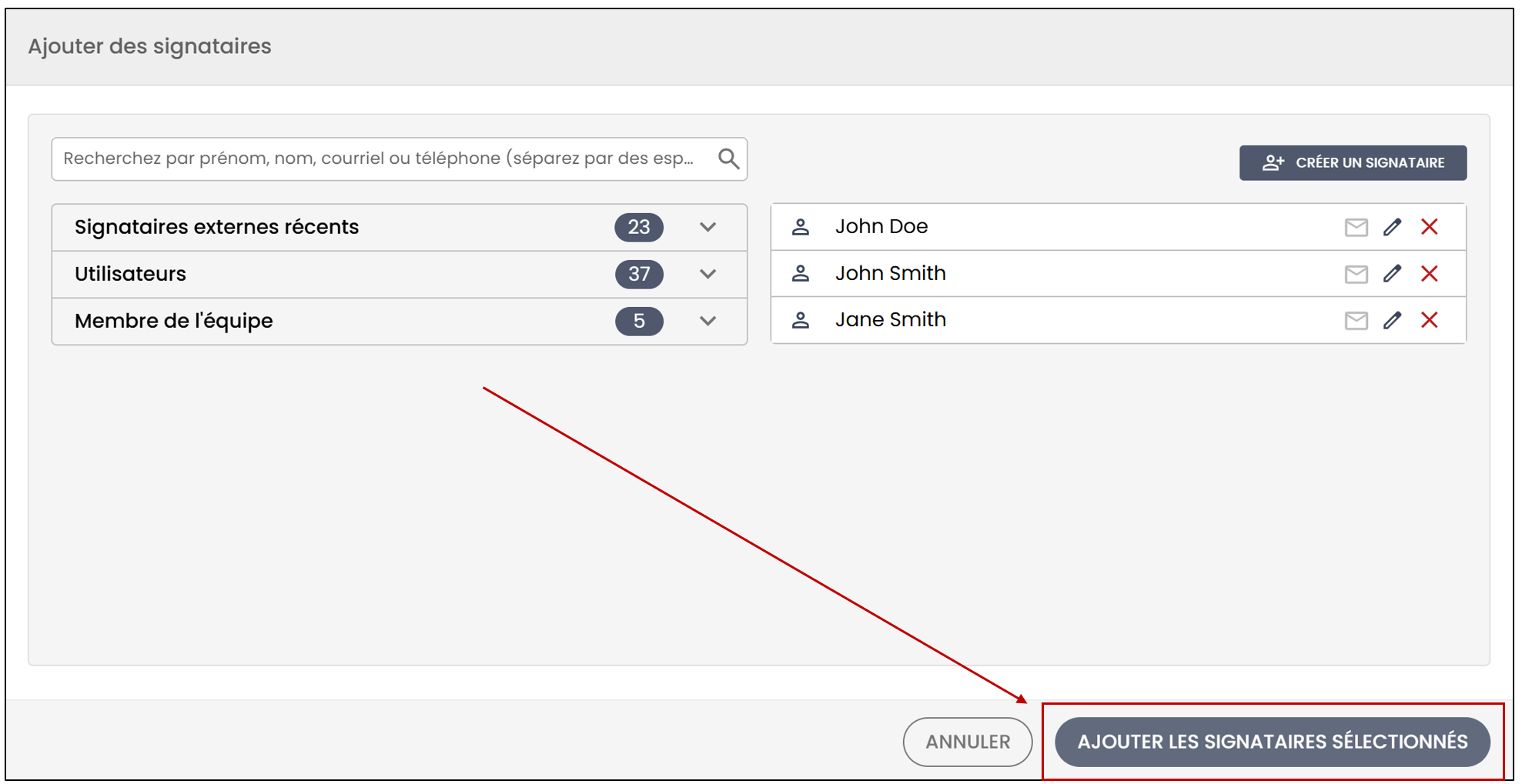
- Cliquez sur le nom des signataires désirés, puis cliquez sur Ajouter les signataires sélectionnés.
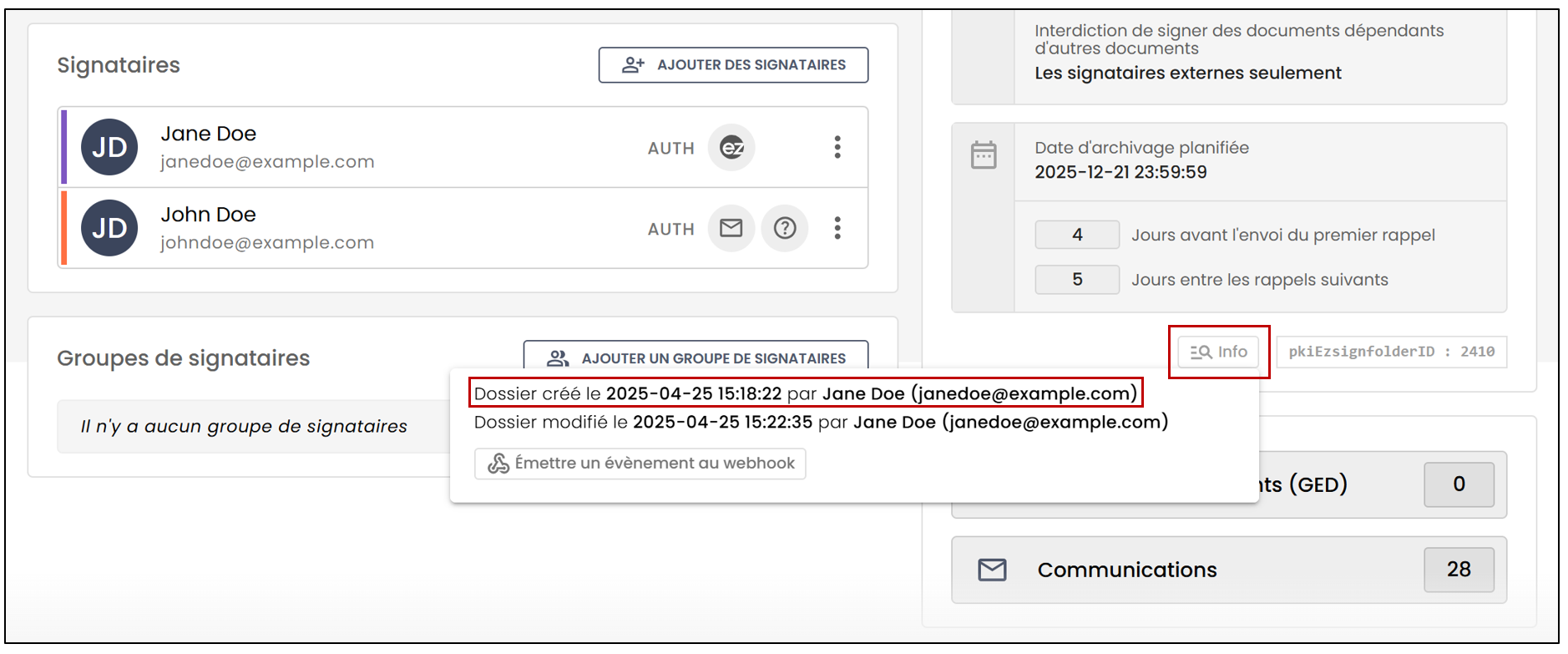
NOTE: Les signataires récents sont affichés pendant une période pouvant aller jusqu’à 13 mois. La date de référence utilisée pour cet affichage est la date de création du dossier associé au signataire. Il convient également de noter que, pour qu’un signataire apparaisse dans cette liste, il doit disposer des autorisations requises pour gérer le dossier et avoir un type de connexion autorisé pour le nouveau dossier. Pour consulter la date de création, cliquez sur Info.
- Lorsque tous les signataires du groupe sont ajoutés à la liste des signataires, cliquez sur Ajouter un groupe de signataires.
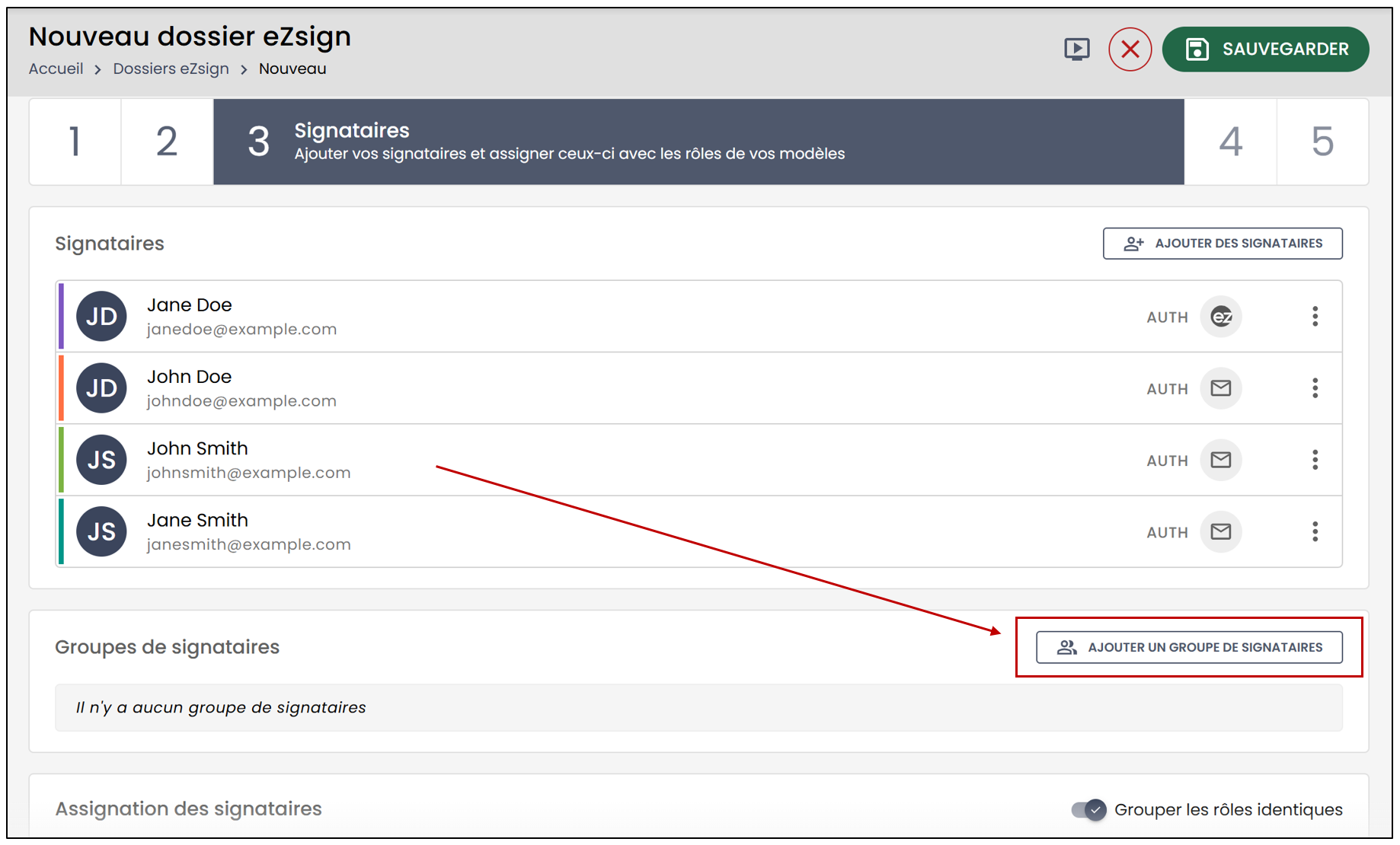
- Vous devrez ajouter le Nom du groupe de signataires.
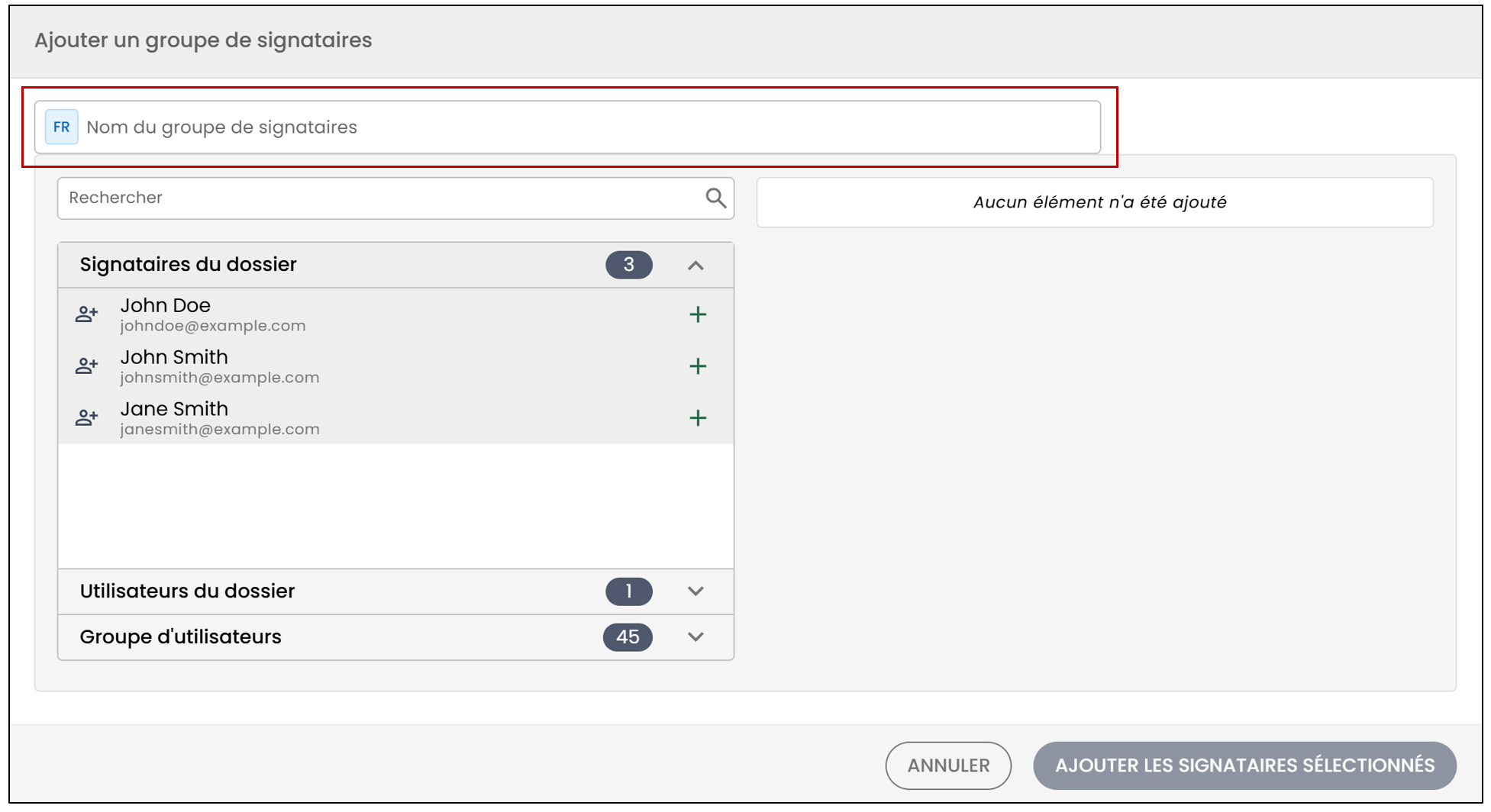
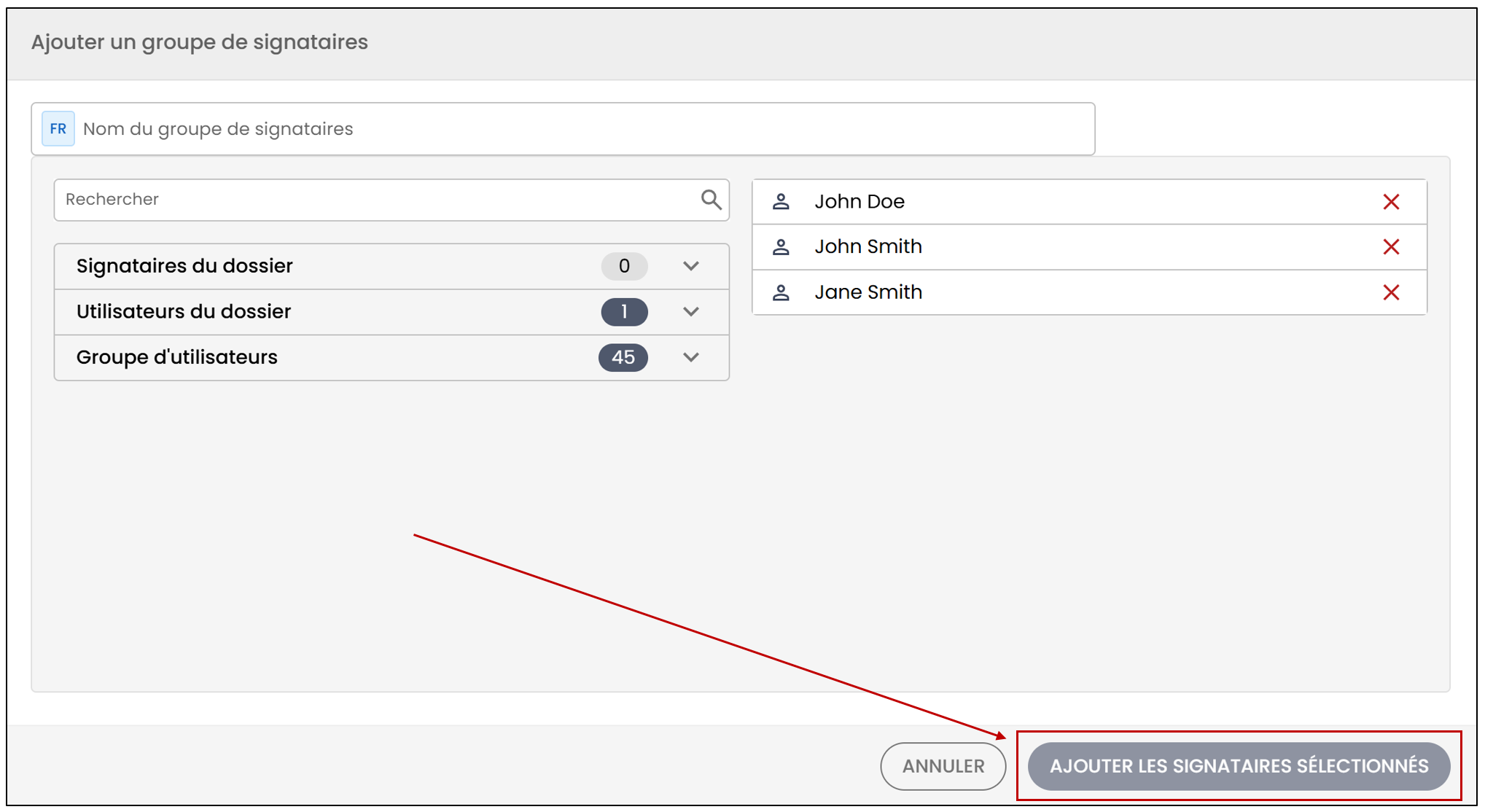
- Sélectionnez les signataires désirés à partir de la liste de gauche, puis cliquez sur Ajouter les signataires sélectionnés. Vous avez aussi l’option d’ajouter directement un groupe d’utilisateurs à ce nouveau groupe en le sélectionnant à partir de la liste.
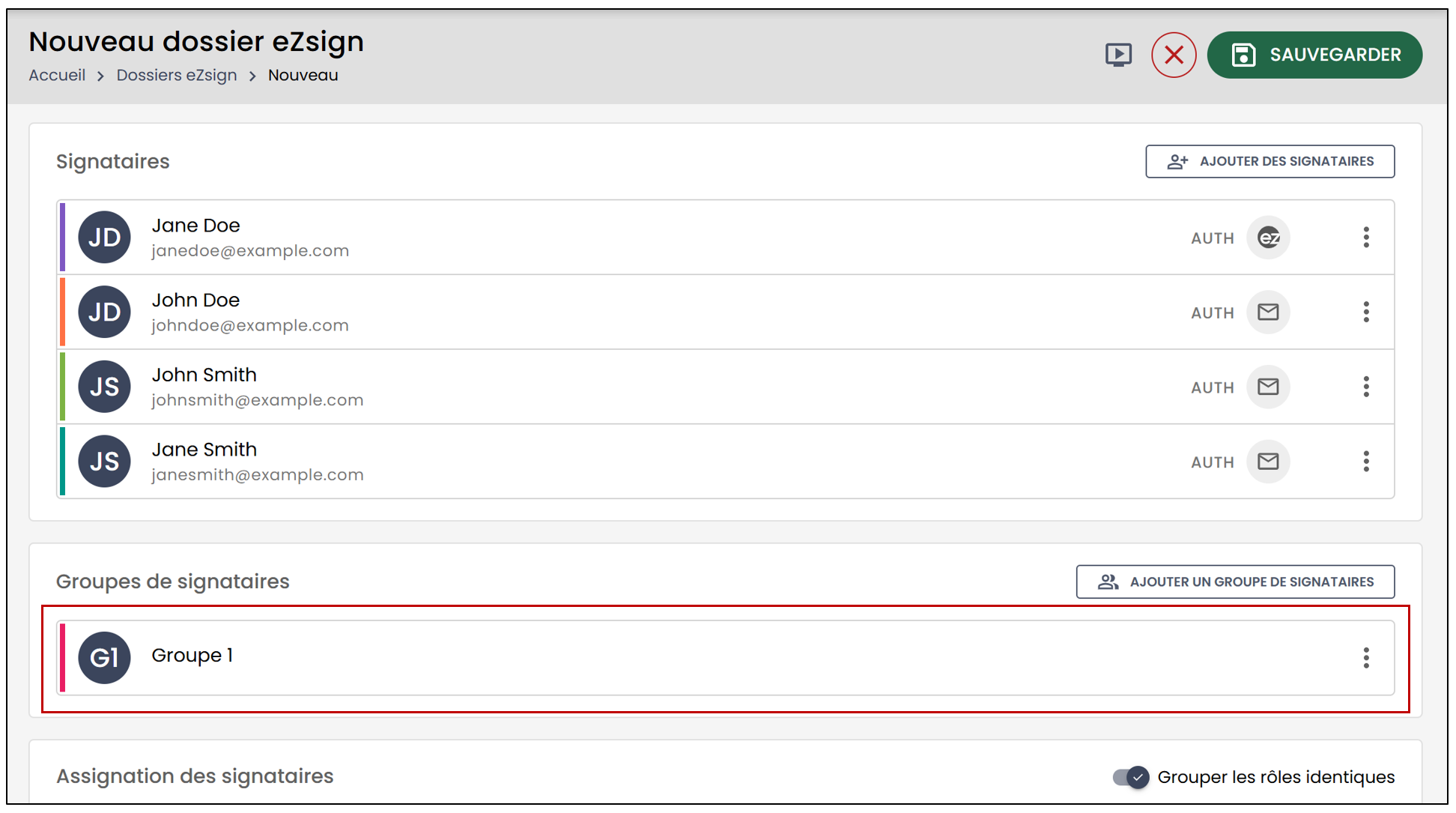
- Le groupe apparaitra au bas de la page. Lorsque terminé, sélectionnez Étape suivante.
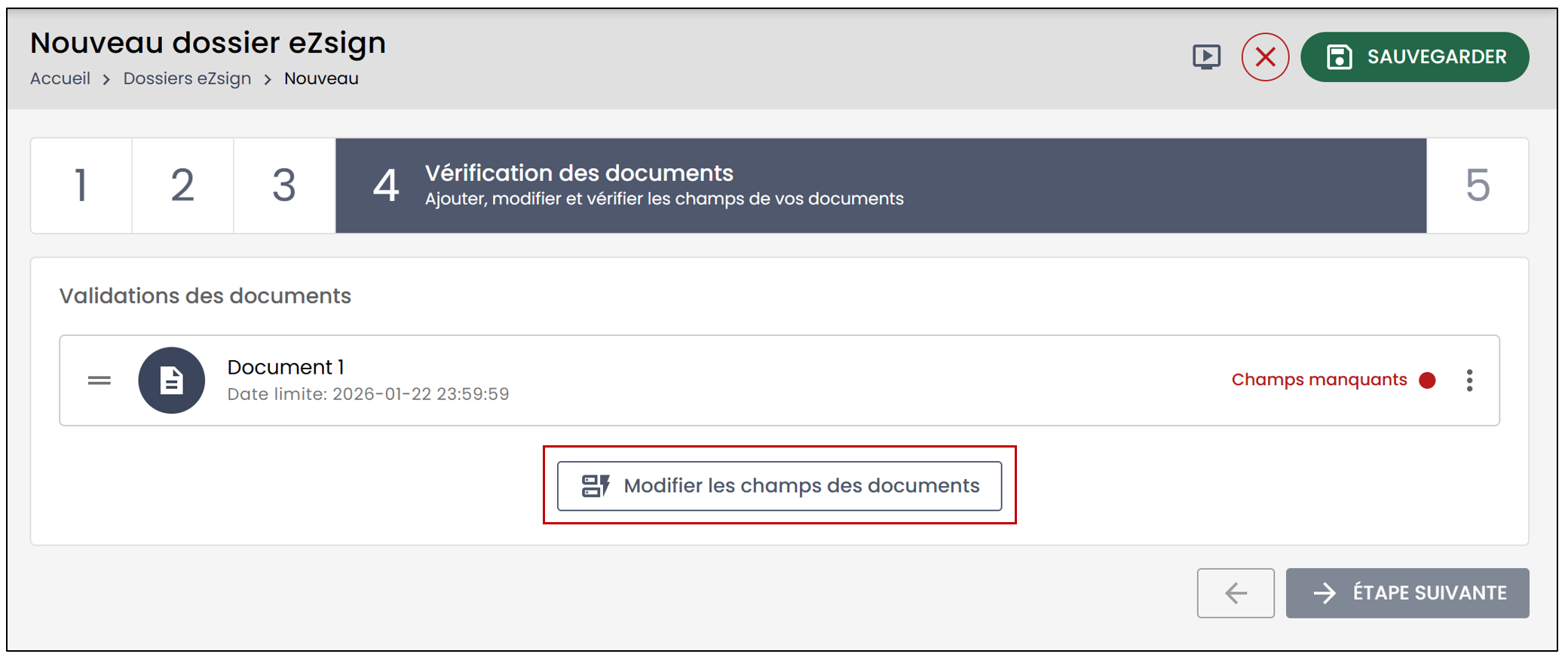
- Lors de l’étape de Vérification des documents , sélectionnez Modifier les champs des documents.
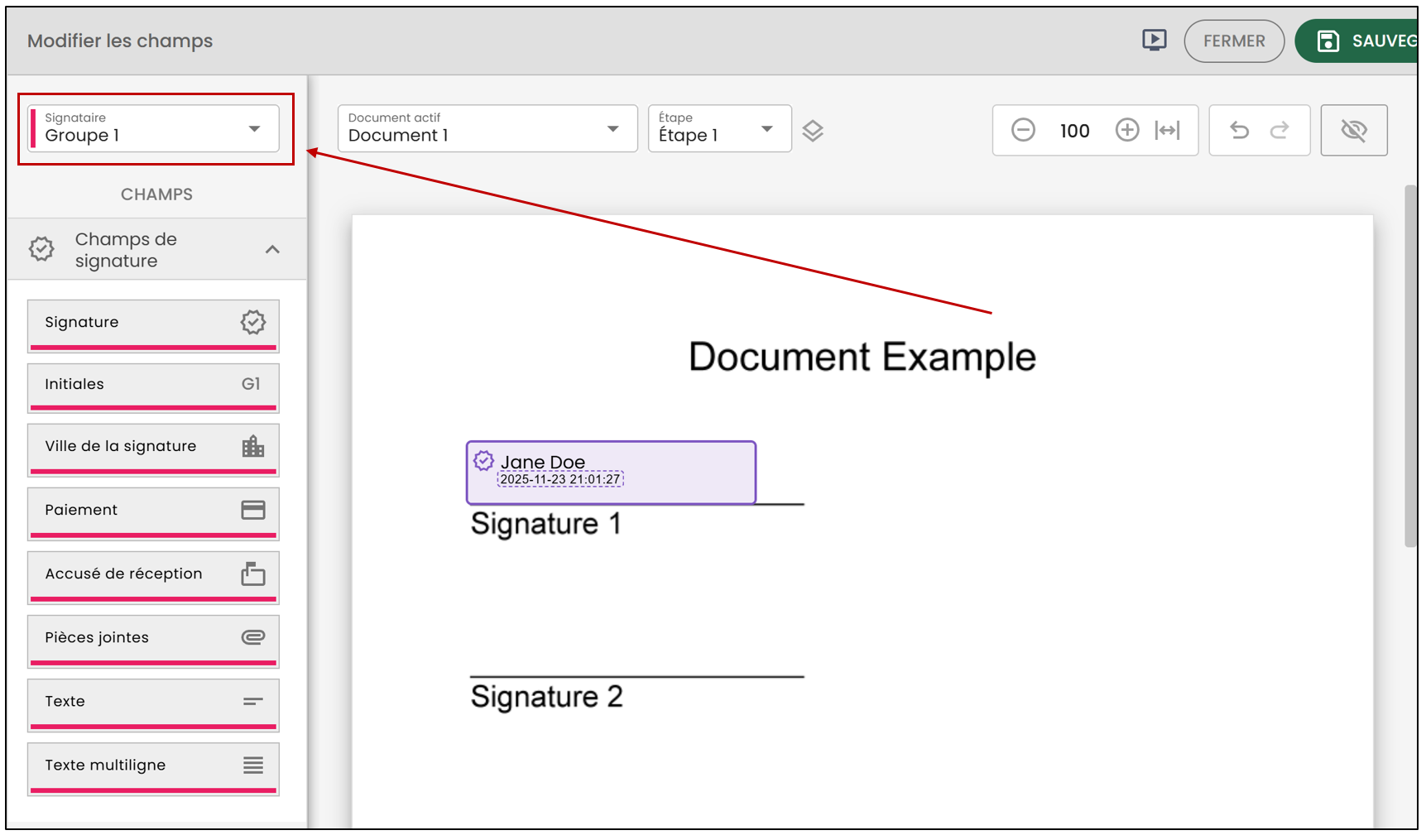
- À partir de la liste des signataires, vous serez en mesure de sélectionner le groupe de signataires préalablement créé. Vous pourrez ensuite ajouter un champ de signature au document.
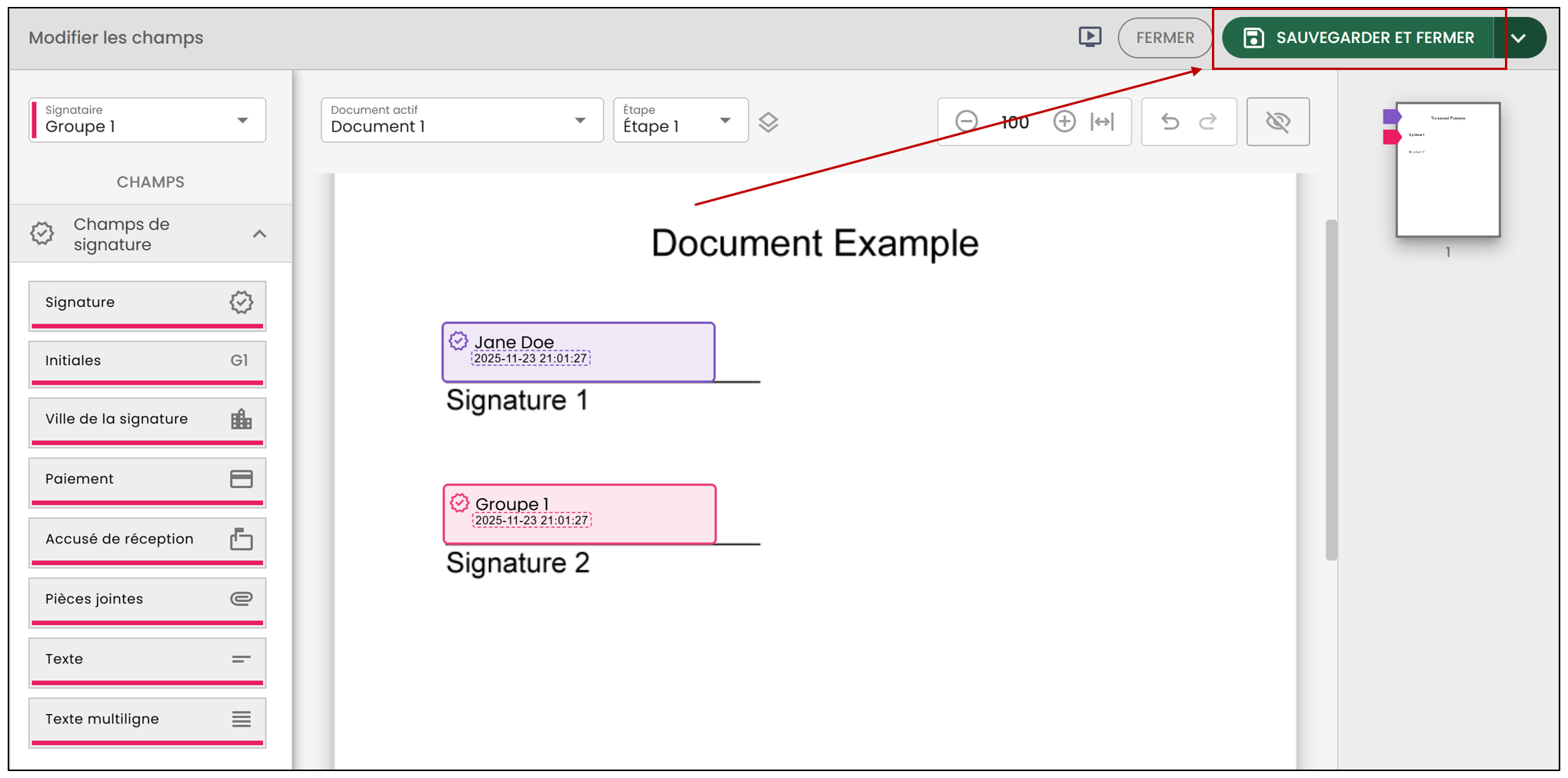
- Lorsque tous les champs désirés sont ajoutés, cliquez sur Sauvegarder et fermer.
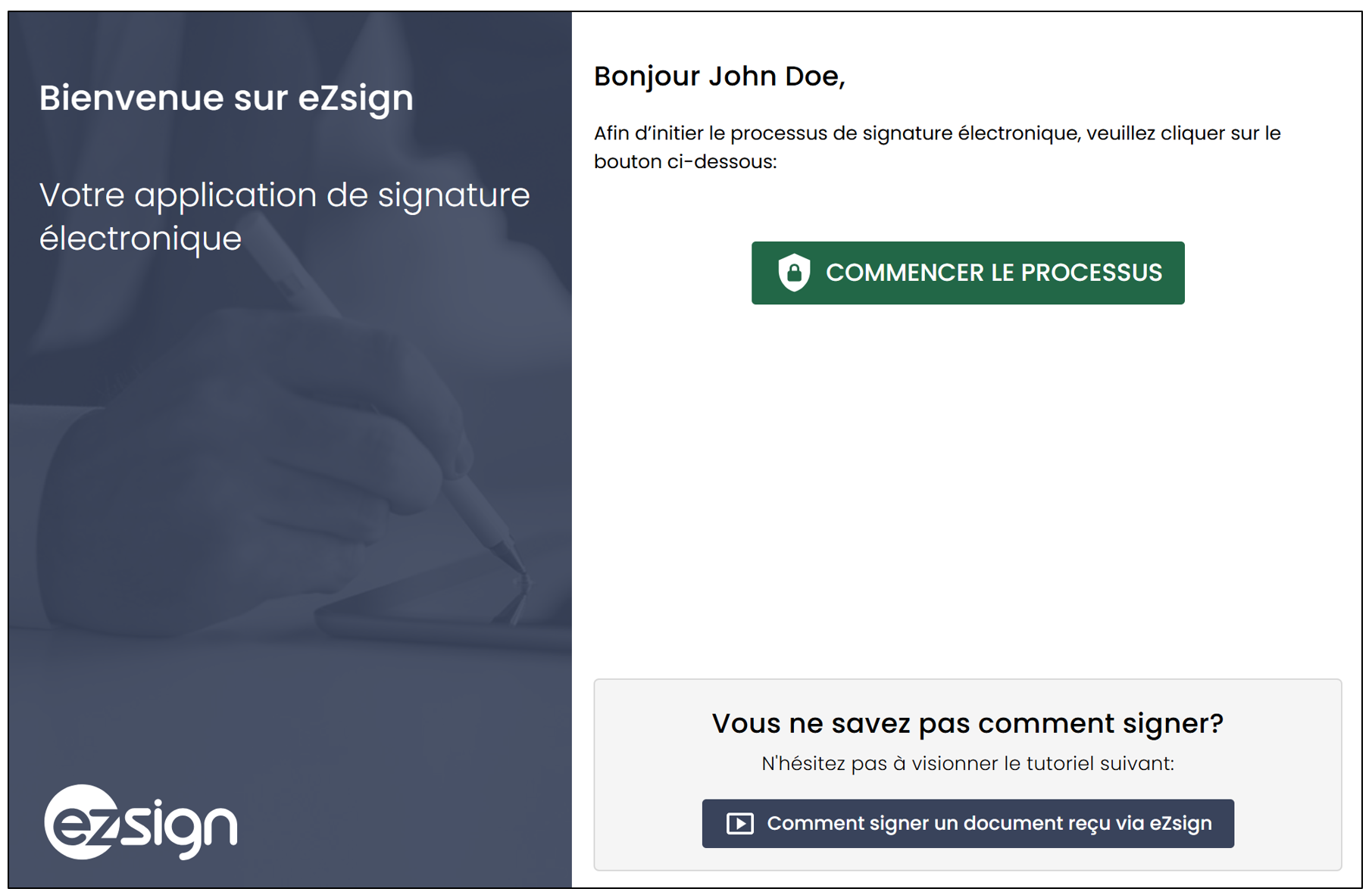
- Suite à l’envoi du dossier, un courriel sera envoyé à chacun des membres du groupe. Vous serez en mesure de voir les courriels envoyés dans la section Communications du dossier eZsign.
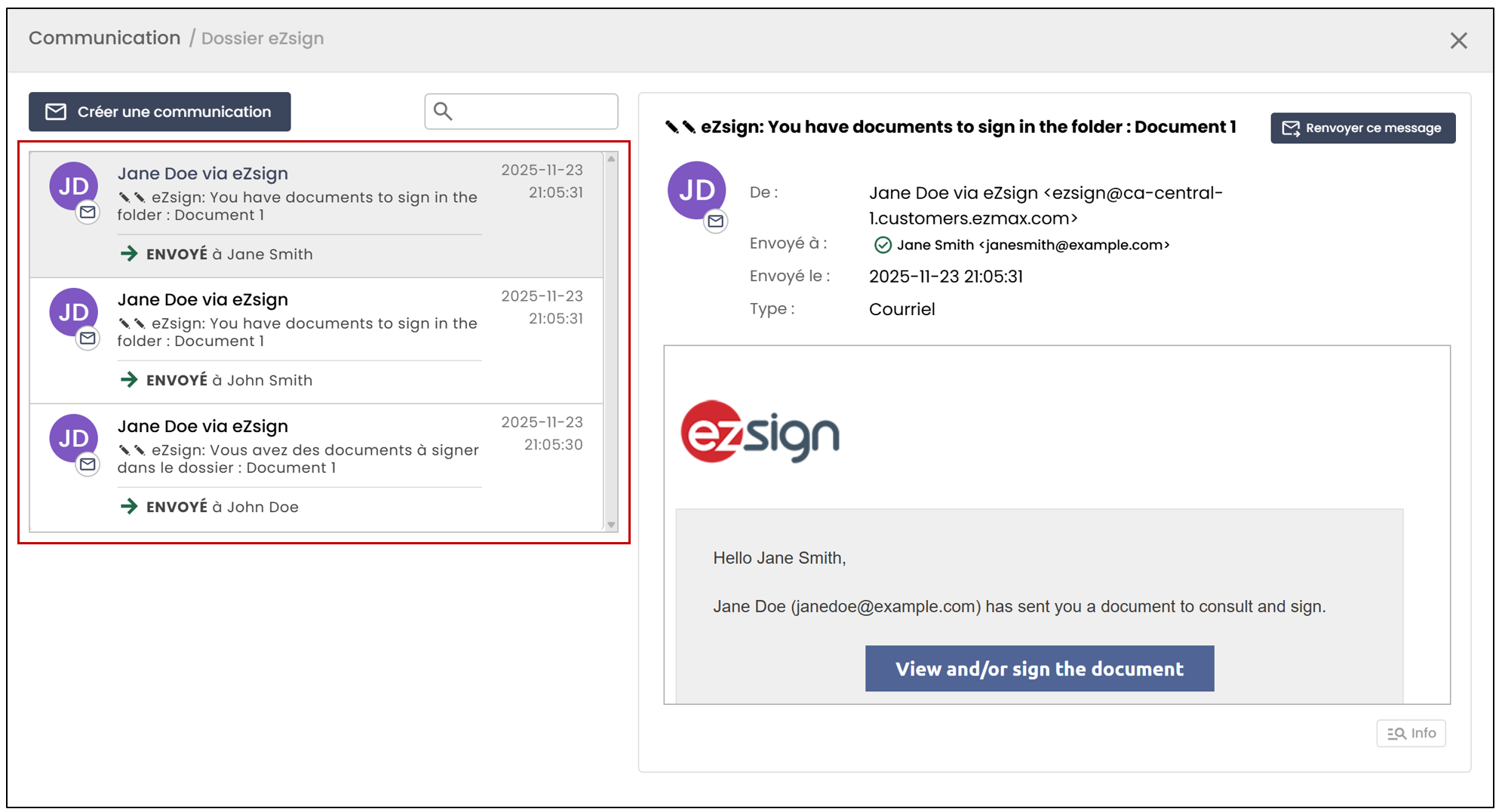
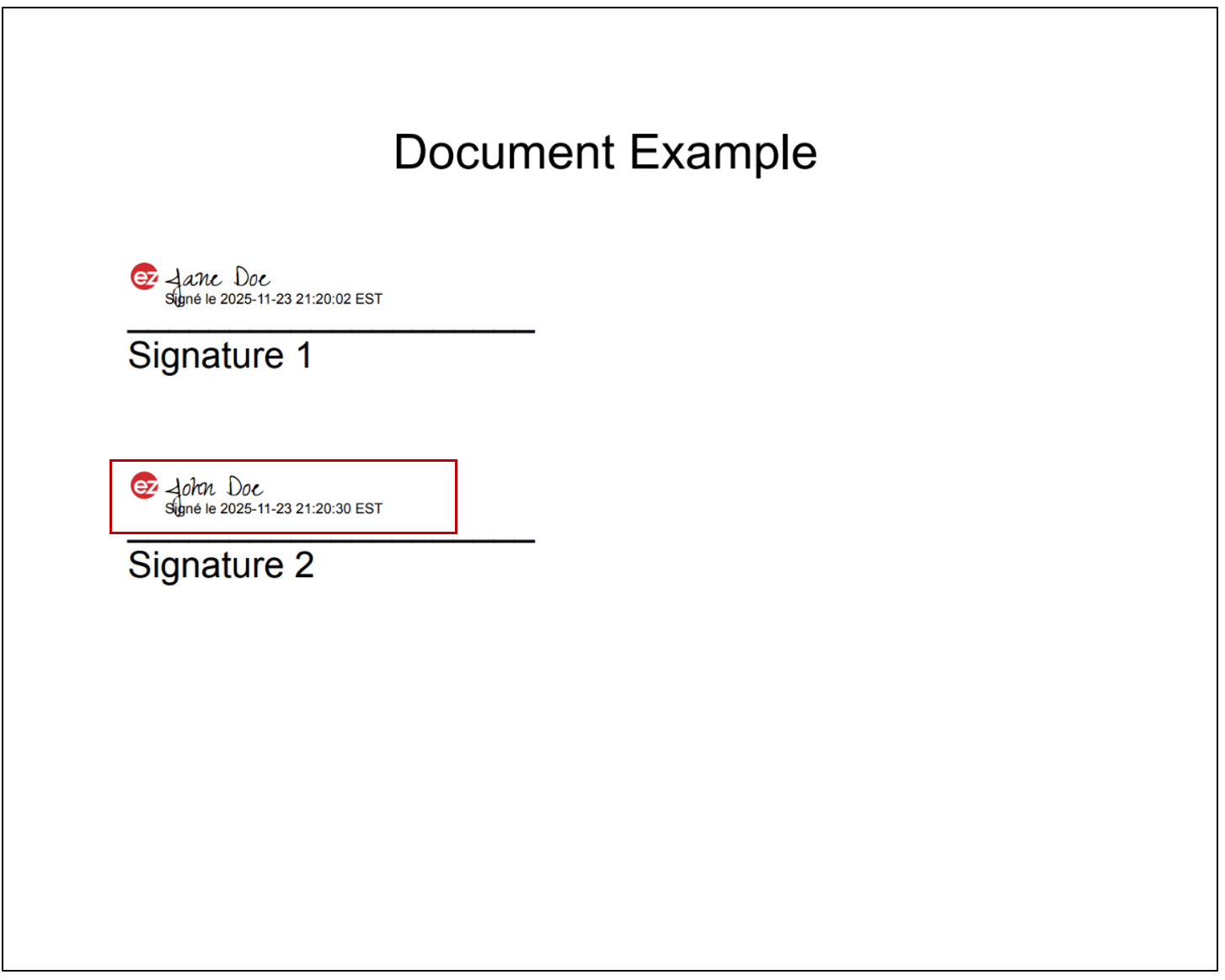
NOTE: Seul le nom de la première personne du groupe à signer apparaitra sur le document.
Modifier un groupe de signataires
À partir du menu principal, sélectionnez Dossiers eZsign , puis cliquez sur Nouveau dossier eZsign.
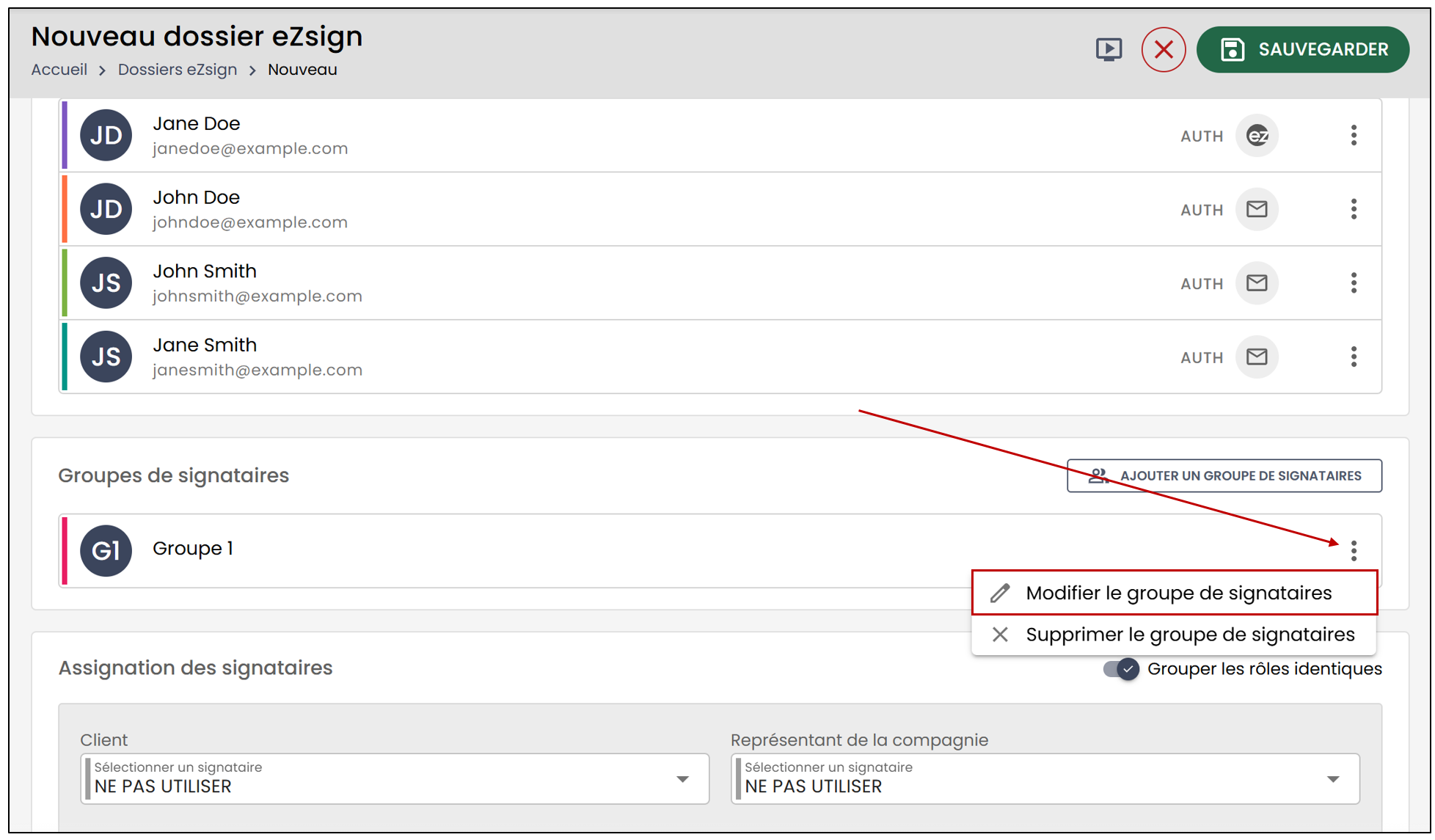
- Lors de l’étape Signataires , après avoir ajouté le groupe, vous aurez l’option de modifier celui-ci. Cliquez sur les trois points verticaux, puis sélectionnez Modifier le groupe de signataires.
- Vous aurez ensuite l’option d’ajouter des signataires en les sélectionnant à partir de la liste déroulante ou de supprimer des signataires en cliquant sur le "X". Vous pourrez aussi modifier le Nom du groupe de signataires.
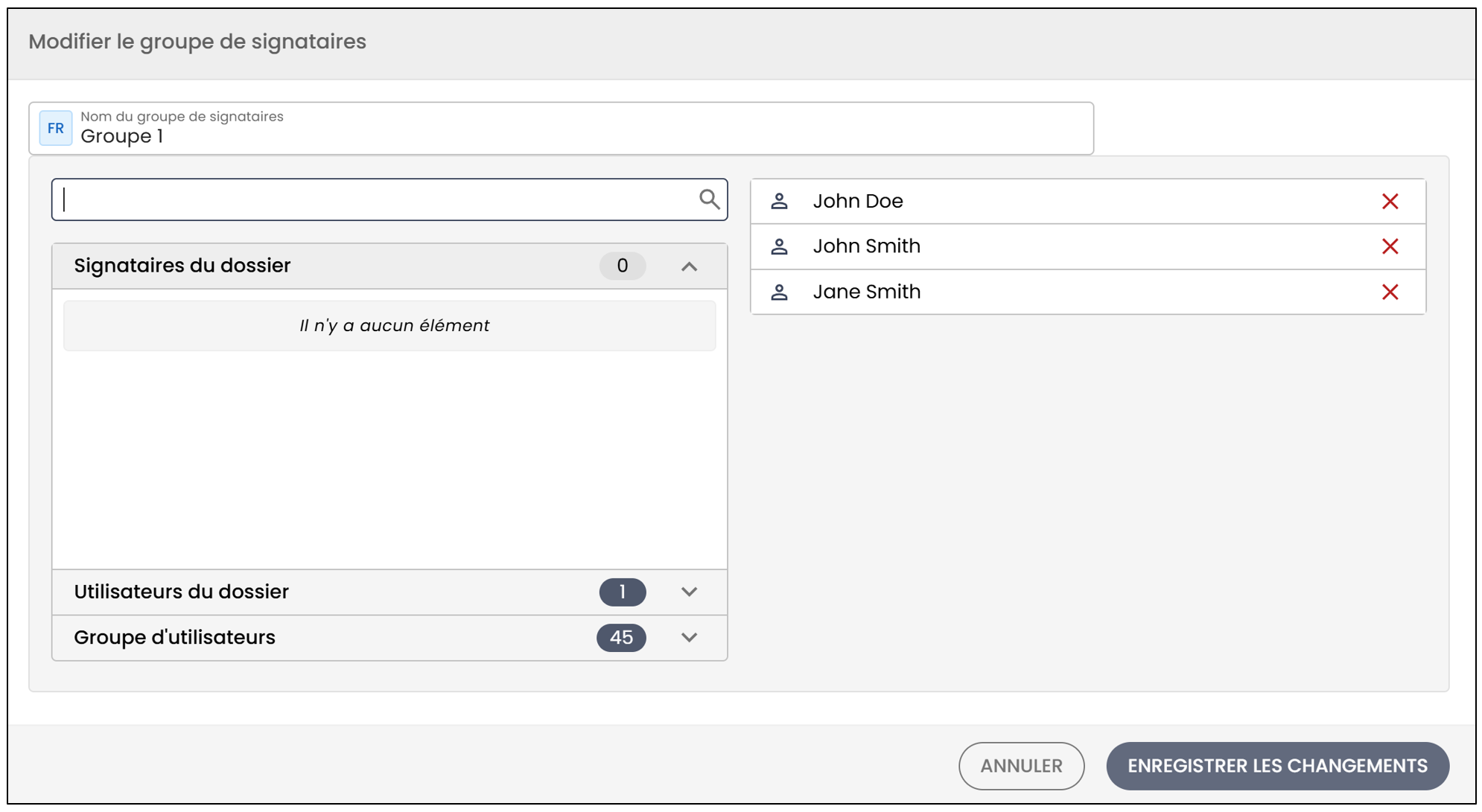
- Sélectionnez Enregistrer les changements.
Vous serez aussi en mesure de modifier le groupe de signataires à la suite de l’envoi du dossier.
À partir du menu principal, sélectionnez Dossiers eZsign , puis cliquez sur le dossier désiré.
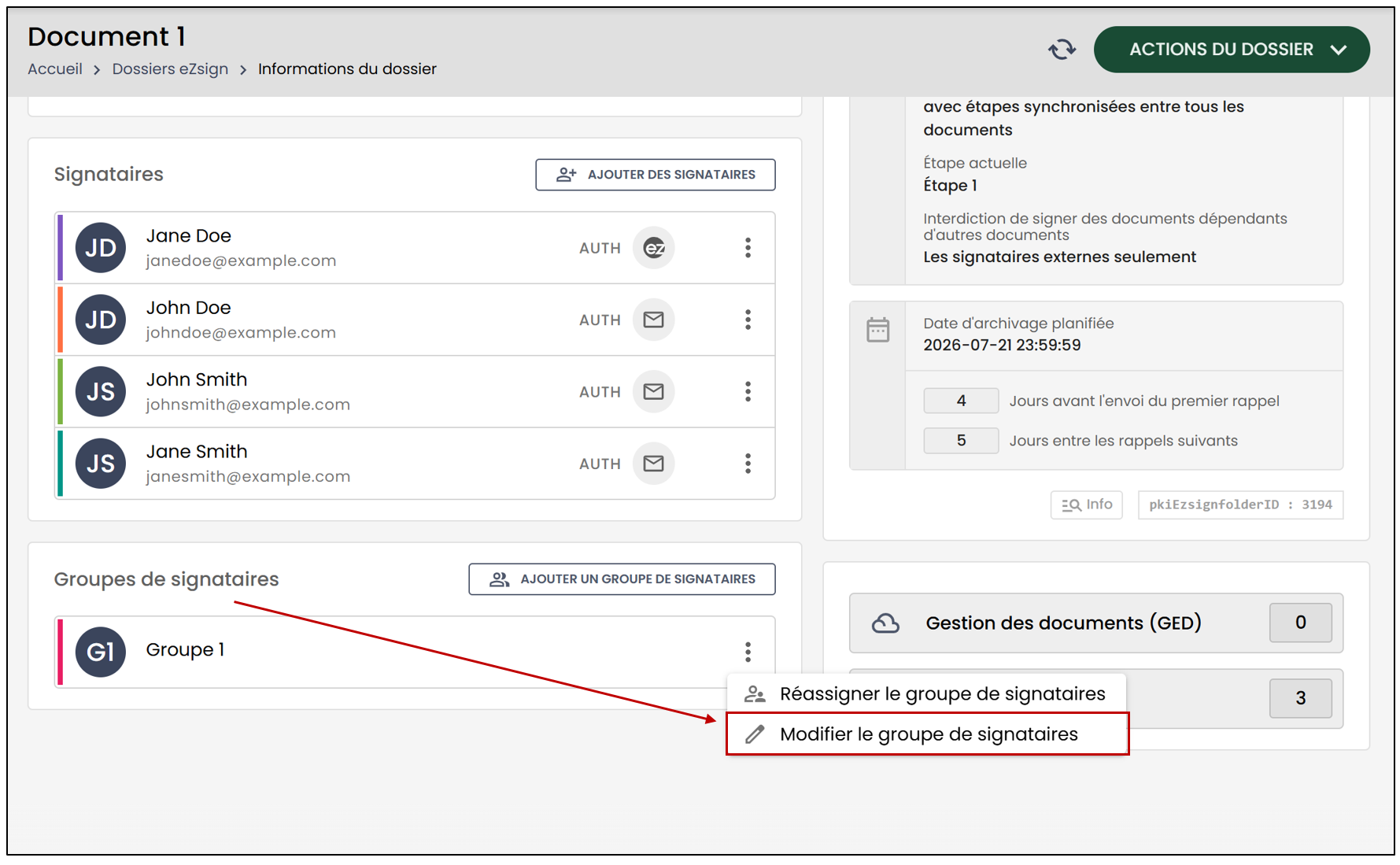
- Dans la section Groupes de signataires , cliquez sur les trois points verticaux du groupe que vous souhaitez modifier, puis cliquez sur Modifier le groupe de signataires.
- Vous aurez ensuite l’option d’ajouter des signataires en les sélectionnant à partir de la liste déroulante ou de supprimer des signataires en cliquant sur le "X". Vous pourrez aussi modifier le Nom du groupe.
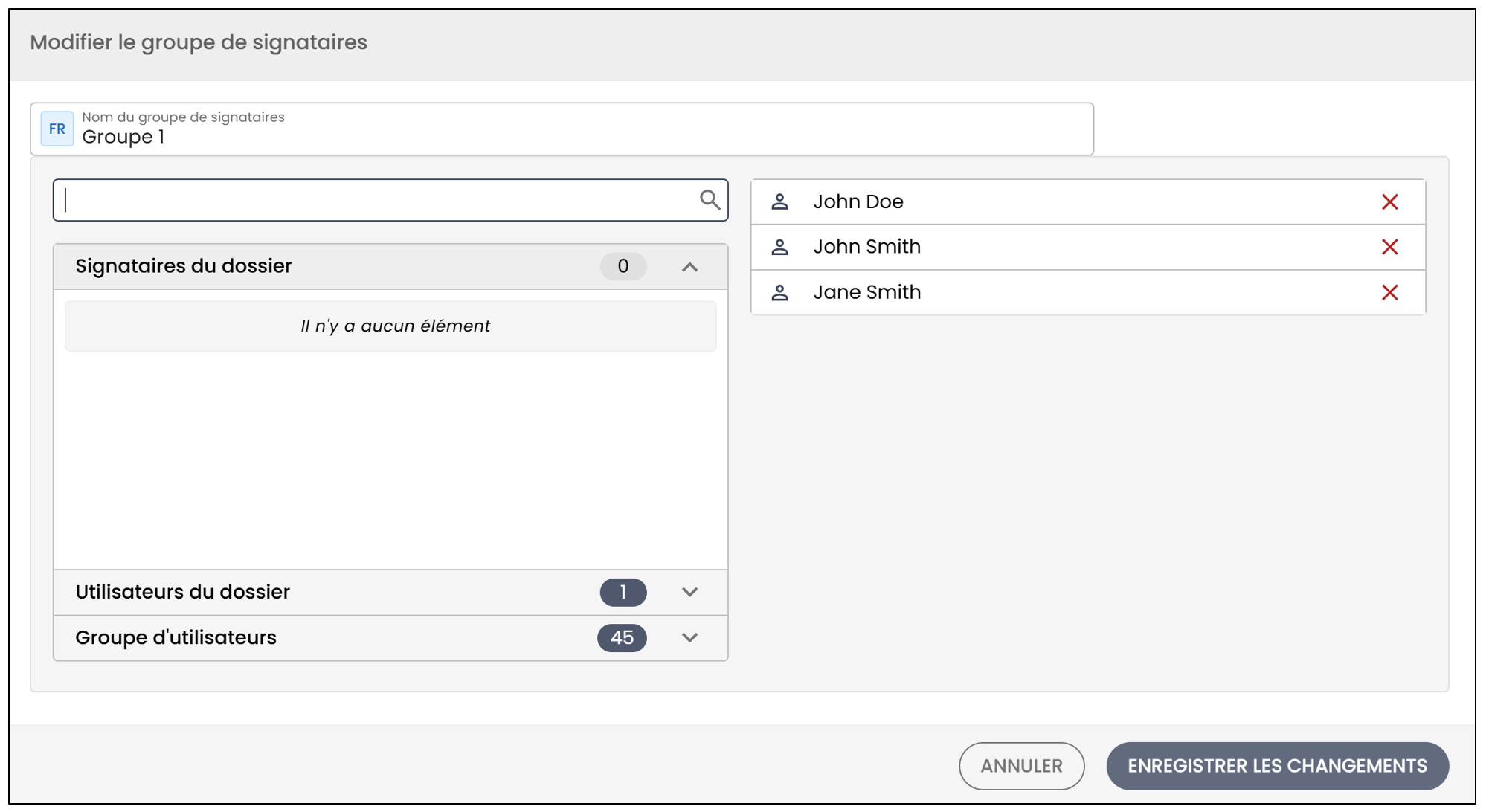
- Sélectionnez Sauvegarder pour enregistrer vos changements.
Supprimer un groupe de signataires
À partir du menu principal, sélectionnez Dossiers eZsign , puis cliquez sur Nouveau dossier eZsign.
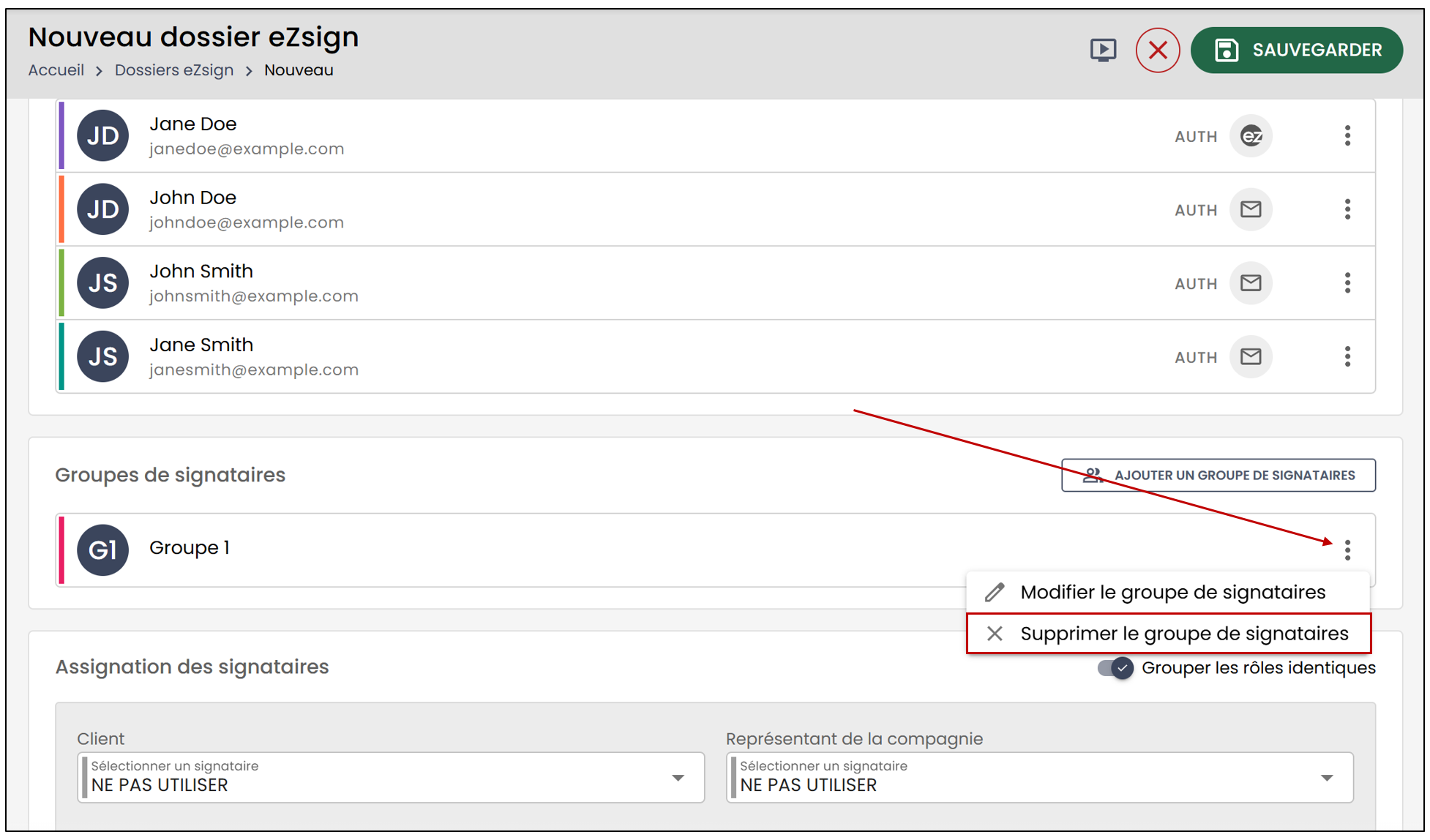
- Lors de l’étape Signataires , après avoir ajouté le groupe, vous aurez l’option de supprimer celui-ci. Cliquez sur les trois points verticaux, puis sélectionnez Supprimer le groupe de signataires.
- Le message ci-dessous apparaitra. Si vous désirez supprimer le groupe de signataires, cliquez sur Oui, supprimer le groupe.
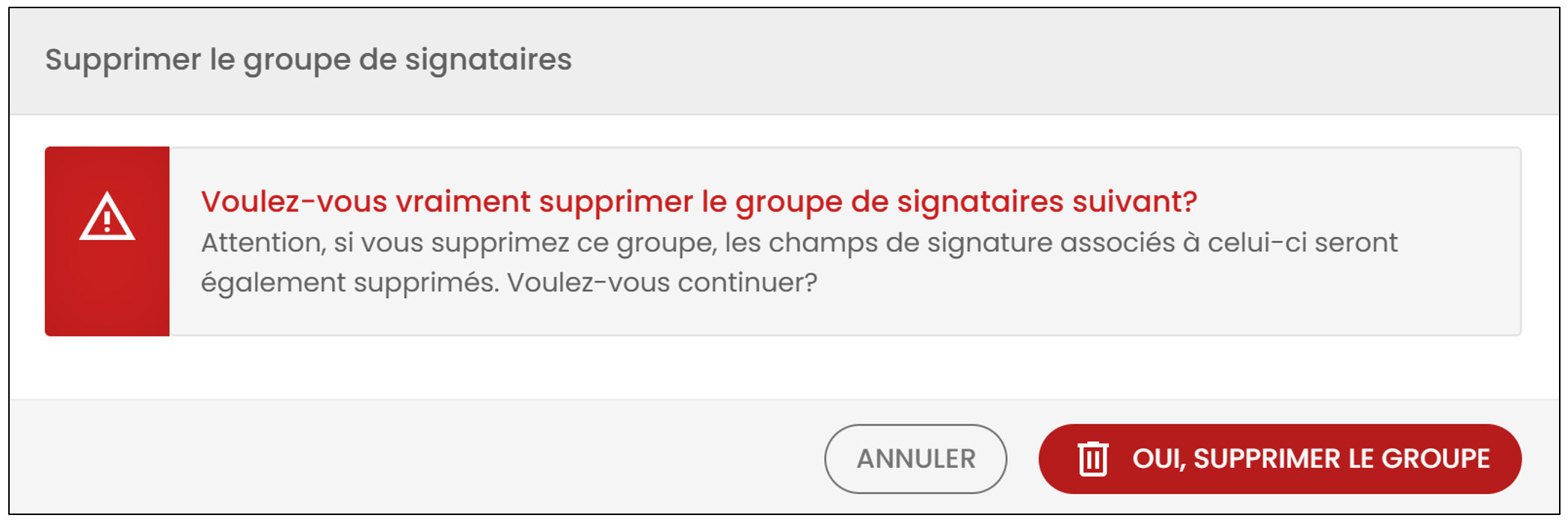
NOTE: Vous pourrez seulement supprimer le groupe de signataires si le dossier est En attente d’envoi.
À partir du menu principal, sélectionnez Dossiers eZsign , puis cliquez sur le dossier désiré.
- Dans la section Groupes de signataires , cliquez sur les trois points verticaux du groupe que vous souhaitez supprimer, puis cliquez sur Supprimer le groupe de signataires.
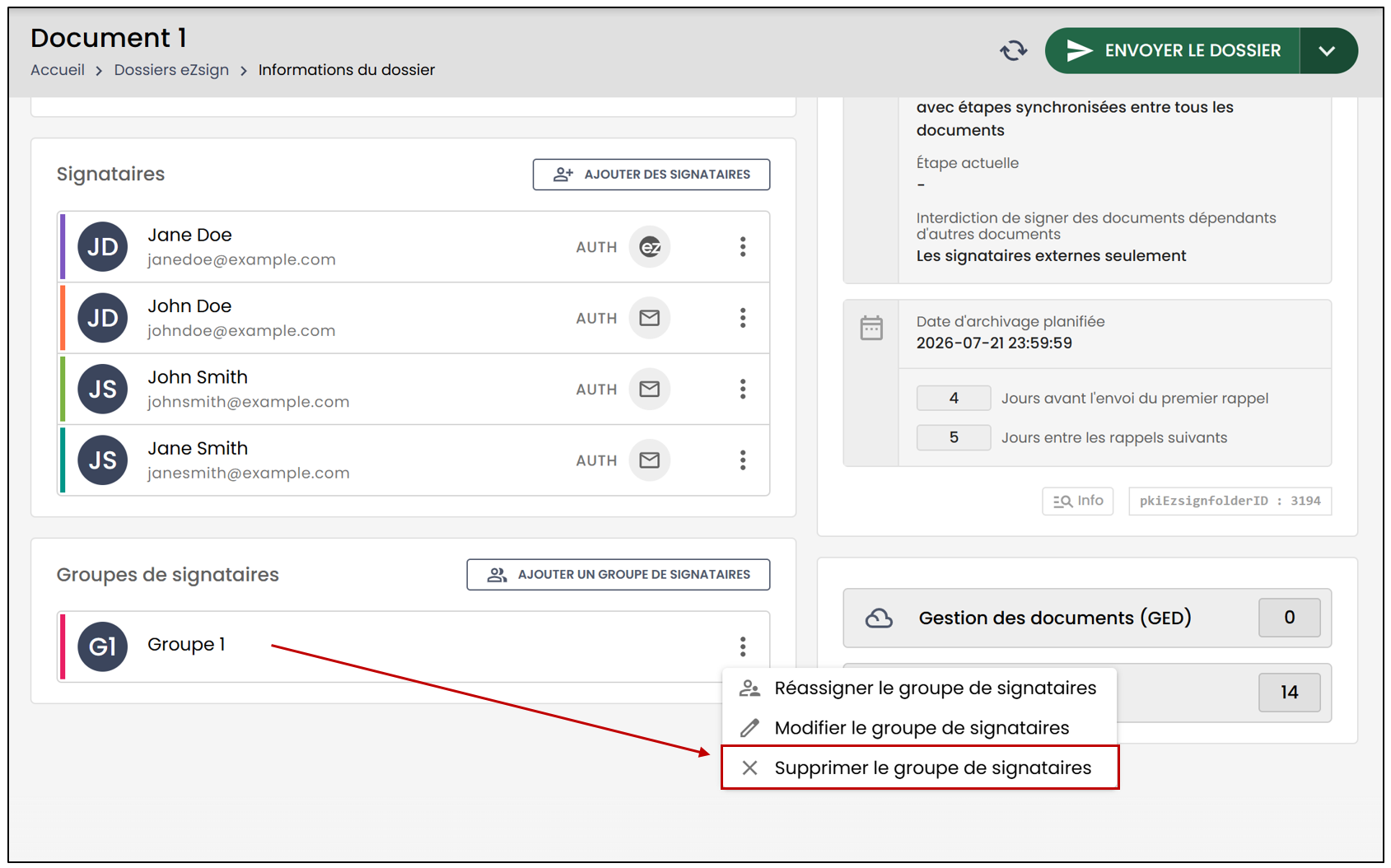
- Le message ci-dessous apparaitra. Si vous désirez supprimer le groupe de signataires, cliquez sur Oui, supprimer le groupe.
NOTE: En supprimant le groupe, les champs associés à celui-ci seront également supprimés.
Pour plus d’informations sur la gestion des signataires, veuillez consulter l’article Ajouter/Modifier/Supprimer un signataire dans un dossier eZsign.