
Français
Type de champs signature/formulaire (eZsign version 4+)
Type de champs signature/formulaire
Voici comment faire dans eZsign:
- Pour débuter, créez un nouveau dossier eZsign.
Pour plus d’informations sur la création d’un dossier eZsign, veuillez consulter l’article Créer un dossier eZsign : Voici par où commencer.
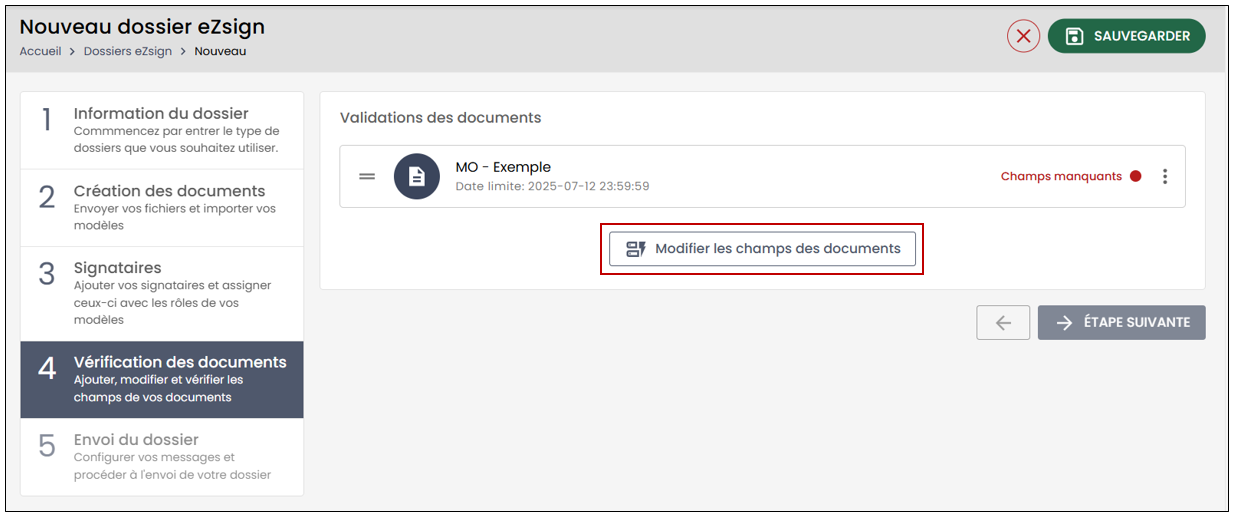
- Lors de l’étape Vérification des documents , cliquez sur Modifier les champs des document.
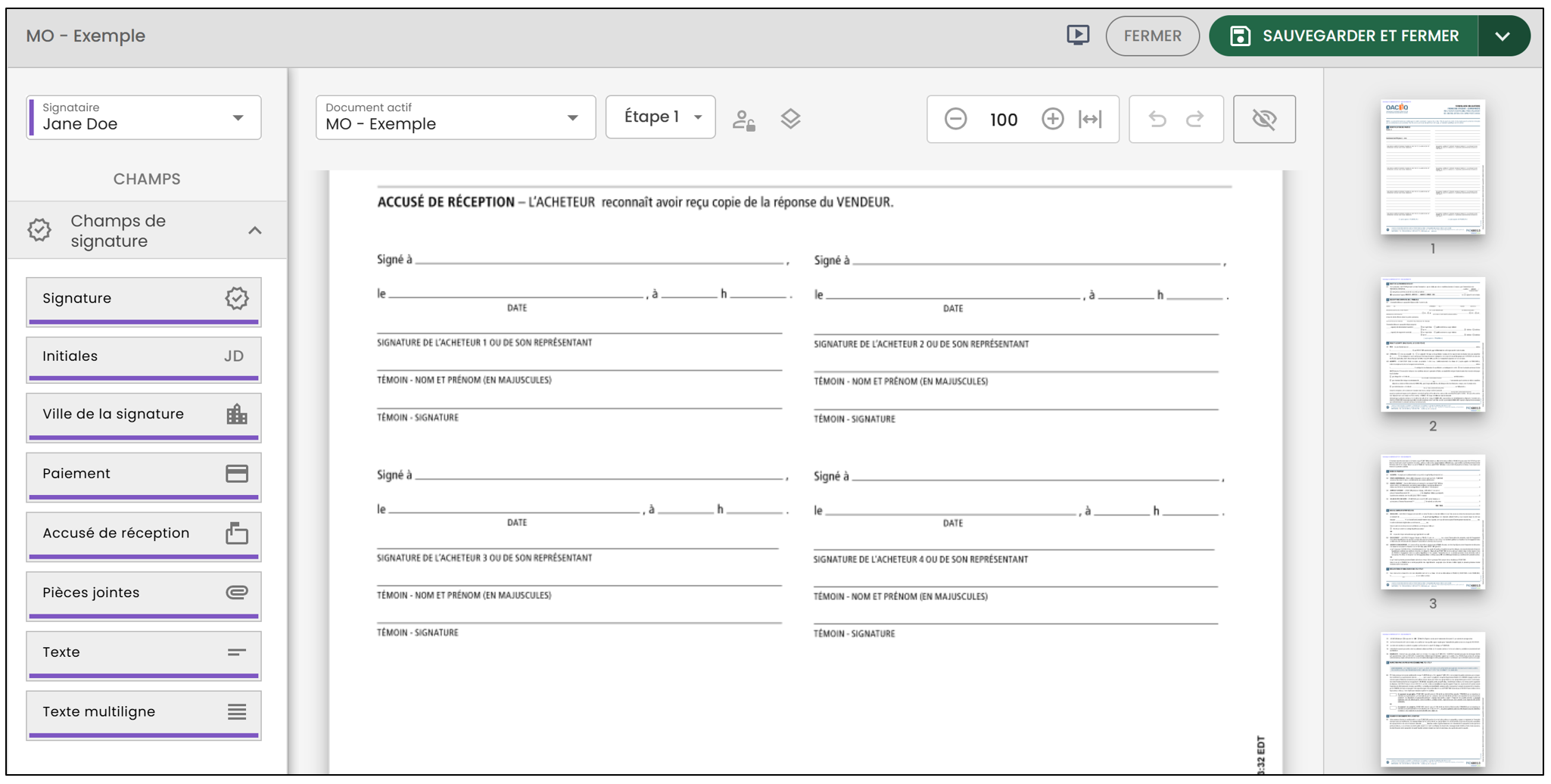
NOTE: Lors de l’ajout d’un champ, la colonne de gauche sert principalement à préparer le champ de signature, tandis que la colonne de droite permet de modifier les propriétés de ce champ.
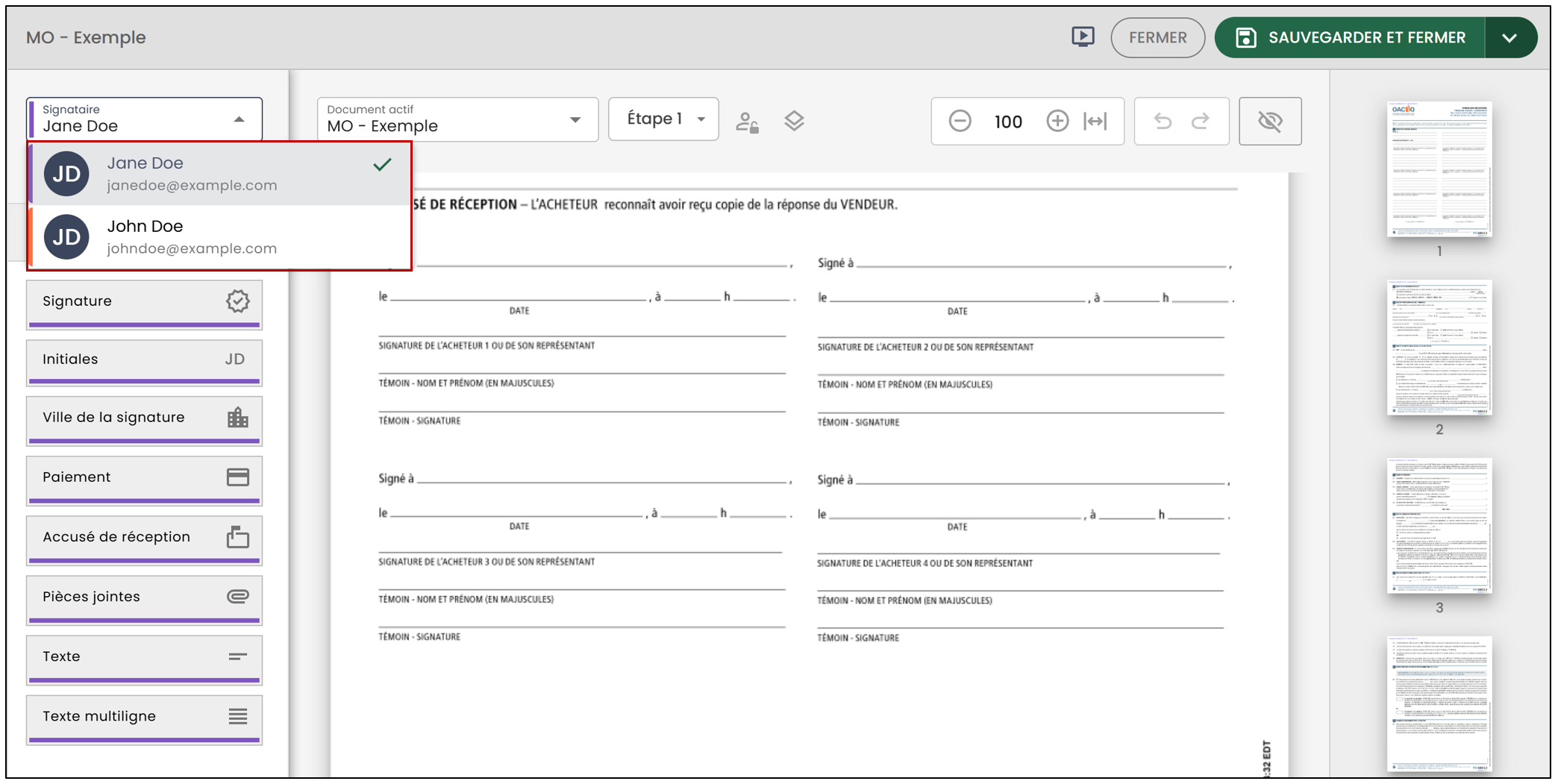
- Pour sélectionner le signataire d’un champ, vous devrez tout simplement venir sélectionner le signataire à partir de la liste déroulante en haut à gauche.
- Pour modifier l’étape de signature, cliquez sur Étape , située en haut à gauche du document.
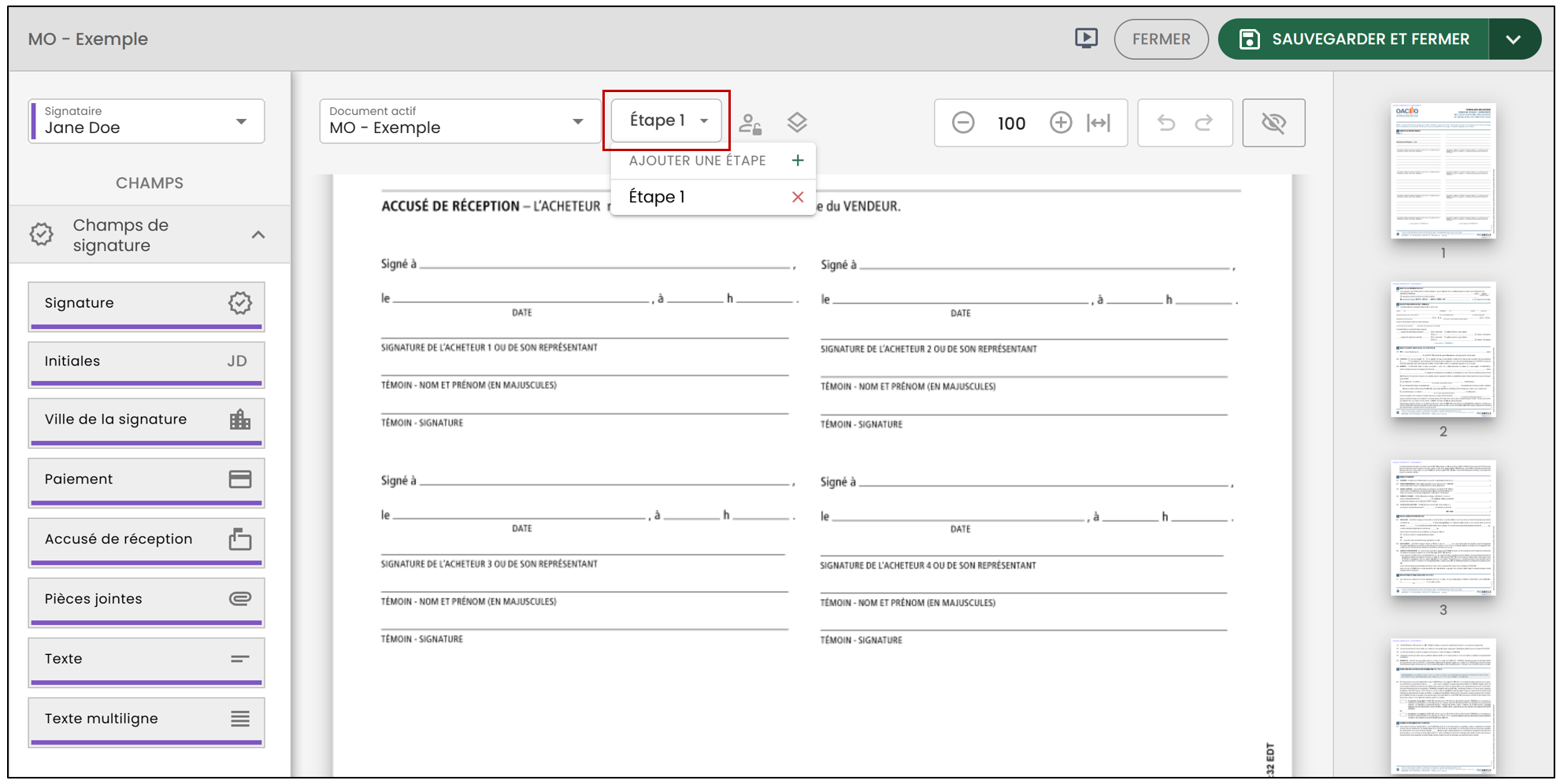
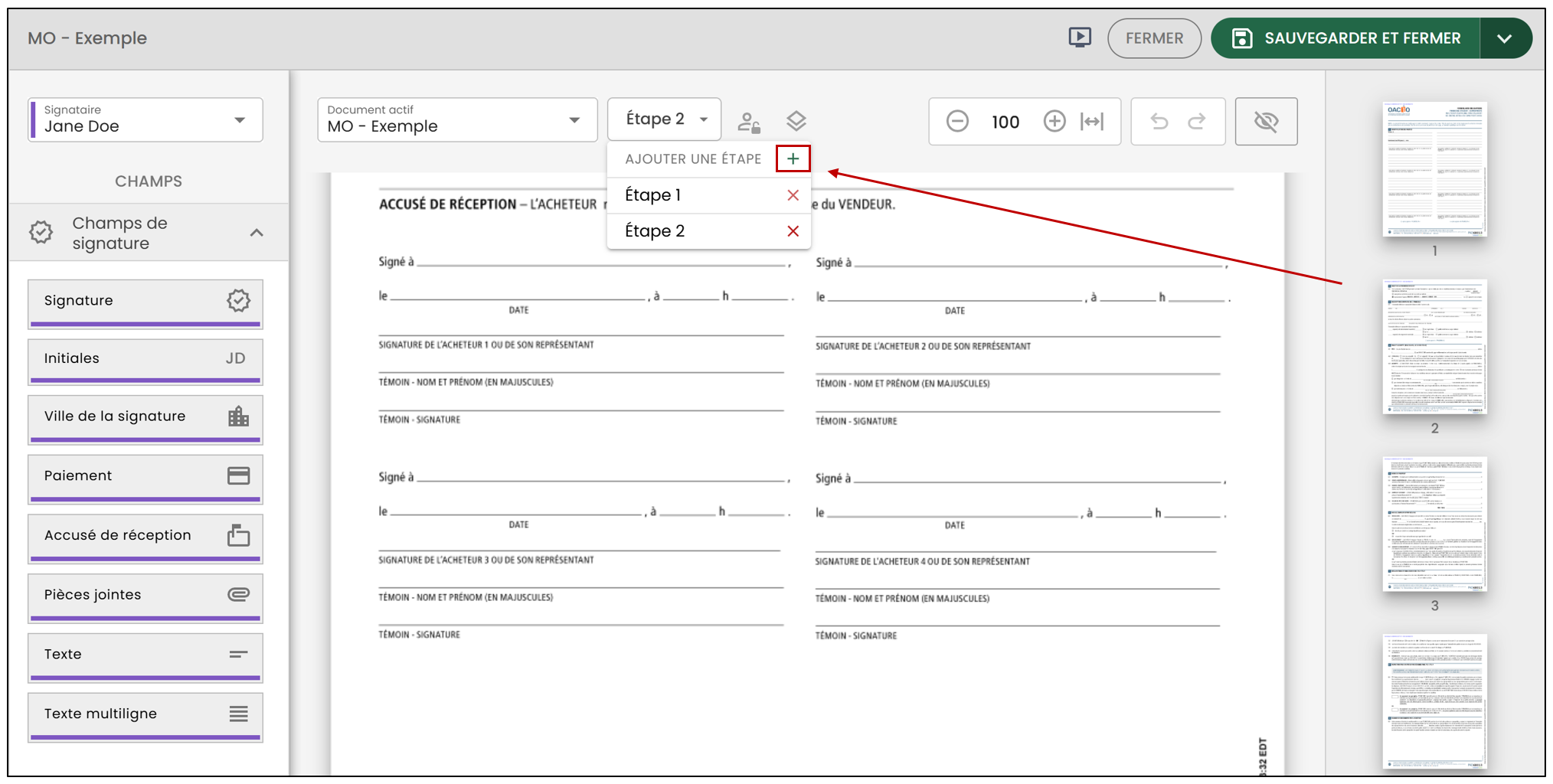
- Pour ajouter des étapes, cliquez sur le "+" à droite d’Ajouter une étape.
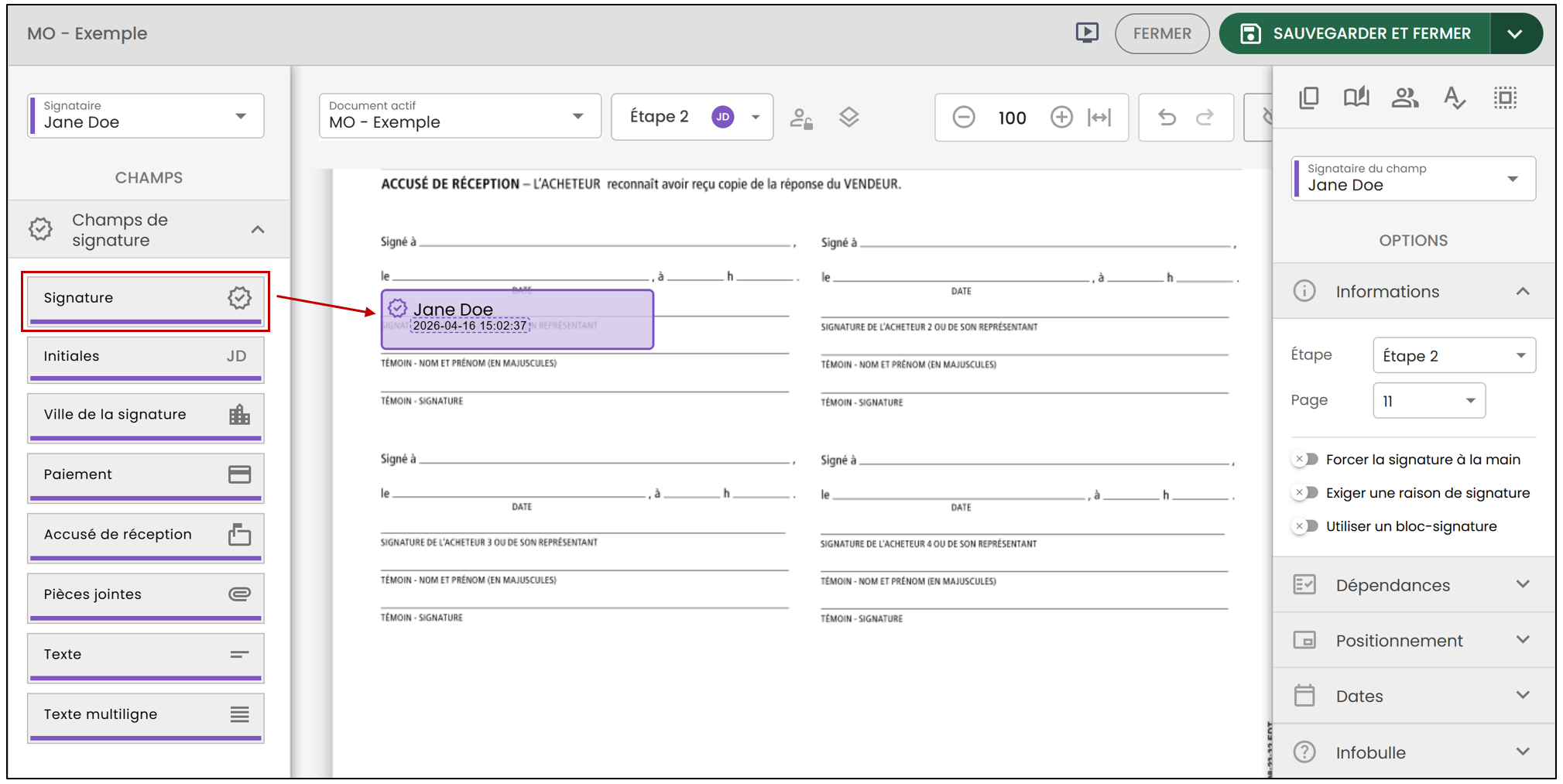
- Pour ajouter un champ au document, vous devrez le glisser sur le document à partir de la colonne de gauche.
Dates personnalisées
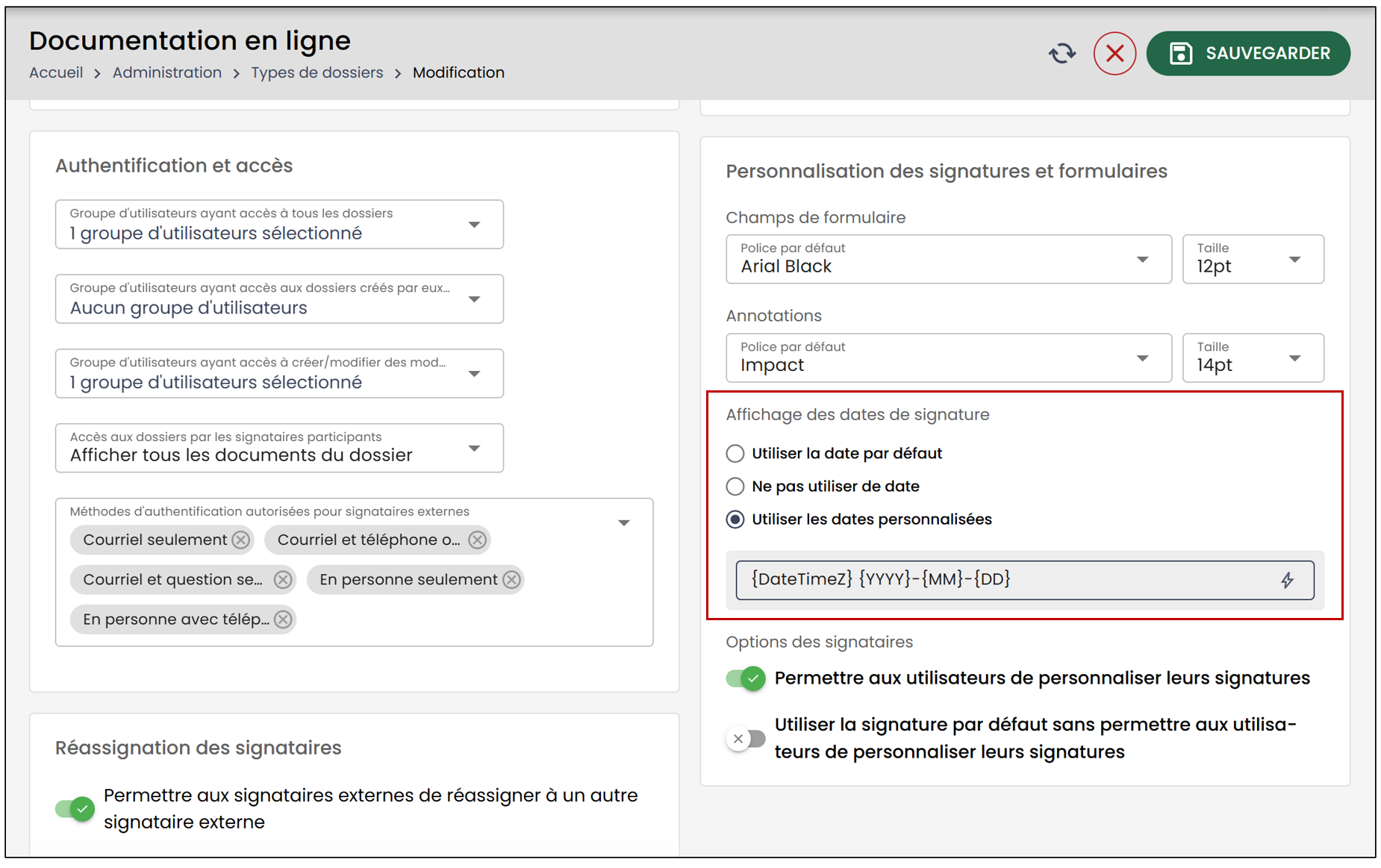
Il est maintenant possible de configurer l’affichage de la date associée aux champs de signature directement dans le Type de dossier.
Vous pouvez désormais adapter ce comportement selon vos besoins en choisissant l’une des options suivantes :
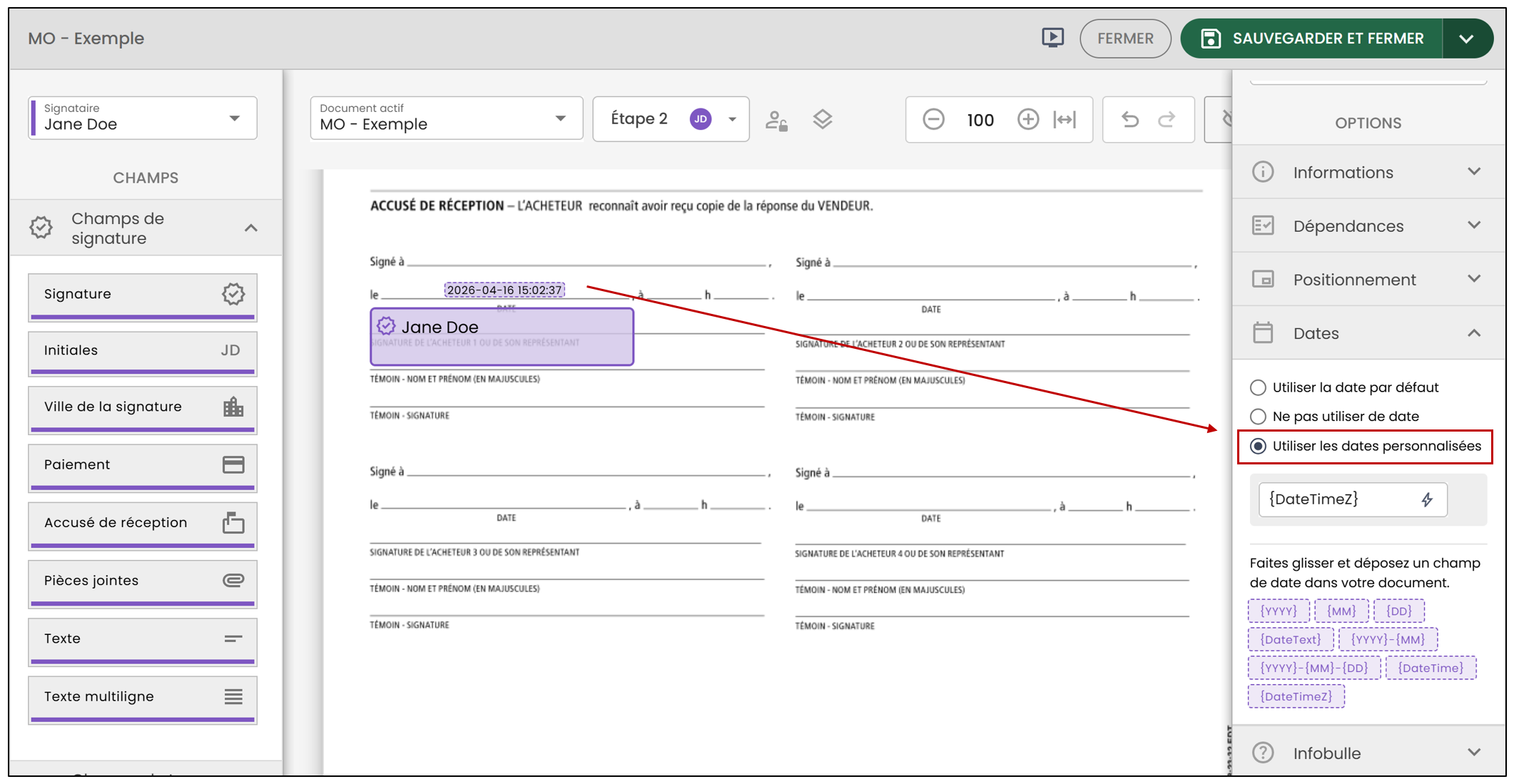
- Utiliser la date par défaut : affiche la date et l’heure complètes.
- Ne pas utiliser de date : le champ de signature est présenté sans date.
- Utiliser les dates personnalisées : choisissez le format qui répond à vos besoins, par exemple afficher uniquement la date (YYYY-MM-DD).
NOTE : Si vous possédez un compte Affaires Pro ,Individuel Pro ouCourtiers Pro , vous aurez l’option de déplacer la date de signature et la personnaliser.
NOTE : Lorsque vous utilisez une date personnalisée avec un champ de signature, la date et le champ de signature peuvent être déplacés séparément en glissant la date à l’endroit désiré. Pour sélectionner et déplacer les deux éléments simultanément, double-cliquez sur le champ de signature. Vous pouvez également cliquer et maintenir le bouton de la souris enfoncé, puis faire glisser le curseur afin de sélectionner les deux éléments avant de les déplacer.
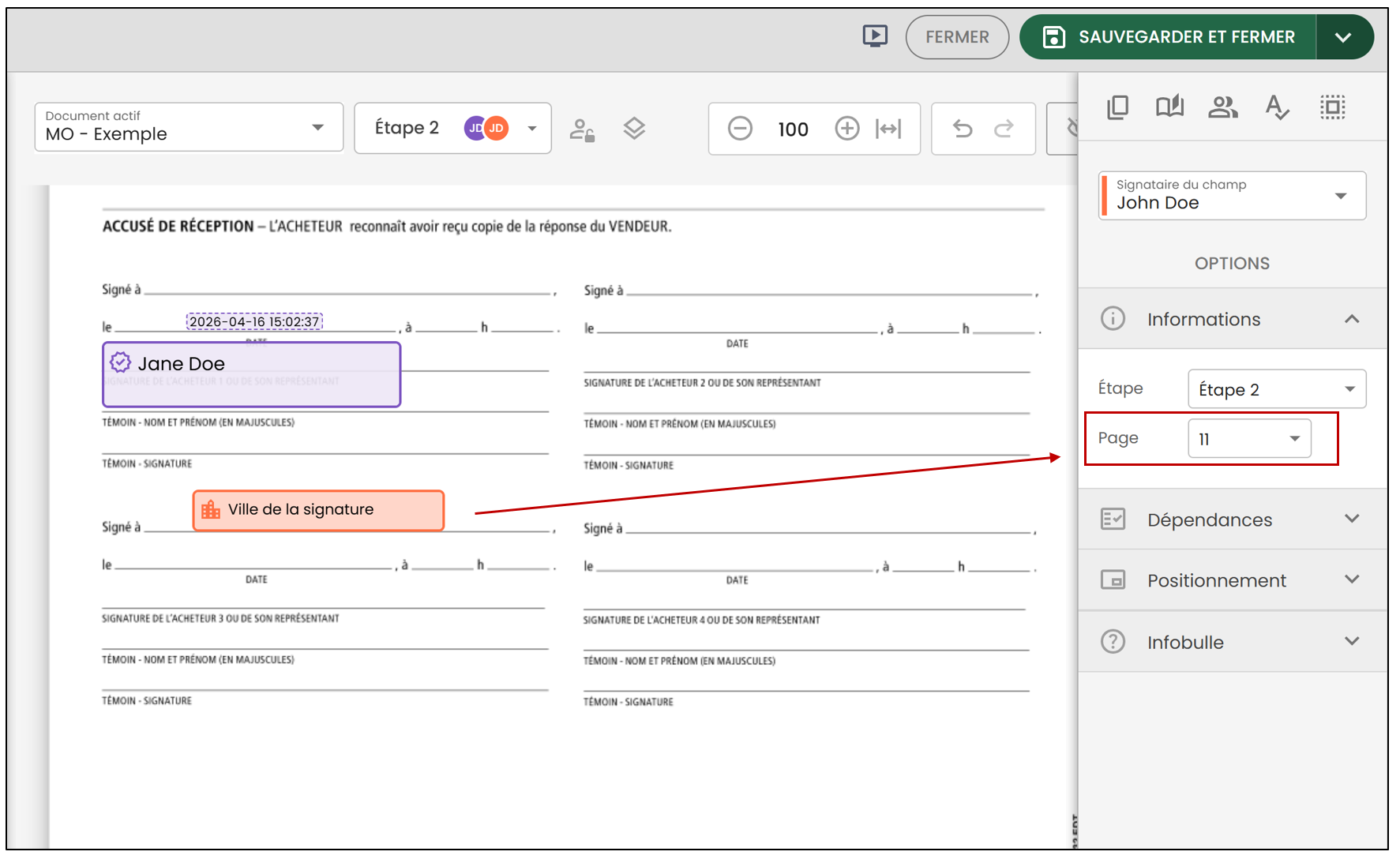
- Vous pourrez déplacer des champs de page en page en les glissant, puis déposant ou tout simplement en allant modifier la Page du champ à droite.
Options des champs
Vous avez accès aux outils suivants pour accélérer l’ajout de champs:
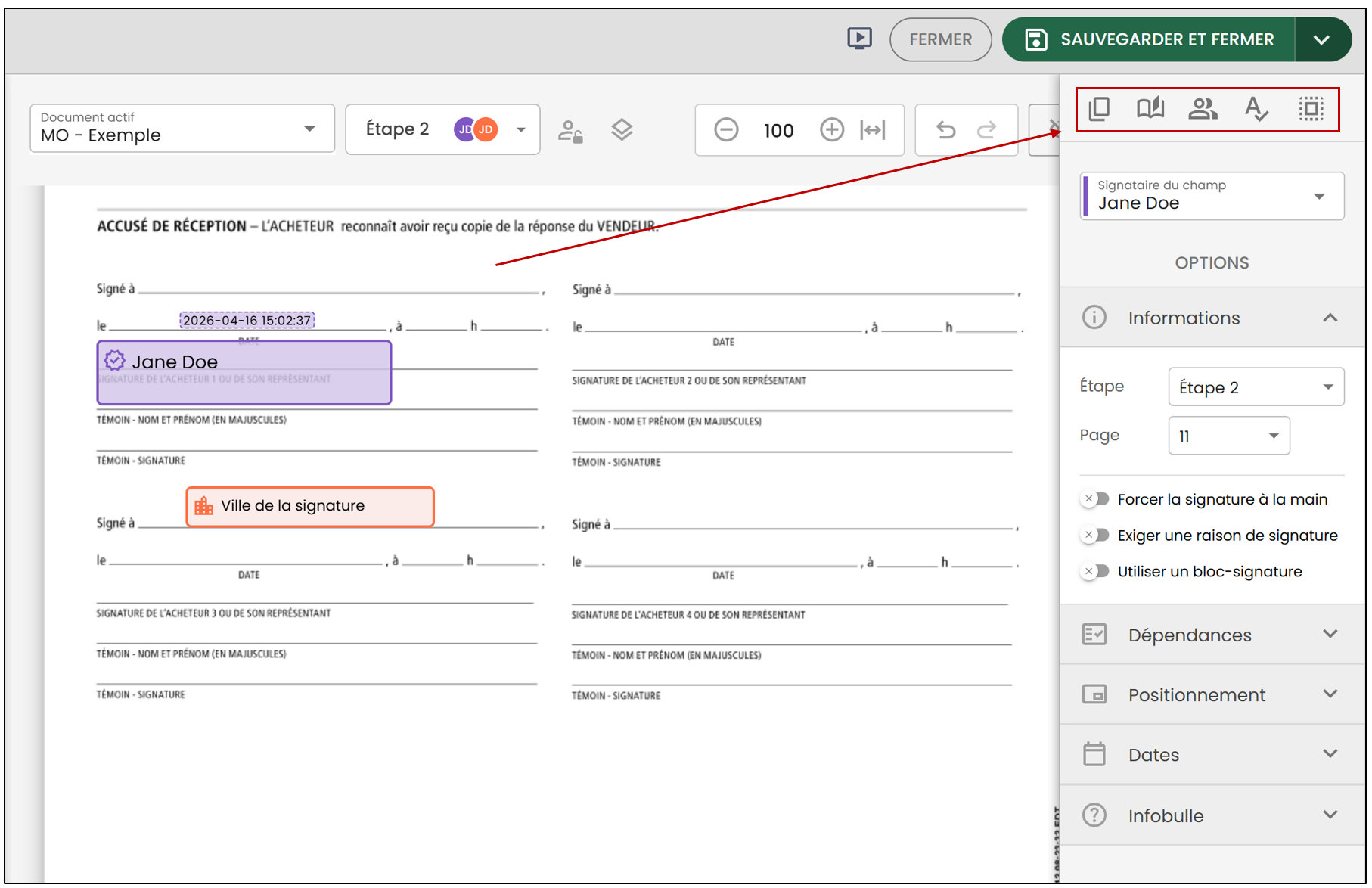
Faire une copie de l’élément:
- Lorsque vous sélectionnez un champ dans votre formulaire, vous avez l’option de cliquer sur l’icône

. Cela vous permettra de copier le champ en question tout en gardant les options entrées préalablement. Ceci créera une copie du champ, mais dans un autre groupe de champs, donc ceux-ci ne seront pas reliés.
Faire des copies sur d’autres pages:
- Pour copier un champ sur d’autres pages, vous devez cliquer sur l’icône

. Vous devrez ensuite entrer le numéro des pages où vous souhaitez dupliquer l’élément. Cette option permet de copier le champ sur les pages sélectionnées tout en conservant son emplacement, ainsi que ses options.
Faire une copie de chaque signataire:
- Si vous sélectionnez l’icône

, vous serez en mesure de copier ce même élément au nom de chaque signataire ayant accès à ce document. Par exemple, si le formulaire possède huit signataires, vous possèderez maintenant huit copies de ce champ.
Copie par mot-clé:
- Si vous sélectionnez l’icône

, le champ sera dupliqué sur les pages où il y aura une occurrence de ce mot. Assurez-vous de sélectionner les pages désirées.
Sélectionner les champs du signataire actuel:
- Si vous sélectionnez l’icône

, tous les champs de ce signataire seront sélectionnés. Vous pourrez alors modifier l’étape de signature ou réassigner les signatures, par exemple.
Faire une action sur plusieurs champs en même temps:
- Pour sélectionner plusieurs champs, vous pouvez aussi cliquer où vous souhaitez commencer la sélection, maintenez le bouton gauche de la souris enfoncé, puis faites glisser le pointeur pour inclure tous les champs à sélectionner.
Supprimer un champ
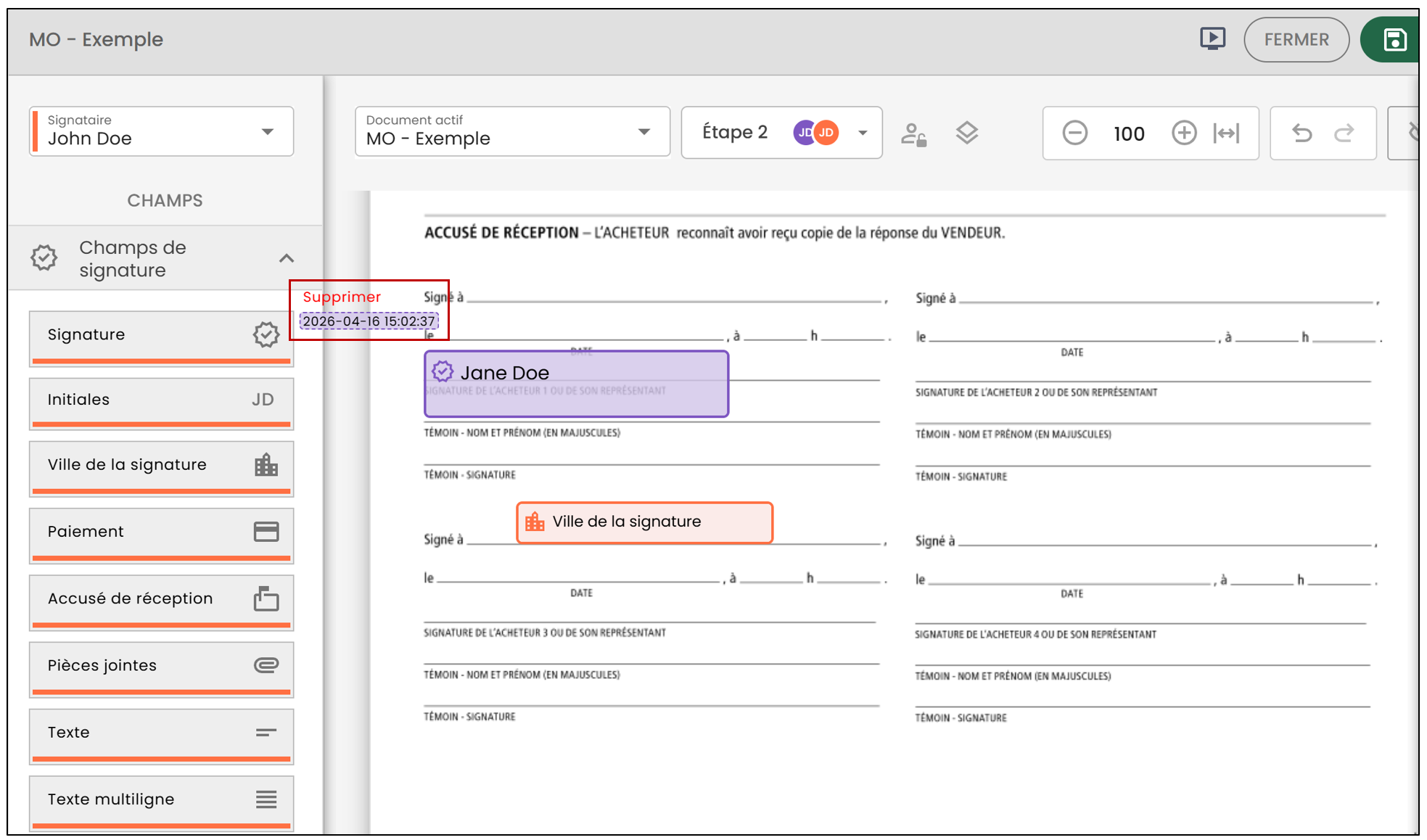
- Pour supprimer un champ, vous avez l’option de le glisser hors de la page du document. Le mot Supprimer apparaitra.
- La deuxième option est de sélectionner le champ et de cliquer sur Supprimer le champ en bas à droite du document.
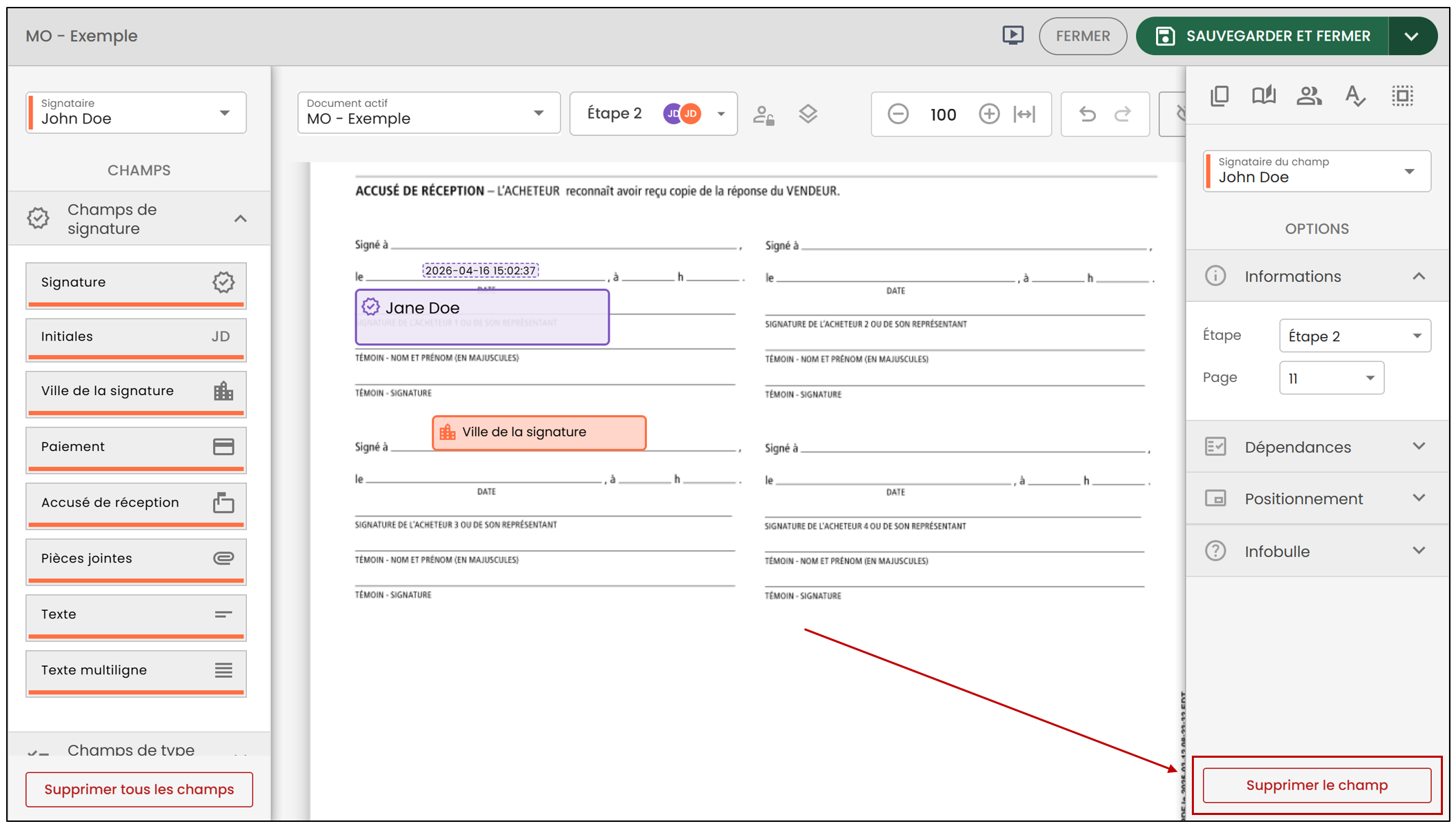
Pour plus d’informations sur les types de champs de formulaire, veuillez consulter l’article Types de champs de formulaire.
Pour plus d’informations sur les types de champs de signature, veuillez consulter l’article Types de champs de signature.
Champs annotation
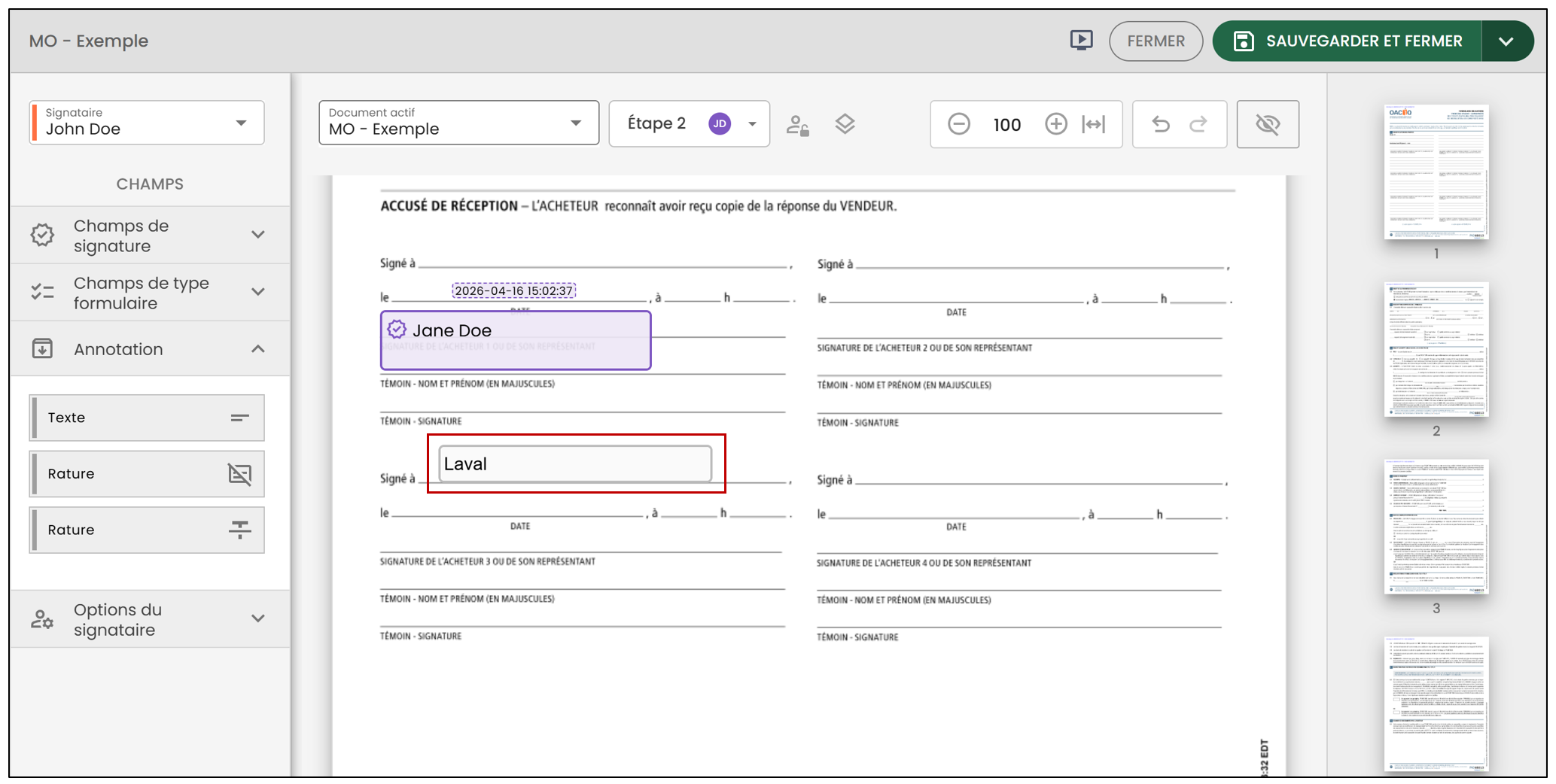
Les champs d’annotation Texte permettent d’ajouter du texte à votre document. Ce texte apparaitra tel quel sur le document et ne pourra pas être modifié lors de la signature.
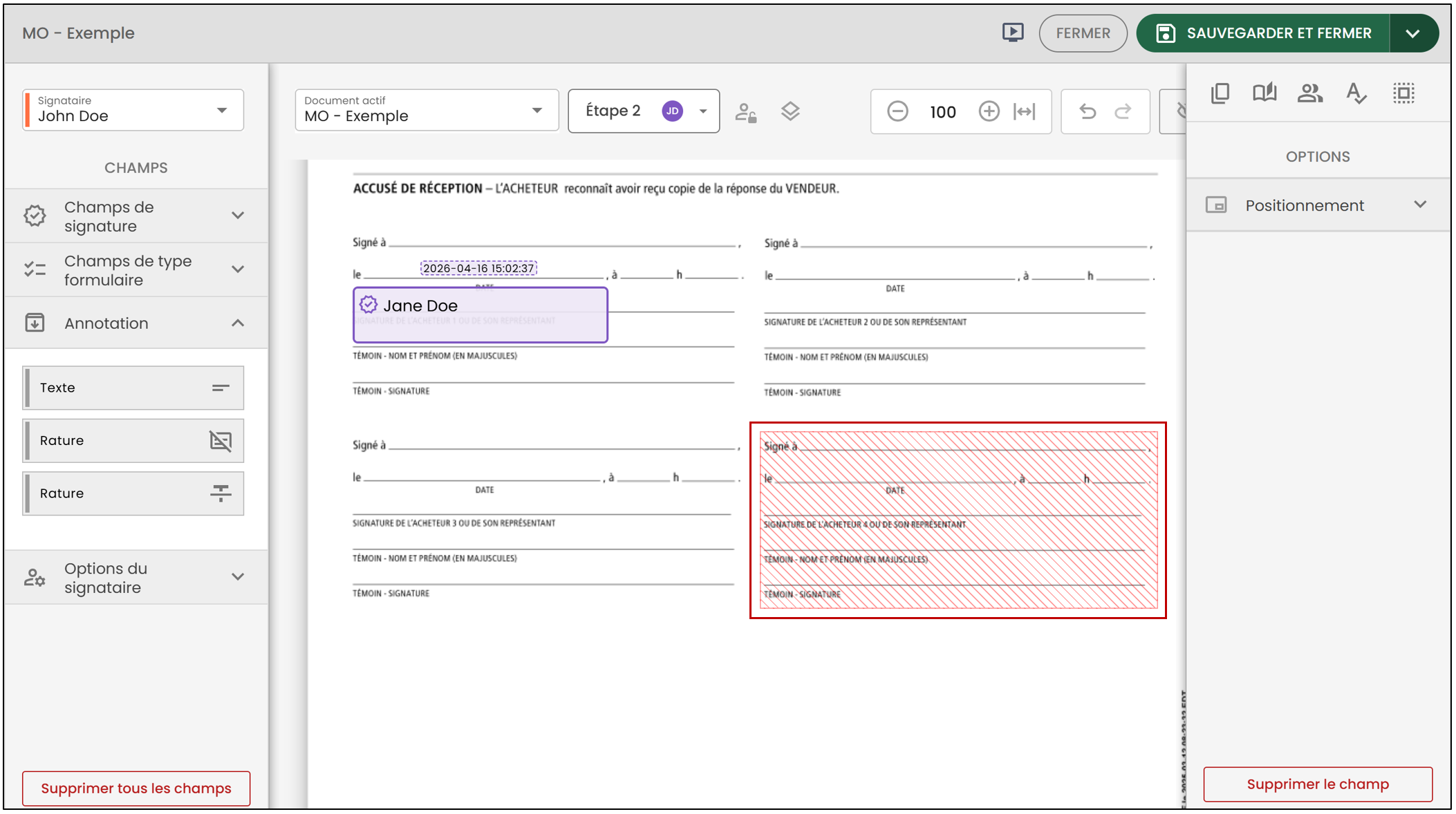
Les champs d’annotation Rature permettent de rayer une partie du document ou une ligne de texte. La rature apparaitra tel quel sur le document et ne pourra pas être modifiée lors de la signature.
Aperçu signé/complété
Si vous souhaitez voir ce à quoi le document ressemblera une fois signé, cliquez sur l’icône

.
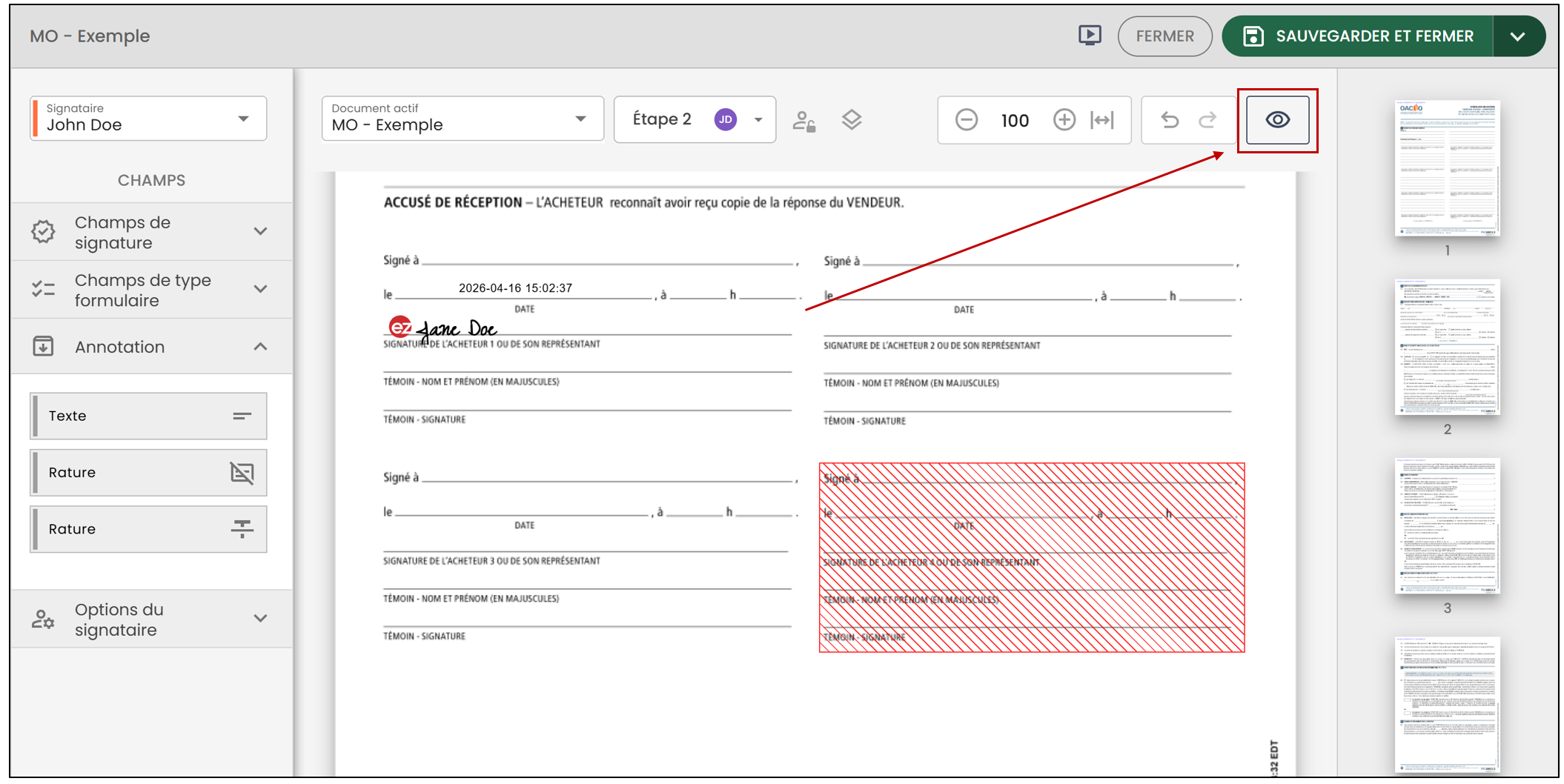
NOTE: Vous aurez toujours la possibilité de modifier les champs et de les déplacer sur le document.
Créer un modèle
Il est possible de créer un modèle eZsign directement à partir du document.
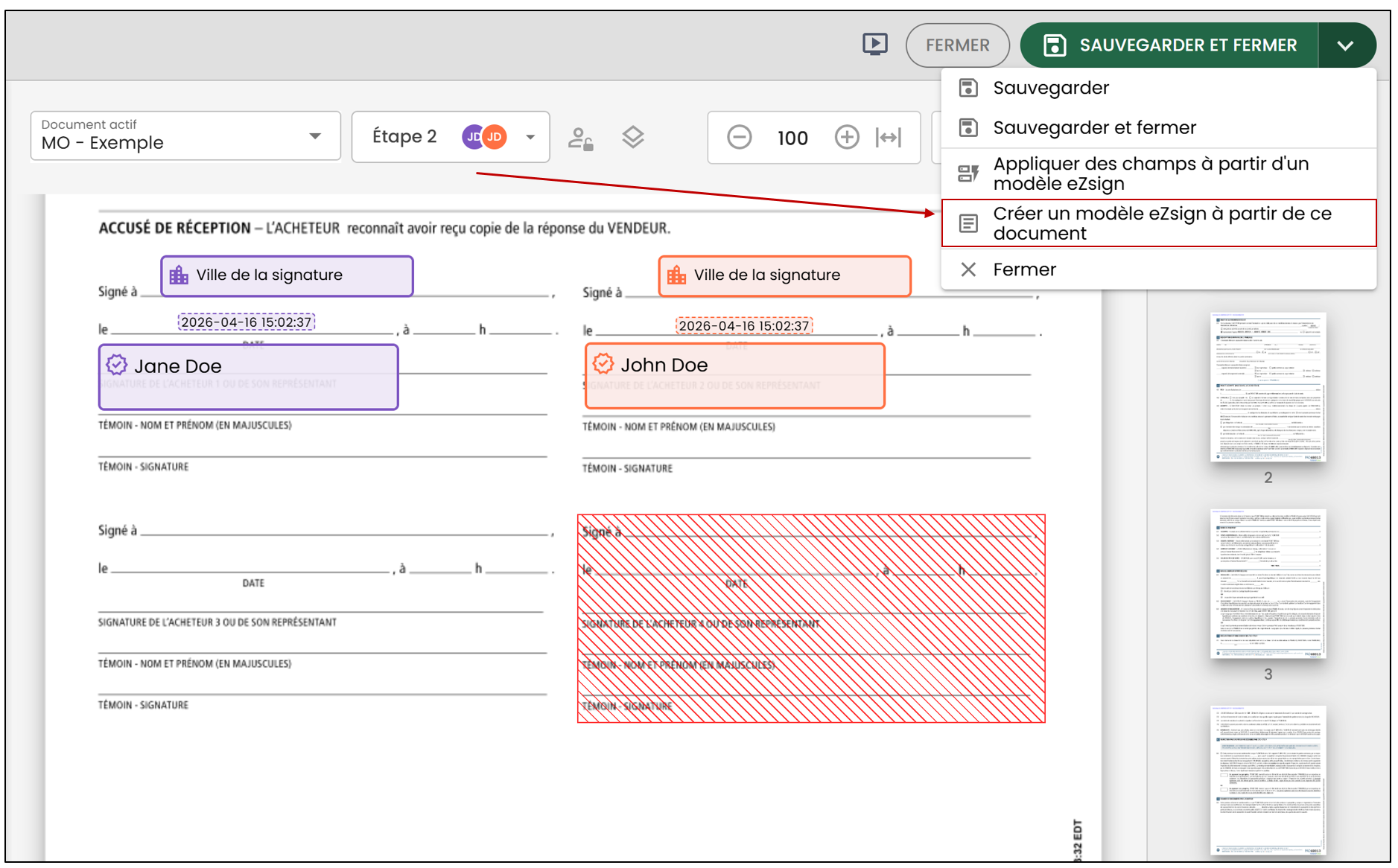
- Cliquez sur les 3 points verticaux à gauche de Sauvegarder , puis cliquez sur Créer un modèle eZsign à partir de ce document.
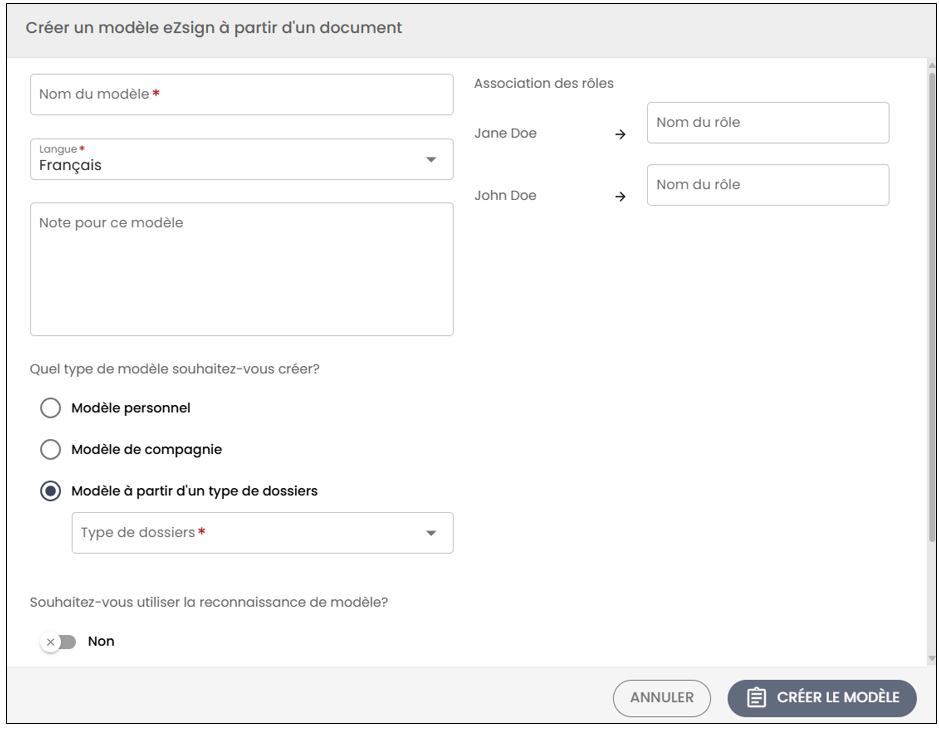
- Entrez toutes les informations du modèle, puis cliquez sur Créer le modèle.
Sauvegarder et envoyer le document
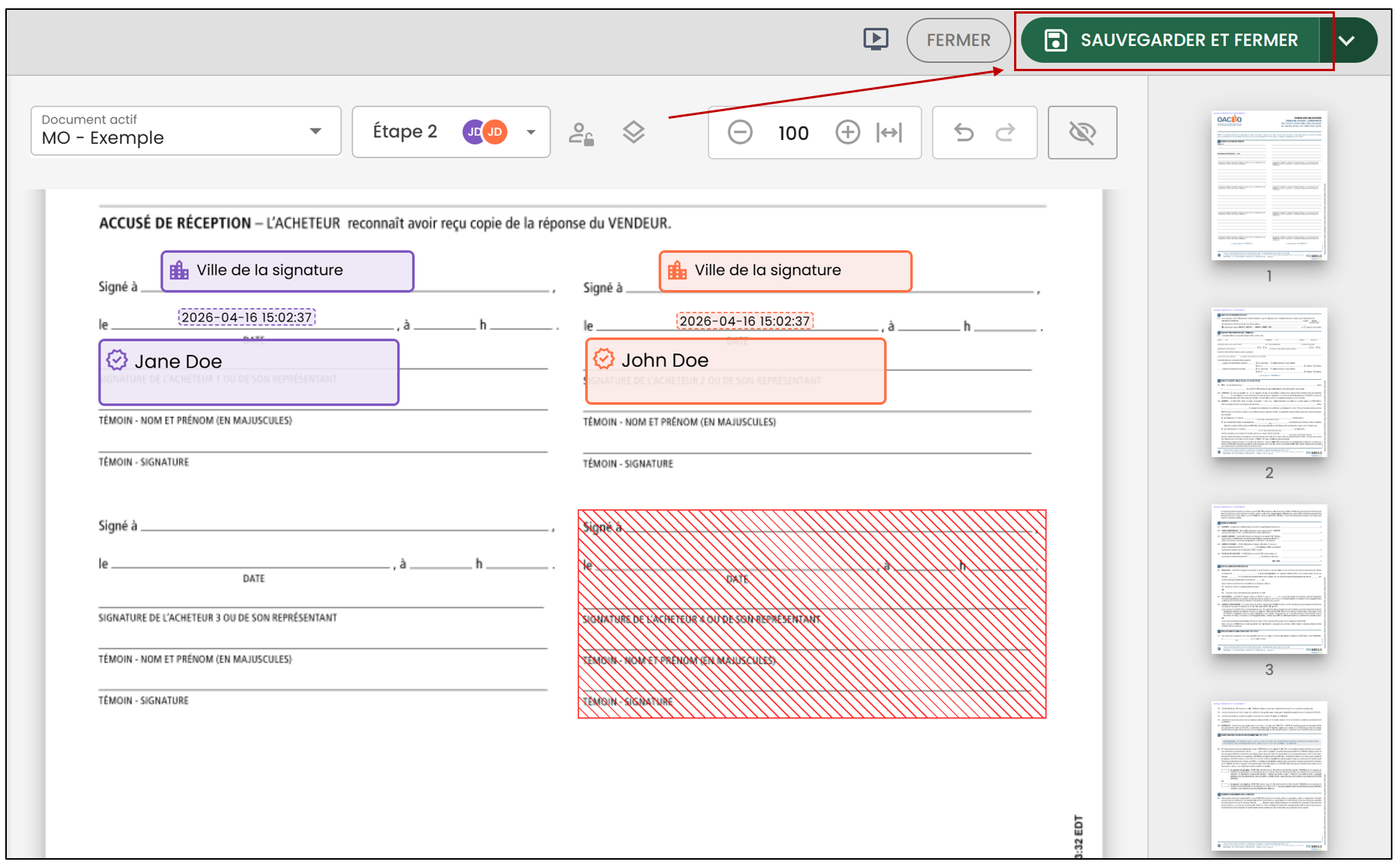
- Une fois tous les champs ajoutés, cliquez sur Sauvegarder et fermer en haut à droite de la page.
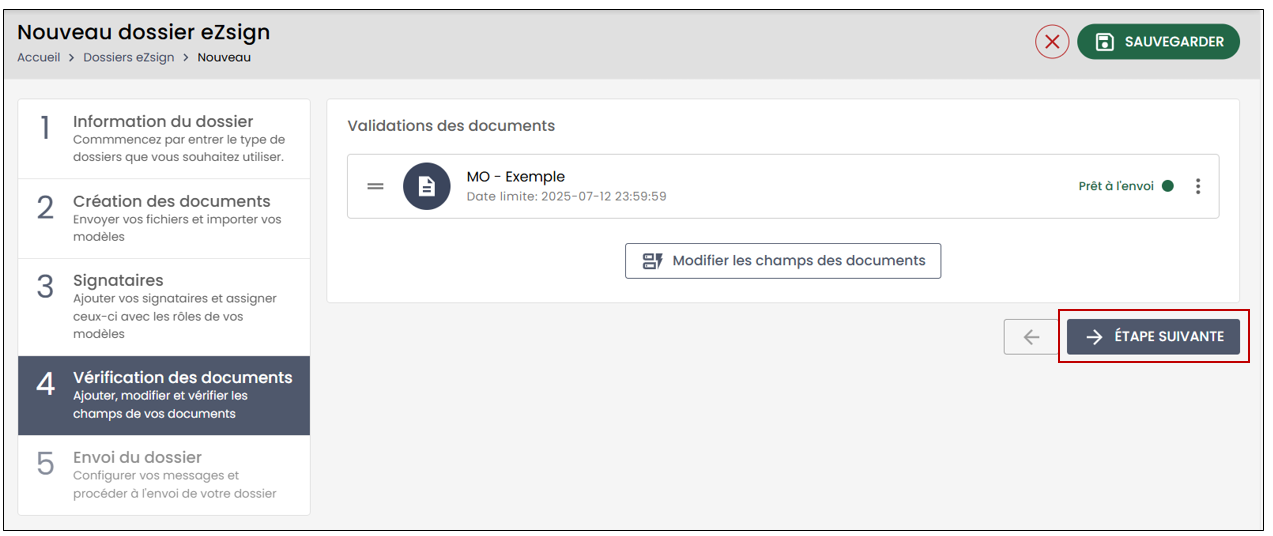
- Cliquez ensuite sur Étape suivante.
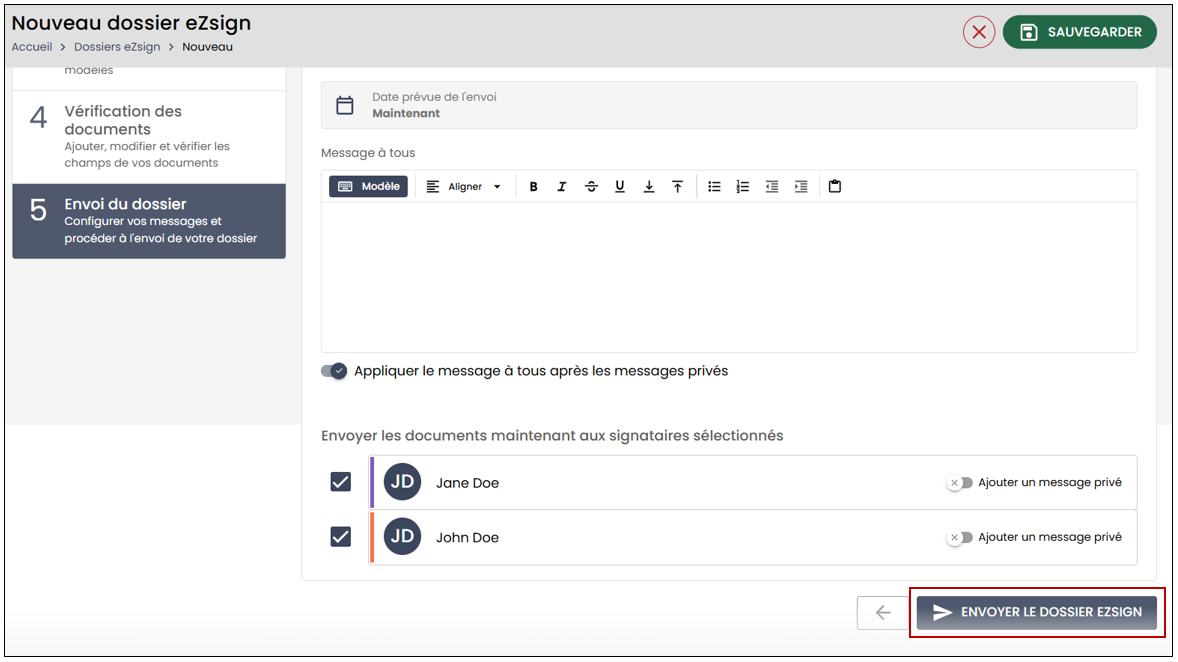
- Pour envoyer le dossier aux signataires du document, cliquez sur Envoyer le dossier.