

Français
Signature en personne (eZsign Web)
En tant qu’utilisateur, il est possible de faire signer en personne un signataire à même son compte eZsign. Cette option est utile pour les signataires qui n’ont pas d’adresse courriel et/ou d’ordinateur/tablette/téléphone intelligent.
Création du dossier eZsign
Vous devrez créer un dossier eZsign. Pour plus d’informations, voir l’article Création d’un dossier eZsign avec l’assistant.
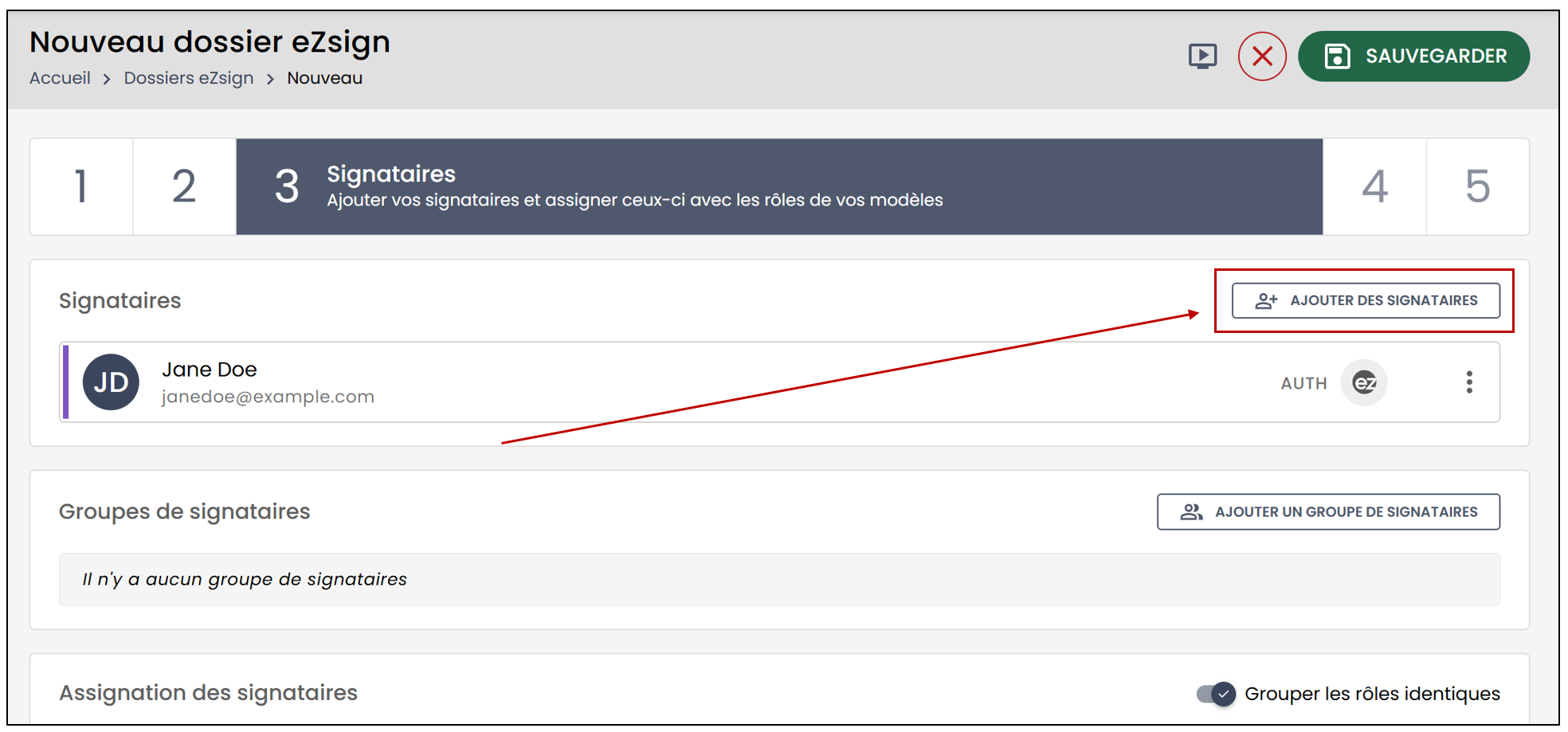
- Dans la section Signataires , cliquez sur Ajouter des signataires.
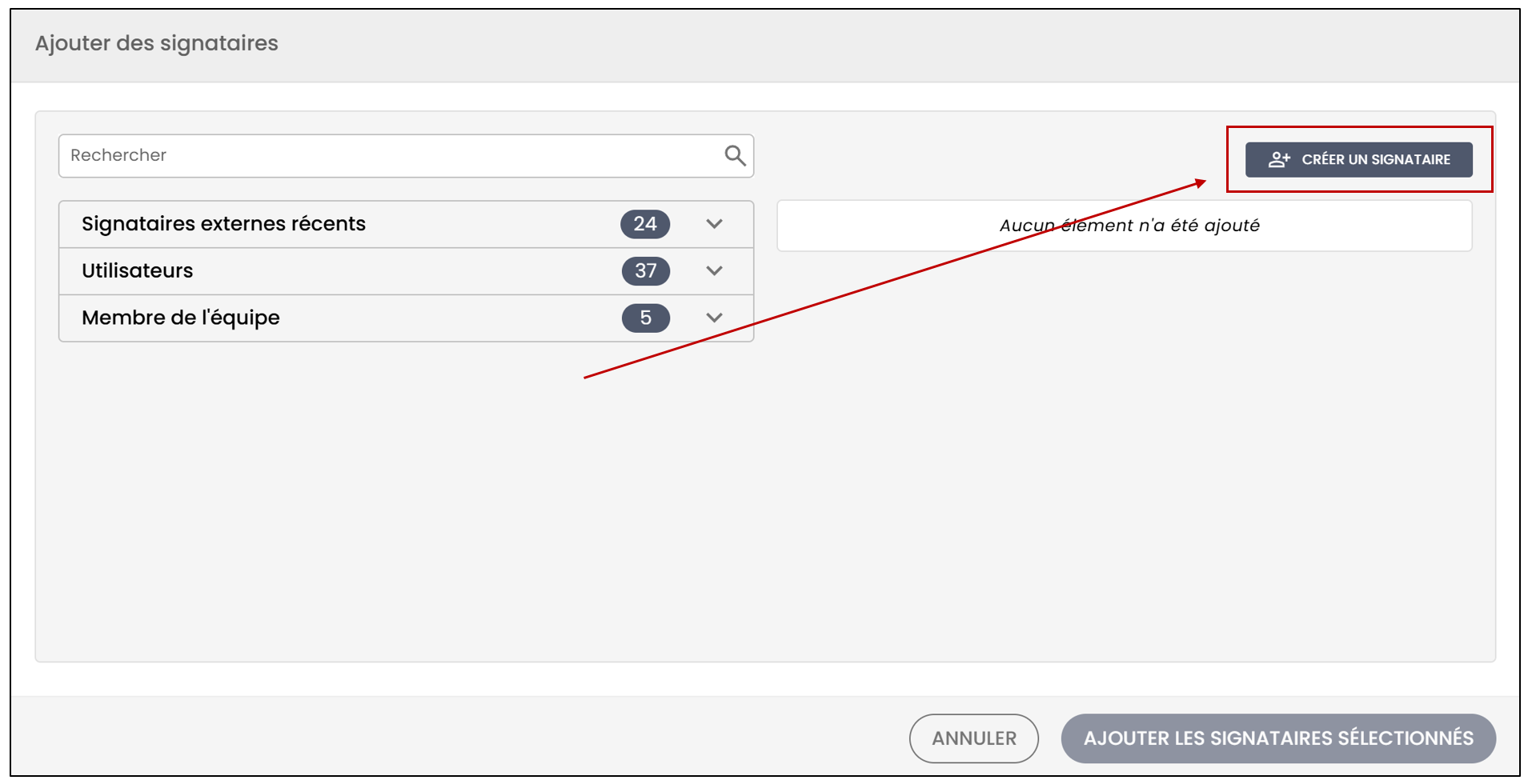
- Vous pourrez alors Créer un signataire.
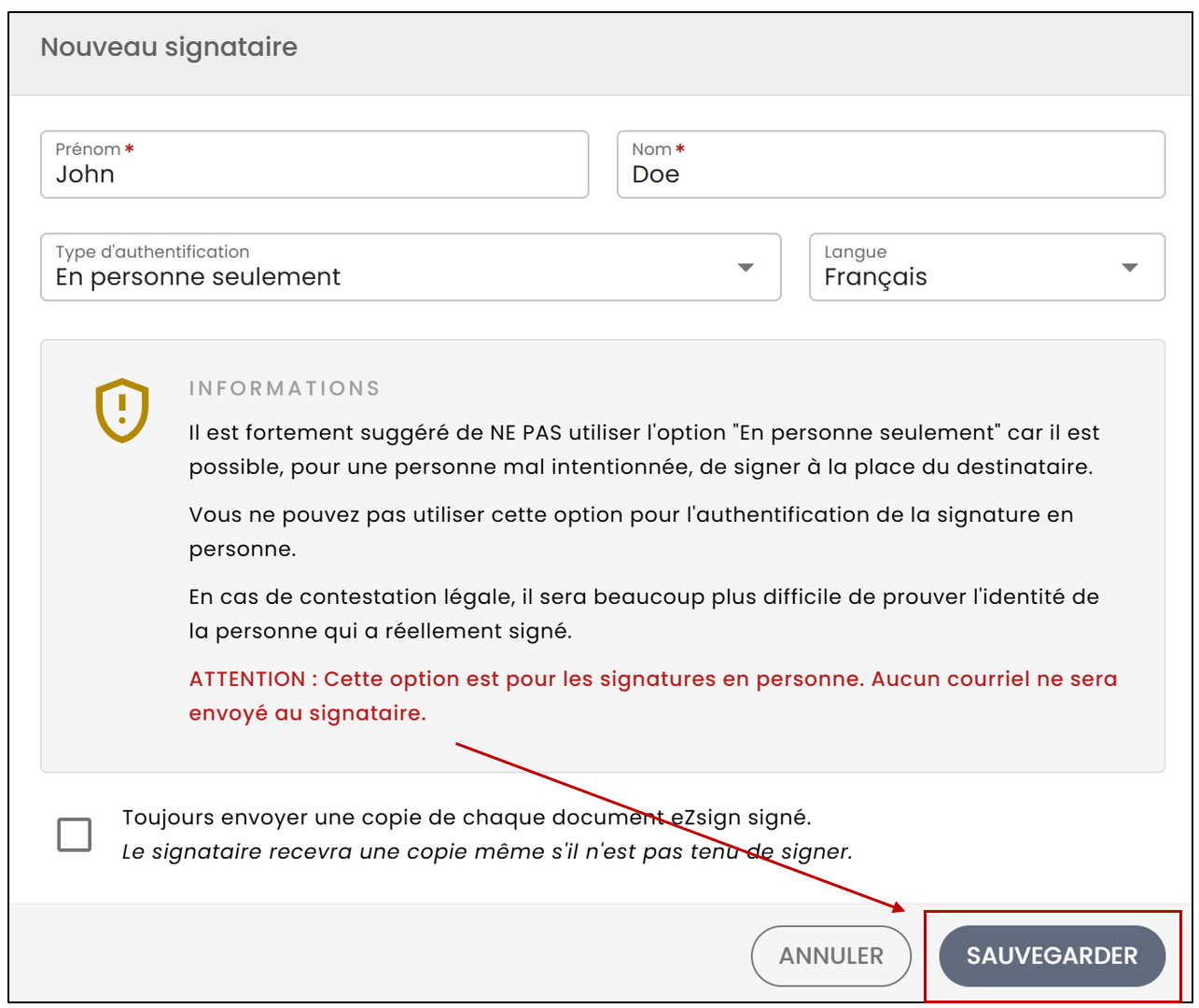
- Inscrivez le Prénom et le Nom du signataire et sélectionnez la Langue.
Pour le Type d’authentification , sélectionnez:
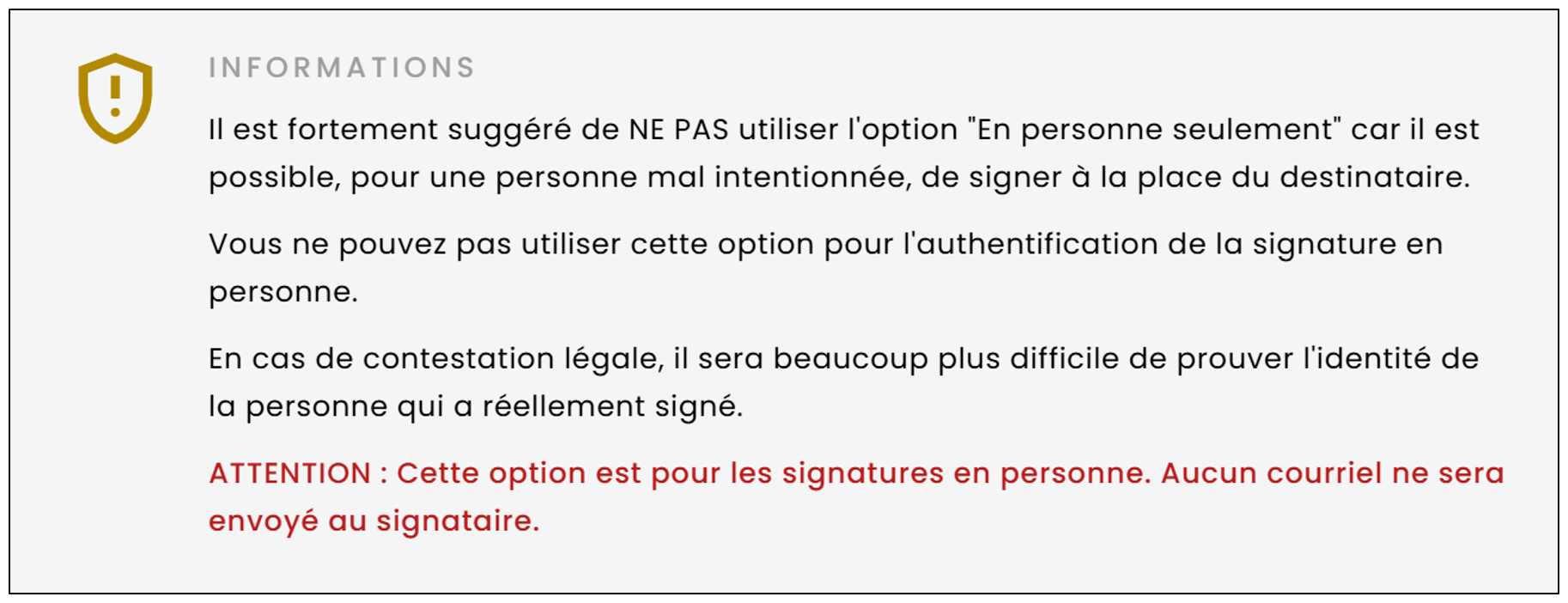
- En personne seulement : Non recommandé, car cette méthode n’est pas sécuritaire (voir l’image ci-dessous). Aucun courriel ni code par téléphone ou par SMS ne sera transmis au signataire.
- En personne avec téléphone ou SMS : Aucun courriel ne sera envoyé au signataire. Celui-ci recevra soit un appel téléphonique et devra saisir le code affiché à l’écran, soit un message texte contenant un code à entrer à l’écran. Assurez-vous d’indiquer au moins un numéro de Téléphone (cellulaire) pour les SMS ou de Téléphone (maison/bureau).
Vous pourrez ensuite Sauvegarder le signataire.
Attention
Le signataire utilisant le type d’authentification "Signature en personne seulement" ou "En personne avec téléphone ou SMS" ne recevra aucun courriel.
Signature en personne
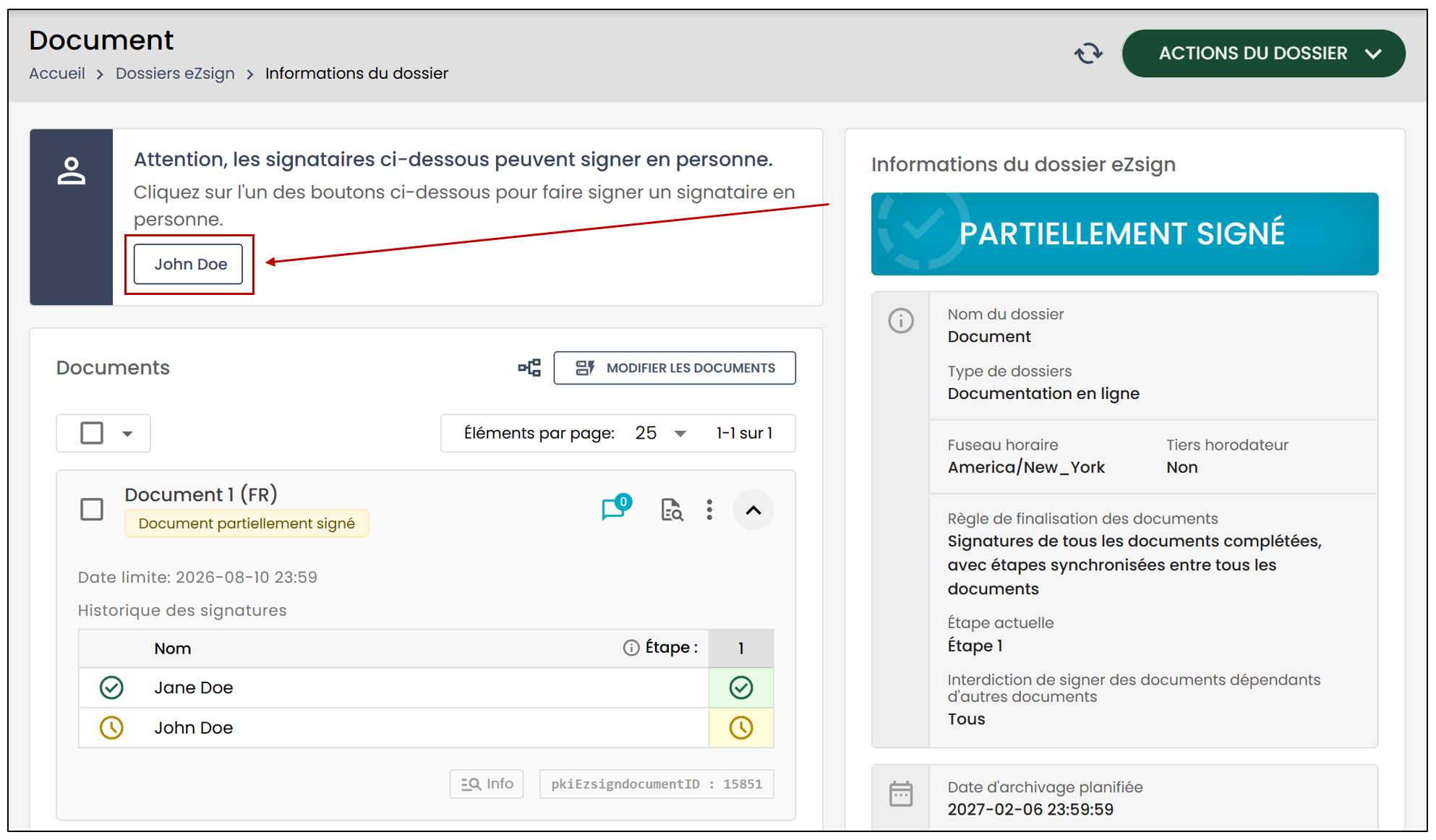
- Pour que le signataire puisse accéder au document, vous devez cliquer sur son nom dans la section des informations du dossier, en haut de la page.
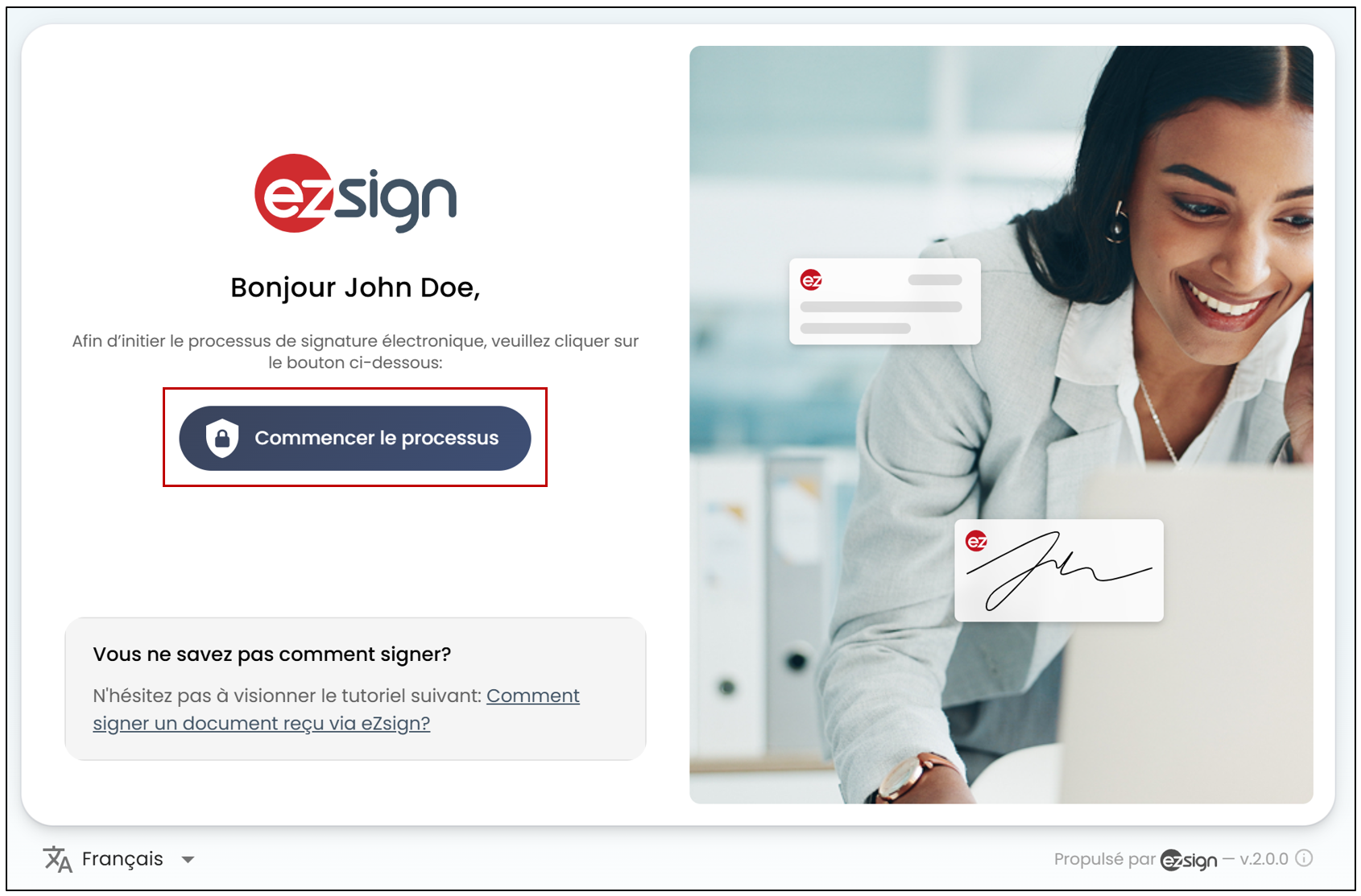
- Cliquez sur Commencer le processus.
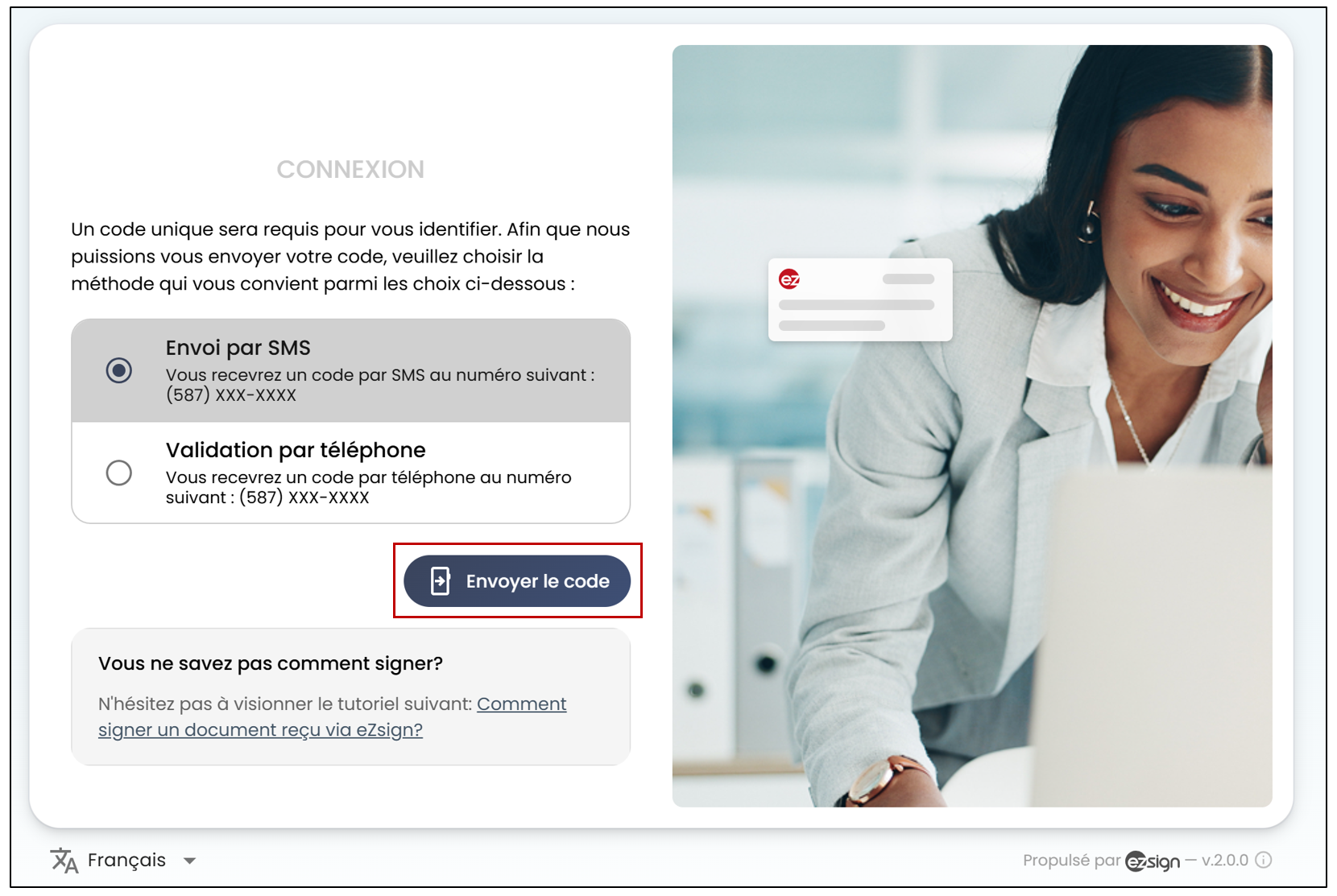
Authentification pour l’option "En personne avec téléphone ou SMS"
Pour l’option En personne avec téléphone ou SMS , le signataire devra saisir le code reçu par SMS ou appel téléphonique afin d’accéder au document et de le signer.
- Sélectionnez l’option désirée, puis cliquez sur Envoyer le code.
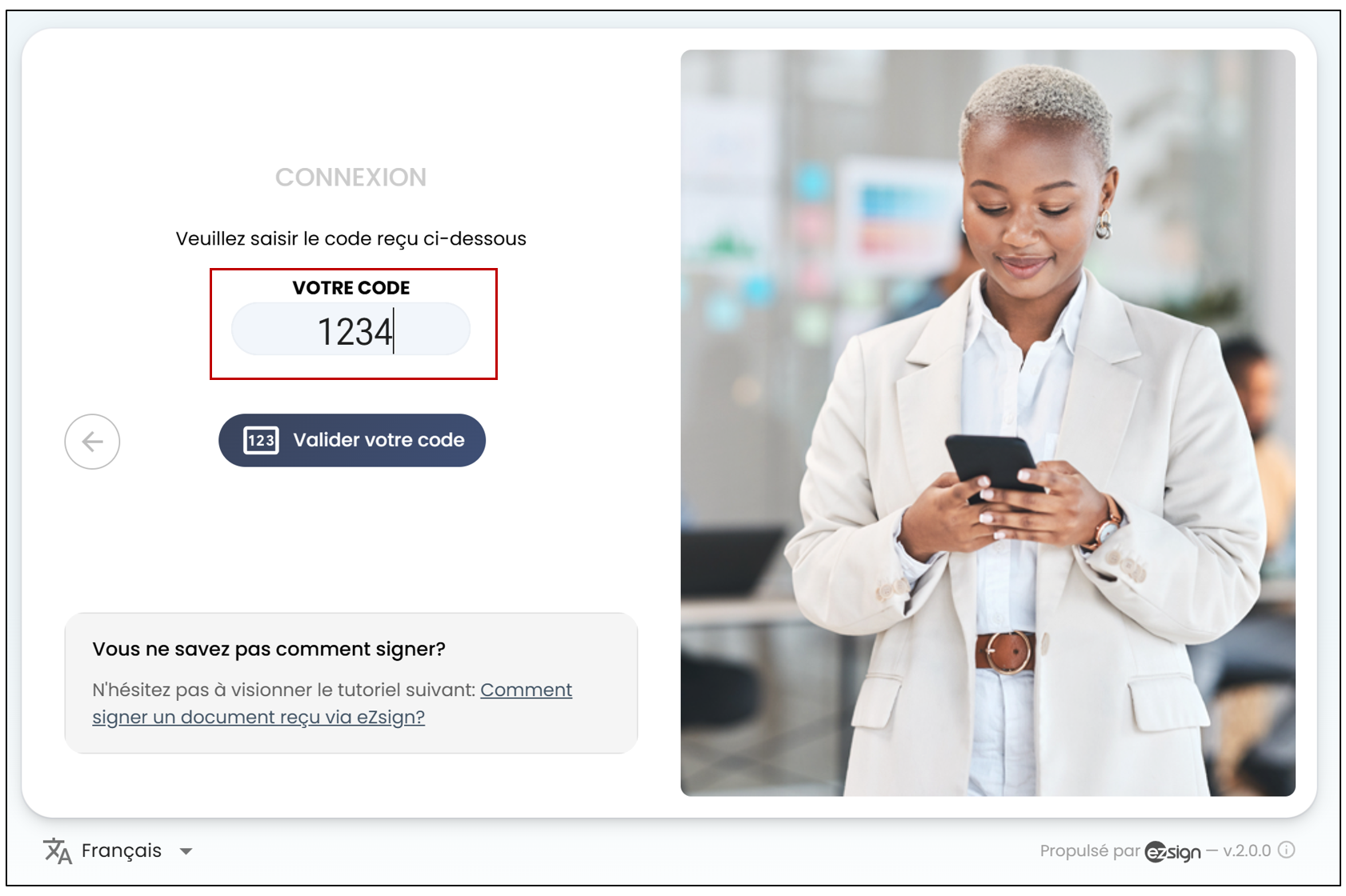
- Entrez le code reçu, puis cliquez sur Valider votre code.
- Le signataire devra lire les conditions d’utilisation du système de signature électronique, puis cliquer sur "J’ai lu et j’accepte ces conditions d’utilisation" avant d’accéder au document.
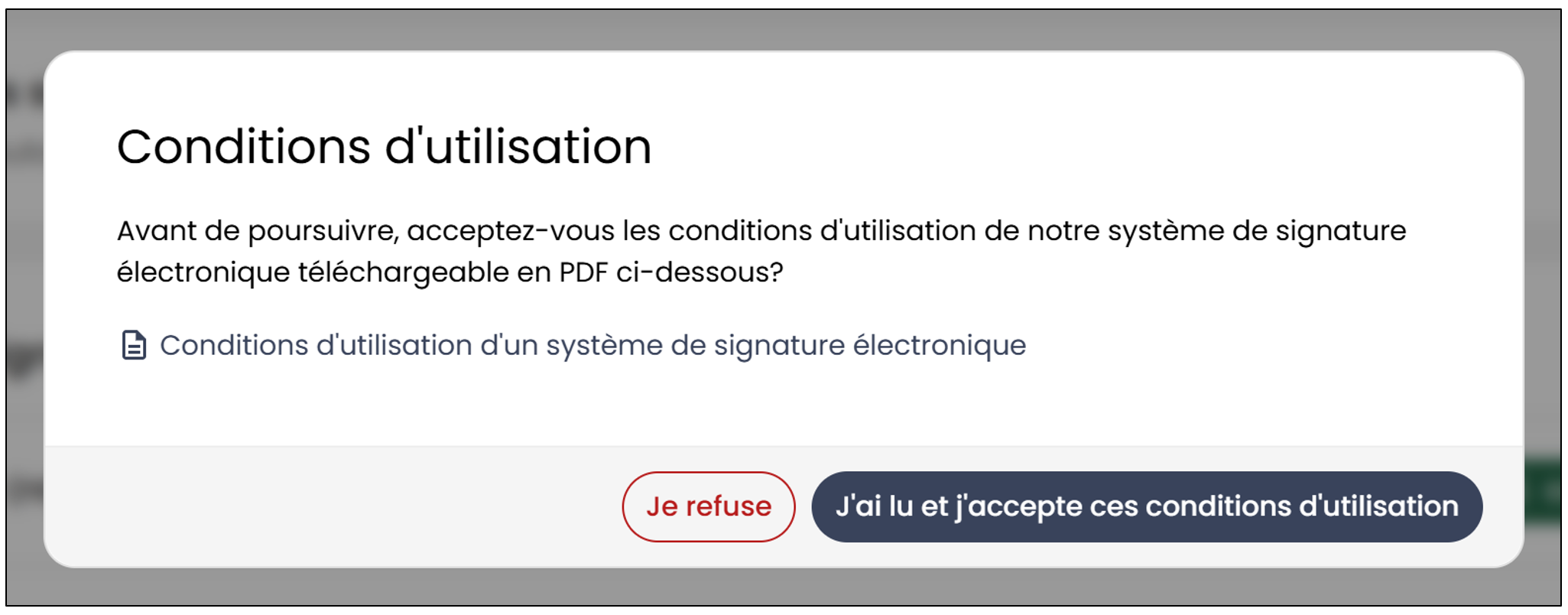
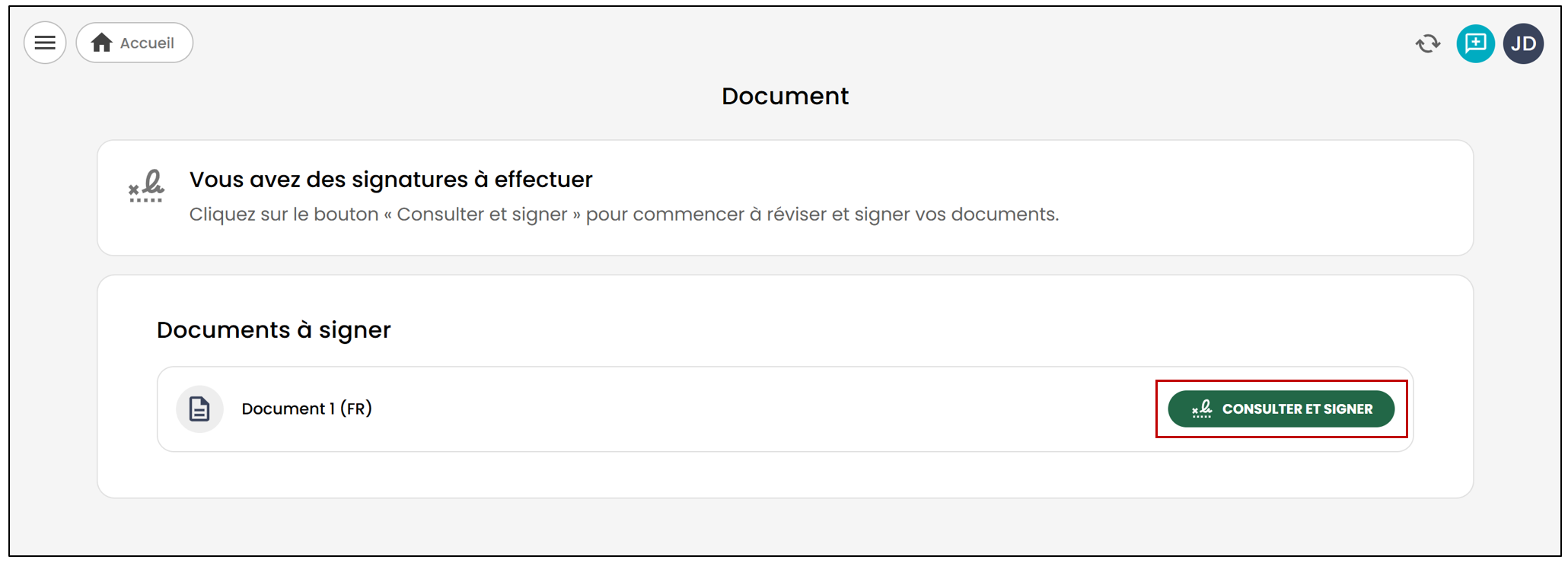
- Le signataire pourra ensuite sélectionner le document désiré et cliquer sur Consulter et signer.
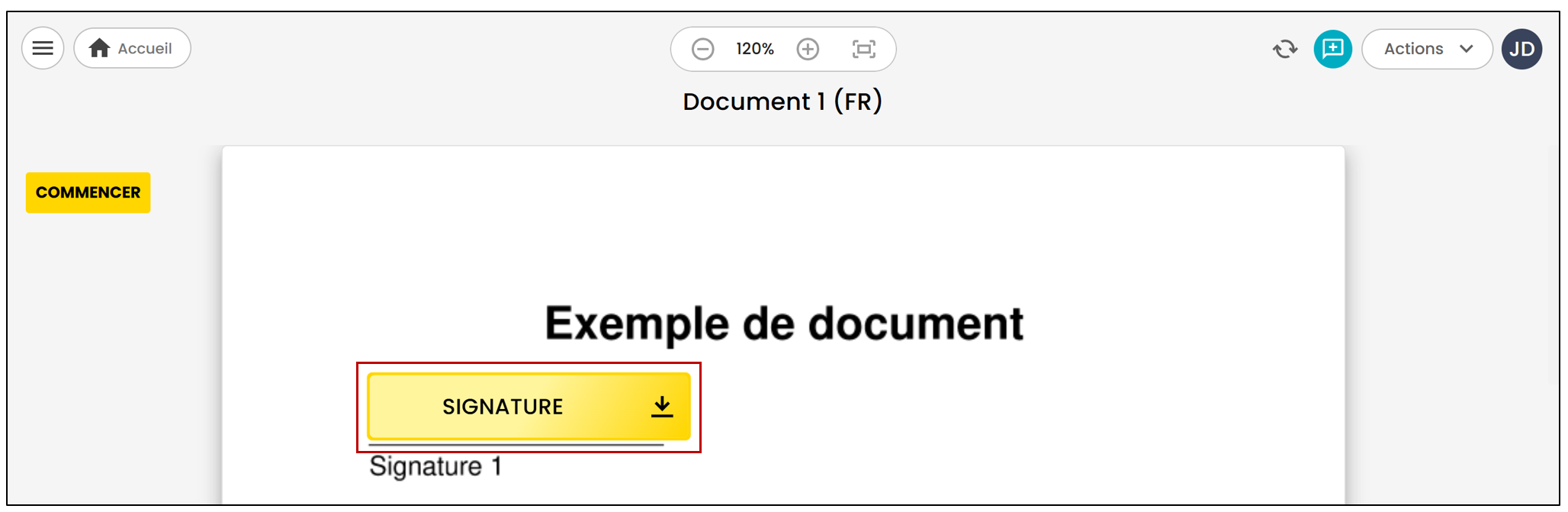
- Il pourra ensuite apposer sa signature en cliquant sur Signature.
NOTE: L’utilisateur recevra un courriel confirmant que le document a été complété, mais le signataire ayant signé en personne n’en recevra pas.
Signature en personne pour un signataire initialement invité par courriel
Si vous avez envoyé un document à un signataire avec le type d’authentification Courriel et Téléphone ou SMS ou Courriel et Question secrète , il est également possible de lui faire signer le document en personne.
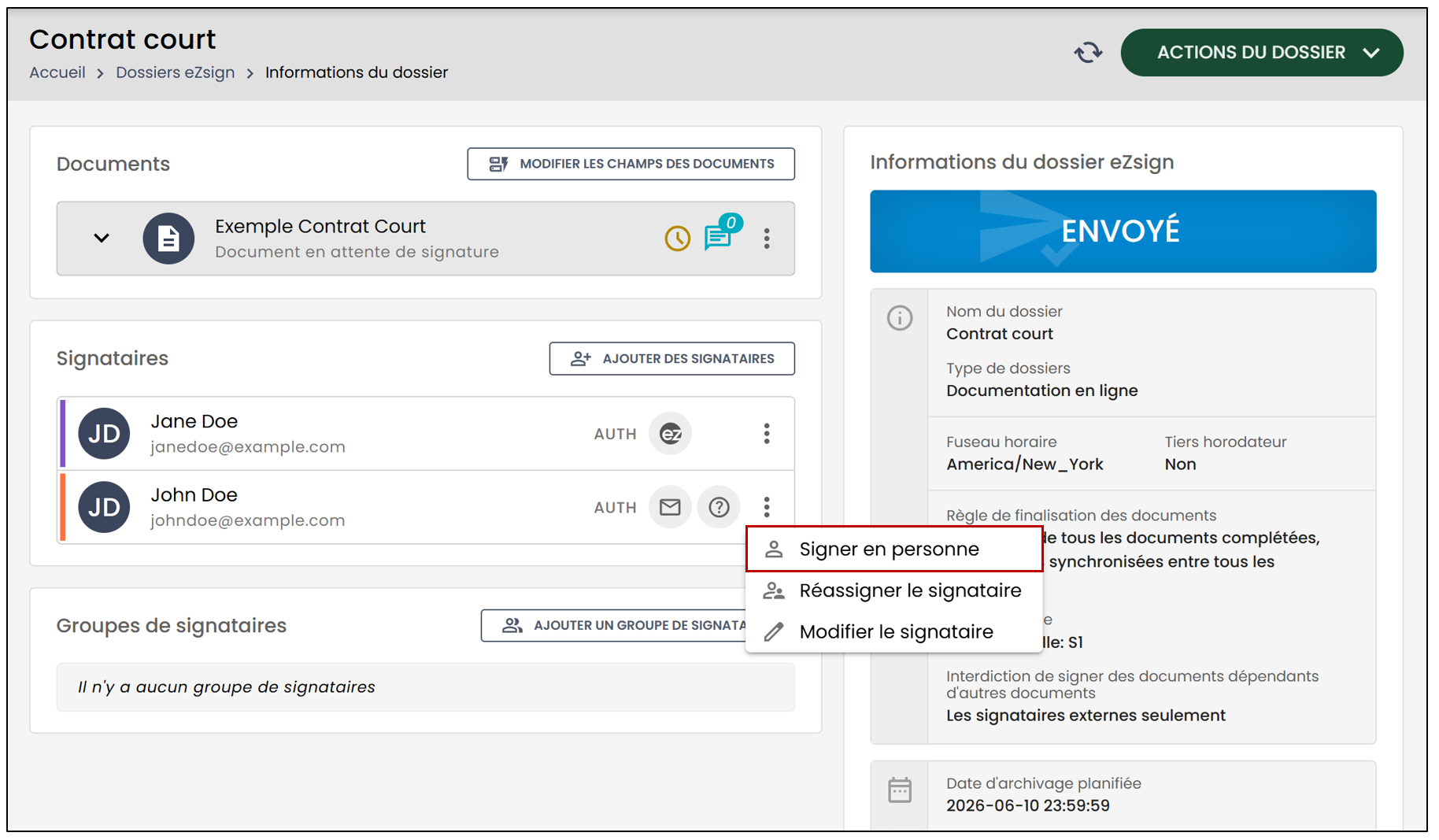
- À partir du dossier eZsign désiré, rendez-vous dans la section Signataires.
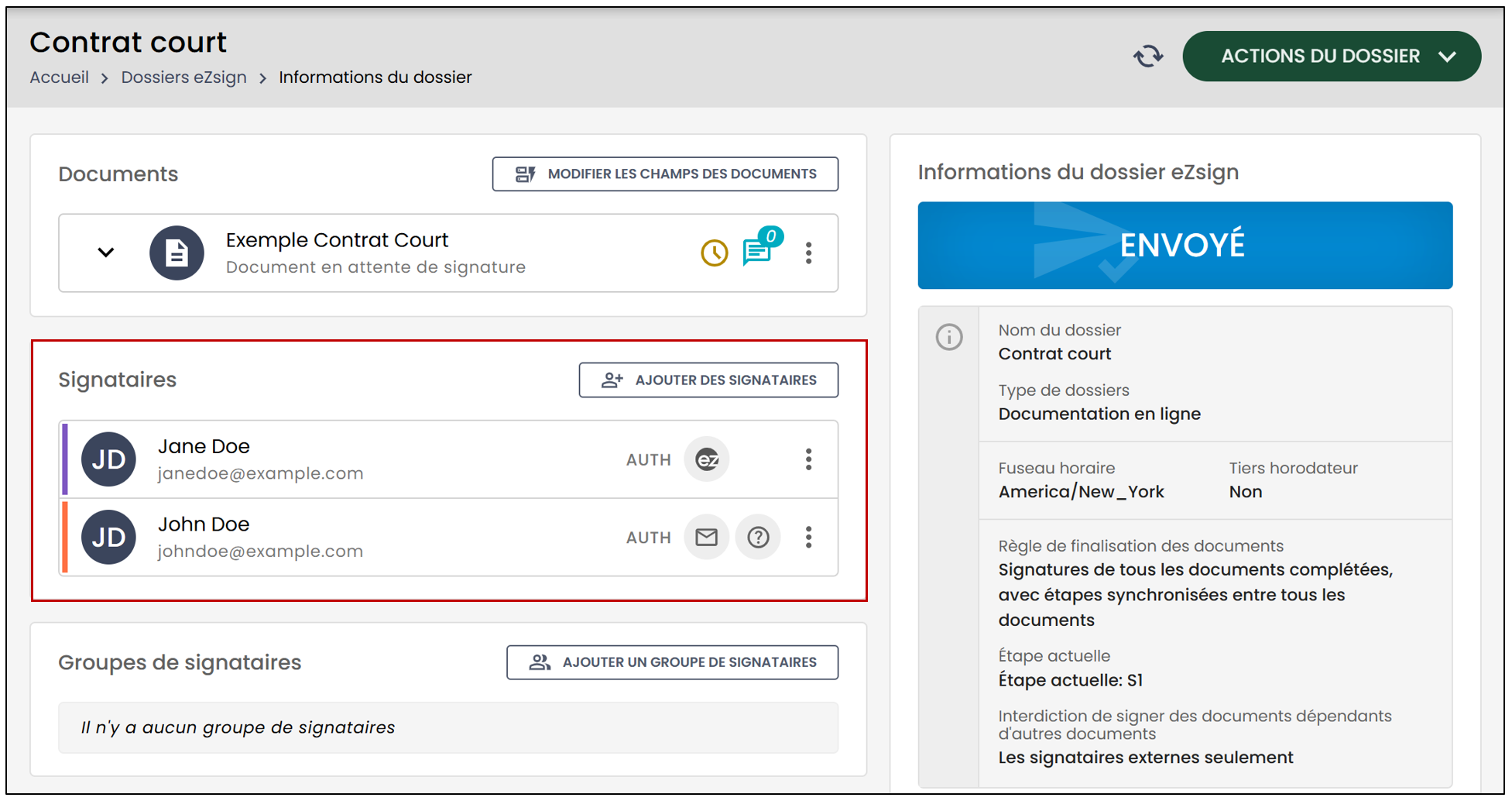
- À droite du signataire désiré, cliquez sur les 3 points verticaux, puis sur Signer en personne.
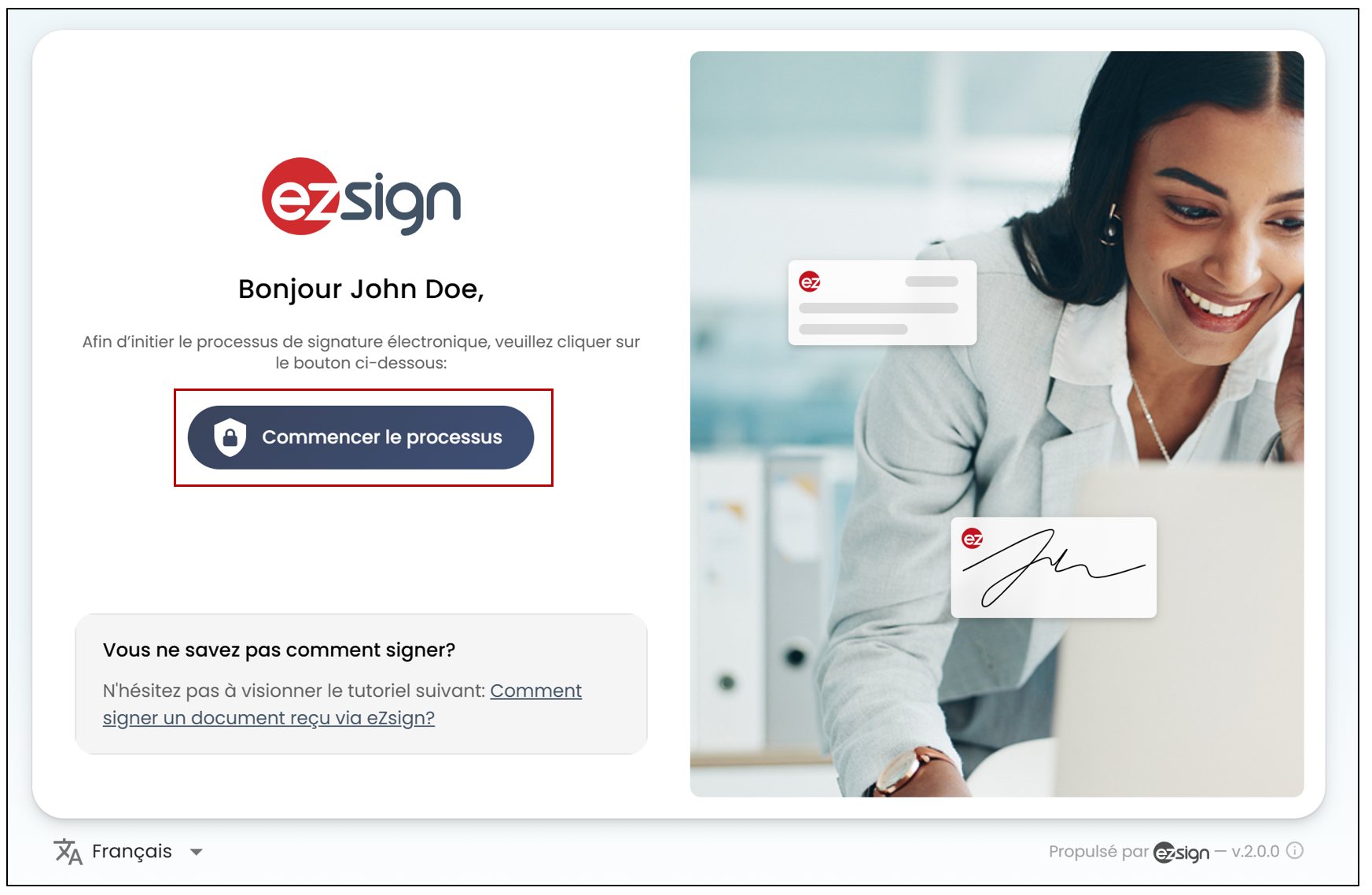
- Le signataire sera redirigé et pourra ensuite cliquer sur Commencer le processus.
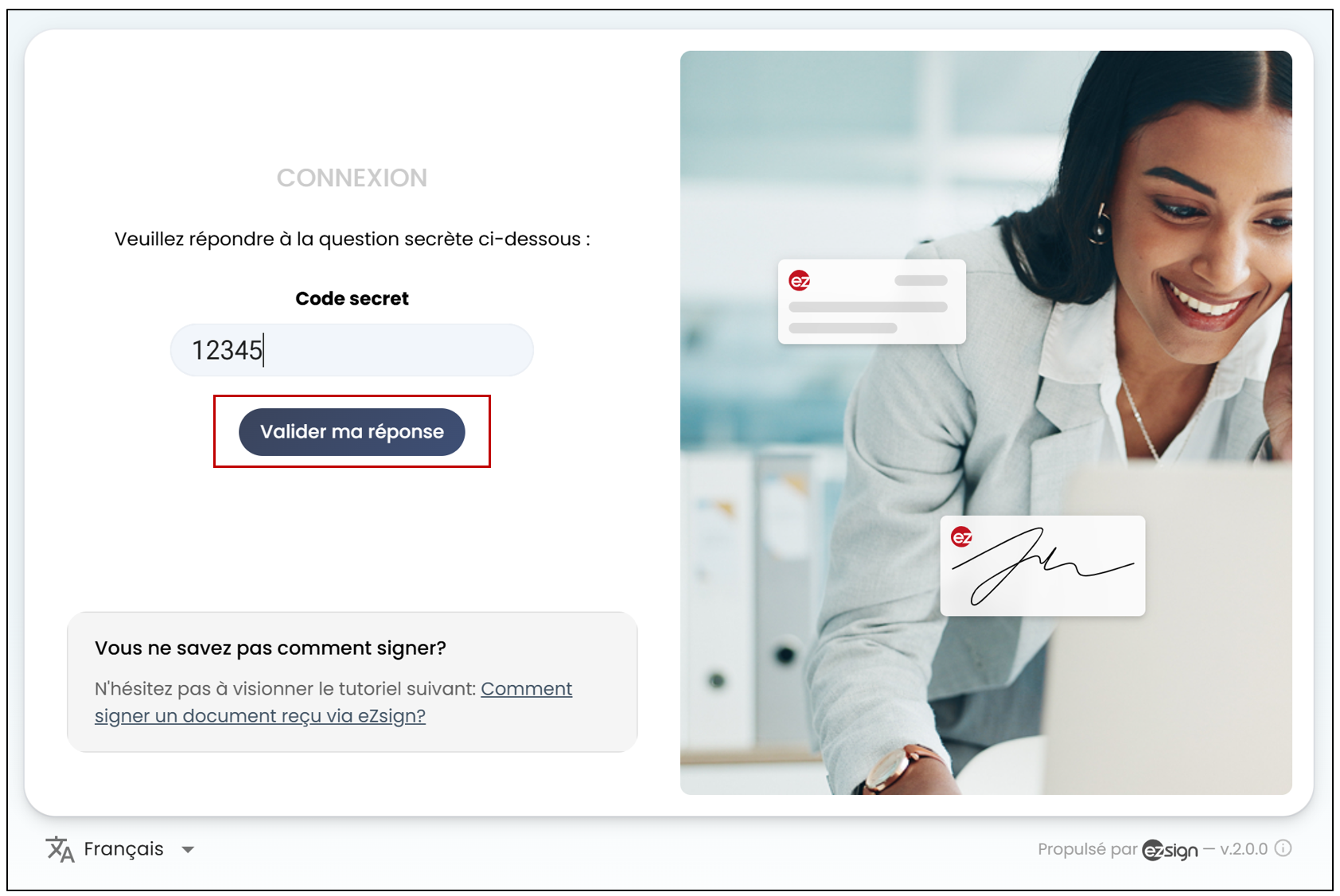
Selon le processus d’authentification préalablement choisi pour le signataire, celui-ci devra s’authentifier. Dans cet exemple, le signataire doit indiquer la réponse à une question secrète.
- Le signataire pourra accéder au document après avoir cliqué sur Valider ma réponse.
- Le signataire devra lire les conditions d’utilisation du système de signature électronique, puis cliquer sur "J’ai lu et j’accepte ces conditions d’utilisation" avant d’accéder au document.
- Le signataire pourra ensuite accéder au document sur votre appareil et apposer sa signature.
NOTE: L’utilisateur et le signataire ayant signé en personne recevront un courriel indiquant que le document a été complété.