
Français
Types de champs de formulaires
Cet article décrit chacun des types de champs de formulaire disponibles.
Pour chaque type de champ, les options de paramètres varieront, mais certains paramètres sont fixes et ont été regroupés dans la première section de cet article. Lorsque vous cliquerez sur un champ, les options de paramètres de ce champ apparaitront à droite de votre fenêtre.
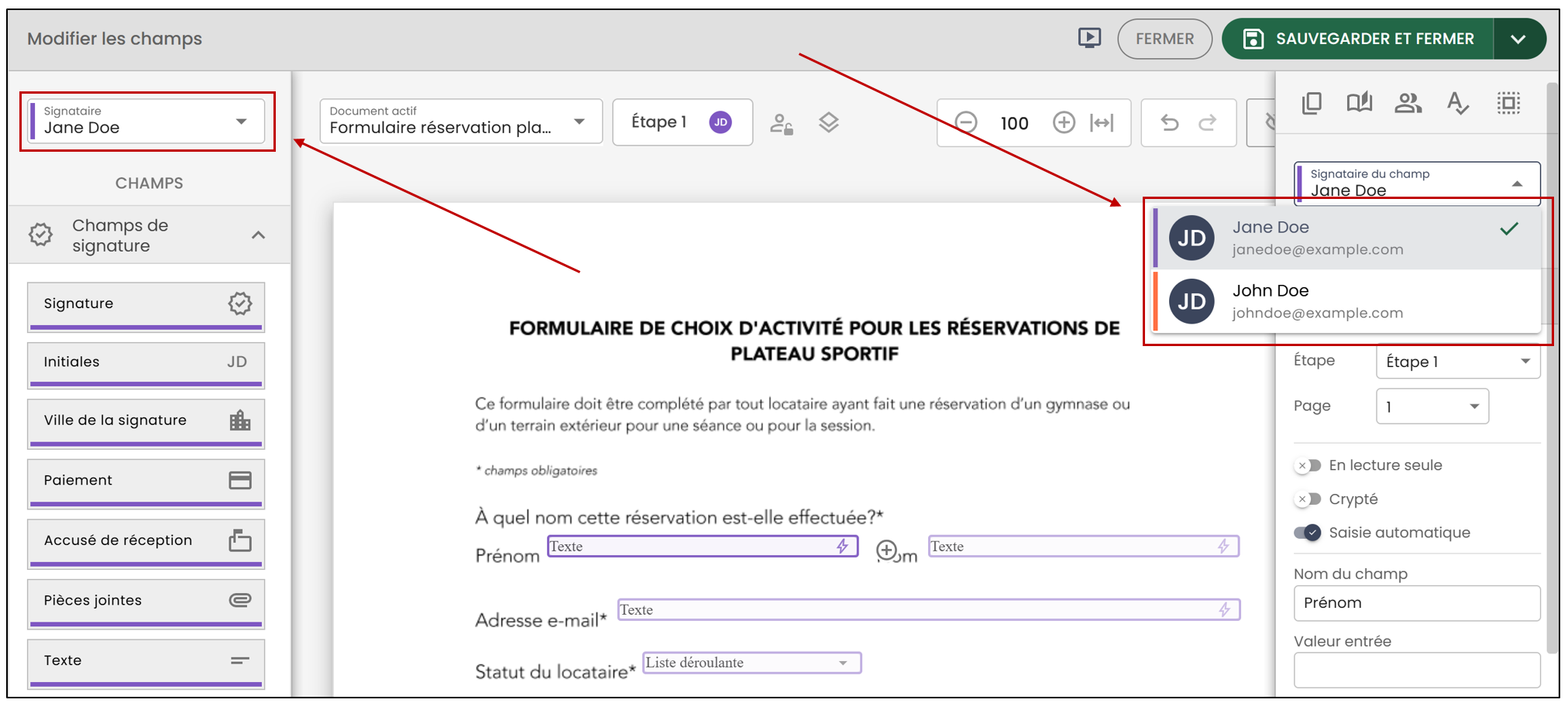
Vous devrez toujours assigner le champ à un signataire lors de l’ajout du champ, mais en tout temps vous pouvez modifier le signataire d’un champ.
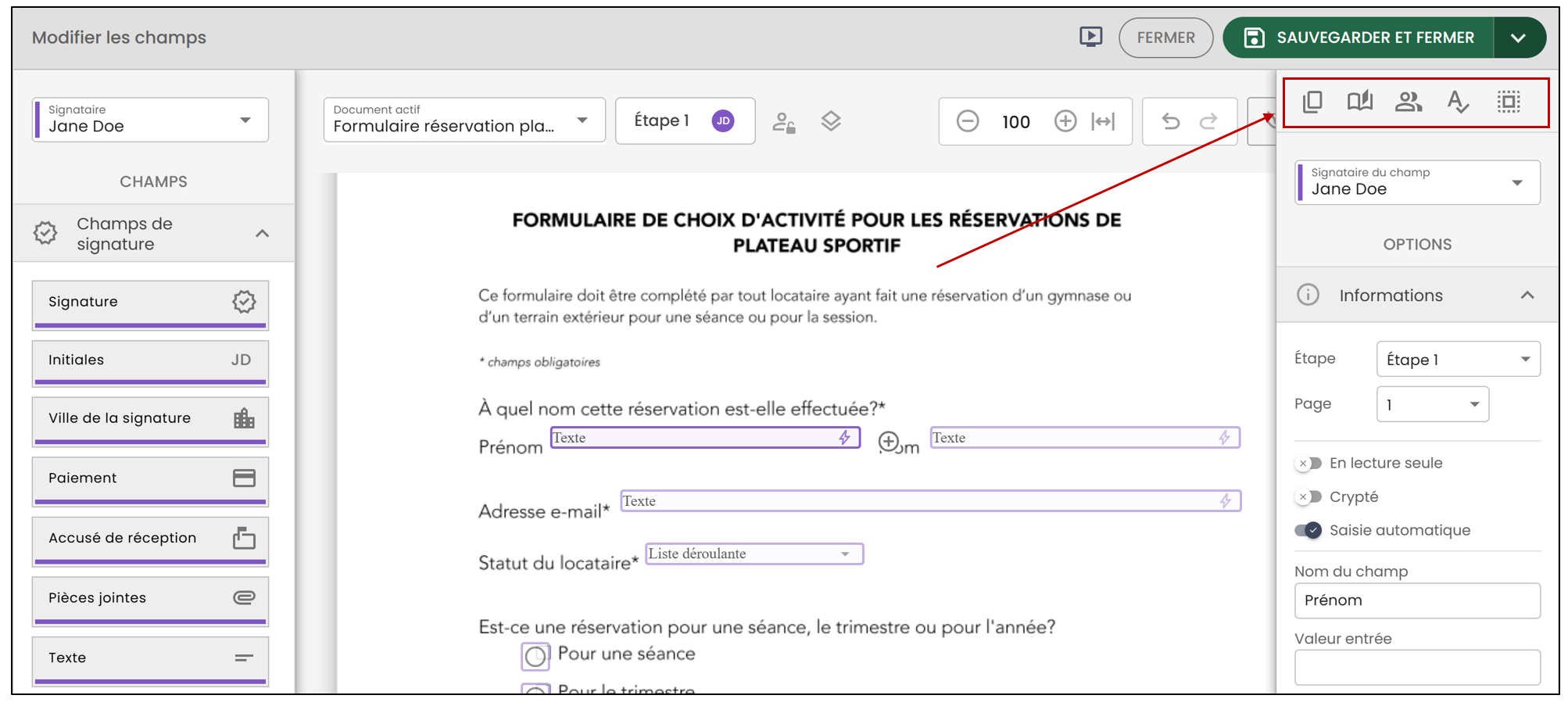
Vous avez accès aux outils suivants pour accélérer l’ajout de champs de formulaire:
**Faire une copie de l’élément: **
- Lorsque vous sélectionnez un champ dans votre formulaire, vous avez l’option de cliquer sur l’icône

. Cela vous permettra de copier le champ en question tout en gardant les options entrées préalablement. Ceci créera une copie du champ, mais dans un autre groupe de champs, donc ceux-ci ne seront pas reliés.
Faire des copies sur d’autres pages:
- Pour copier un champ sur d’autres pages, vous devez cliquer sur l’icône

. Vous devrez ensuite entrer le numéro des pages où vous souhaitez dupliquer l’élément. Cette option permet de copier le champ sur les pages sélectionnées tout en conservant son emplacement, ainsi que ses options.
Faire une copie de chaque signataire:
- Si vous sélectionnez l’icône

, vous serez en mesure de copier ce même élément au nom de chaque signataire ayant accès à ce document. Par exemple, si le formulaire possède huit signataires, vous possèderez maintenant huit copies de ce champ.
Copie par mot-clé:
- Si vous sélectionnez l’icône

, le champ sera dupliqué sur les pages où il y aura une occurrence de ce mot. Assurez-vous de sélectionner les pages désirées.
Sélectionner les champs du signataire actuel:
- Si vous sélectionnez l’icône

, tous les champs de ce signataire seront sélectionnés.
Faire une action sur plusieurs champs en même temps:
- Pour sélectionner plusieurs champs, vous pouvez aussi cliquer où vous souhaitez commencer la sélection, maintenez le bouton gauche de la souris enfoncé, puis faites glisser le pointeur pour inclure tous les champs à sélectionner.
Créer une copie d’un champ:
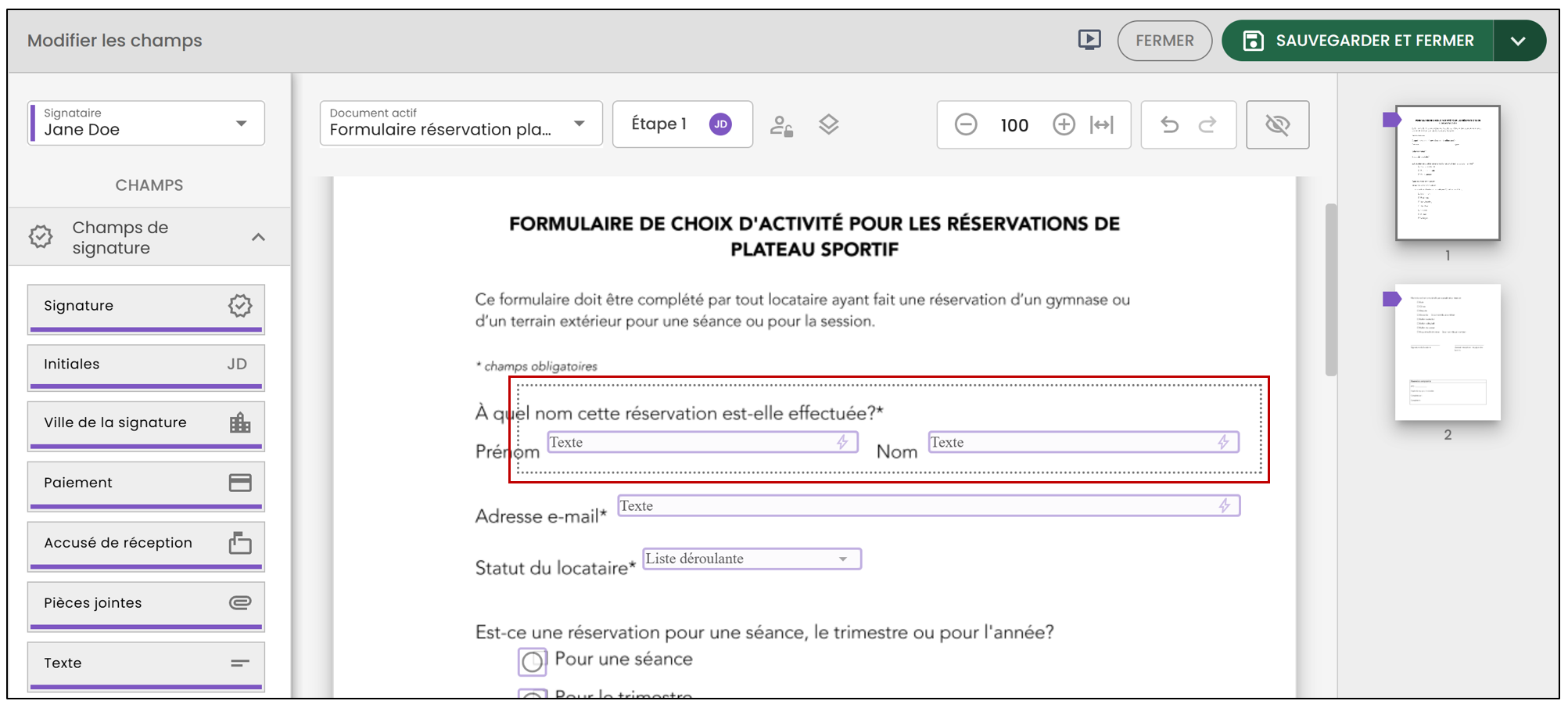
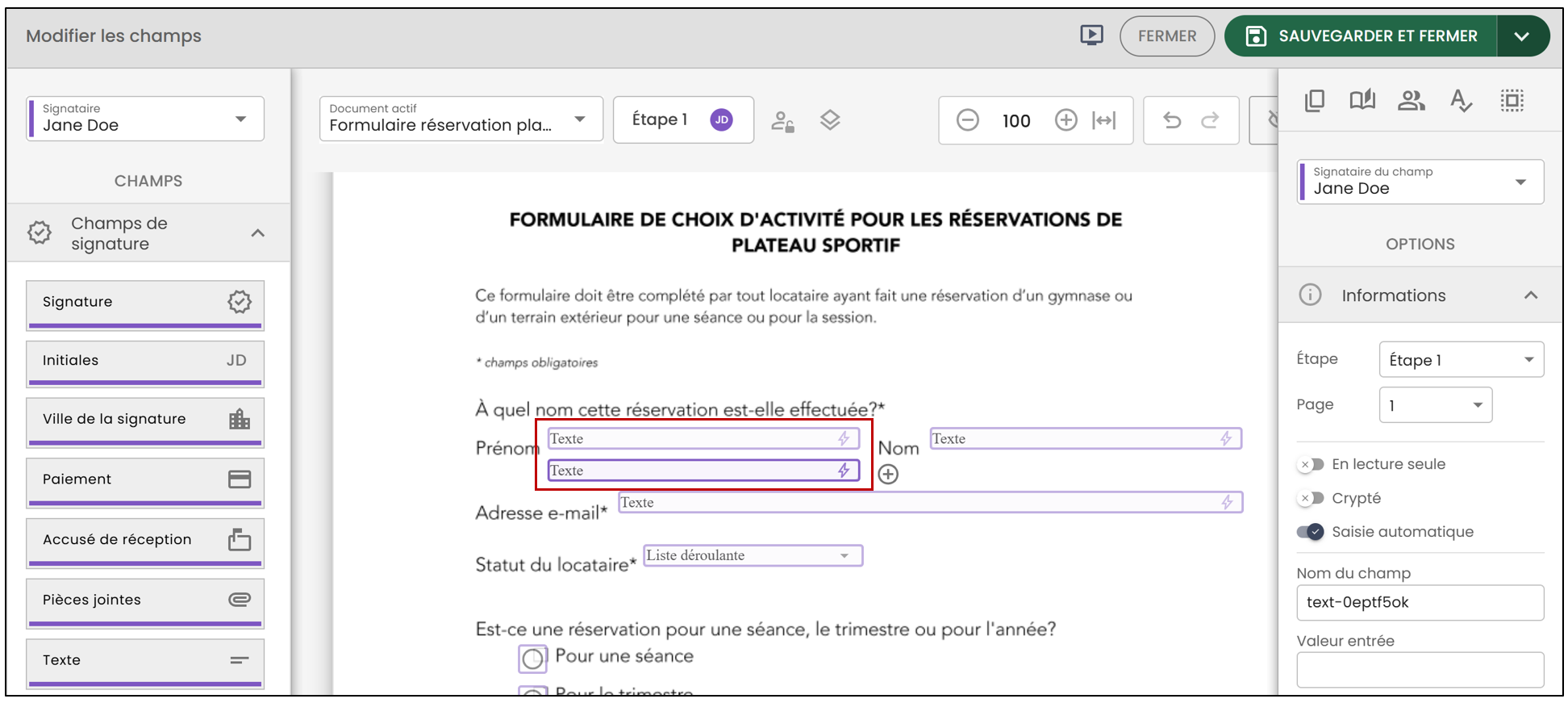
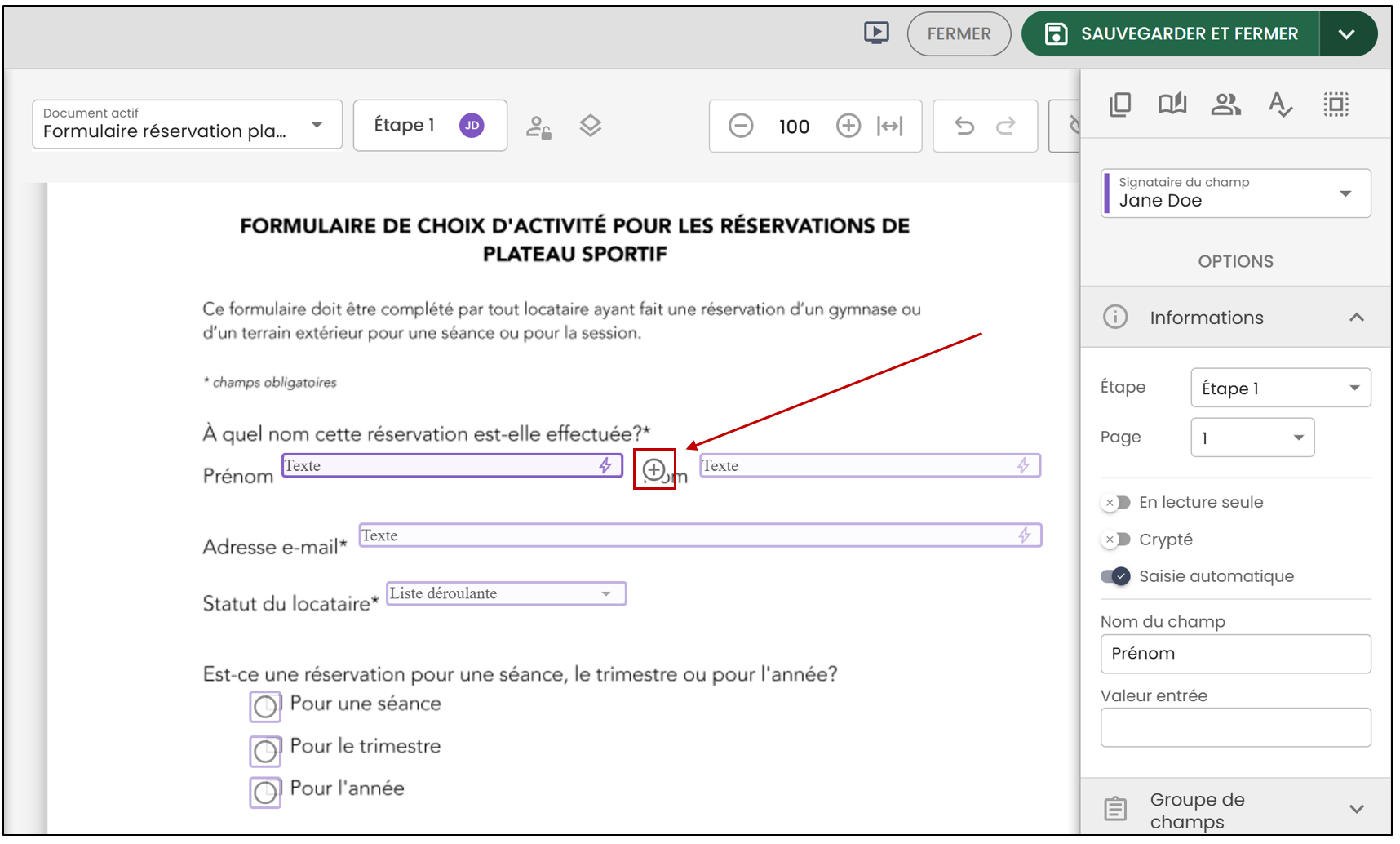
- En appuyant sur le "+" situé à droite d’un champ de formulaire, vous pourrez créer une copie du champ, sans l’ajouter à un groupe de champs. Ainsi, il sera considéré comme un champ individuel.
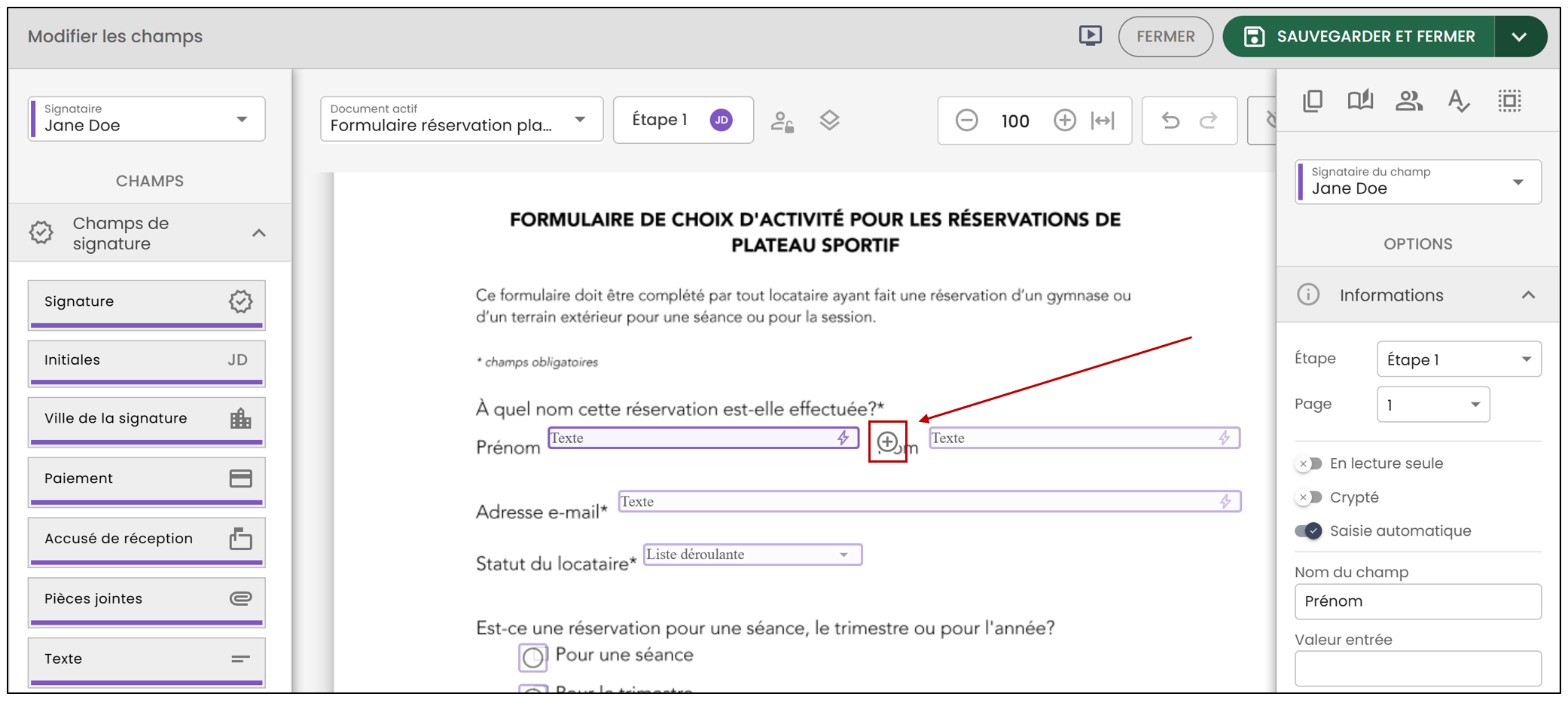
Paramètres fixes
Informations
- Étape : Indique l’ordre dans lequel la signature doit être apposée. Pour plus d’informations, voir l’article Ordre dans lequel les signataires signeront.
- Page : Indique la page du document sur laquelle le champ s’ajoutera.
- En lecture seule : Entrez une Valeur par défaut. Ce champ sera visible pour tous ceux qui consulteront le document, mais il leur sera impossible de le modifier.
- Nom du champ : Indique le nom spécifique de ce champ.
Groupe de champs
Grâce à la nouvelle fonctionnalité d’eZsign, il est désormais possible de modifier les groupes de champs de type formulaire dans une section dédiée.
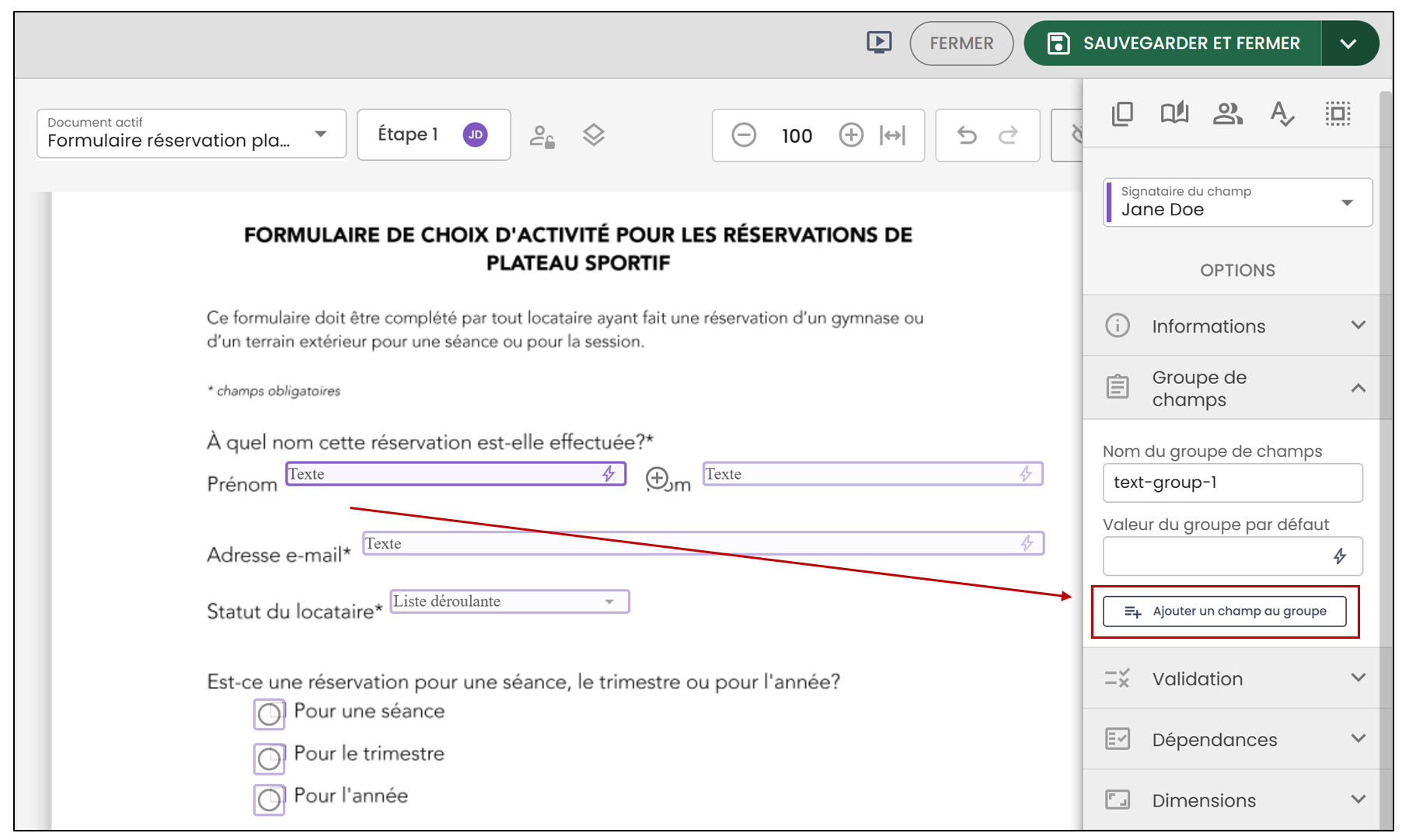
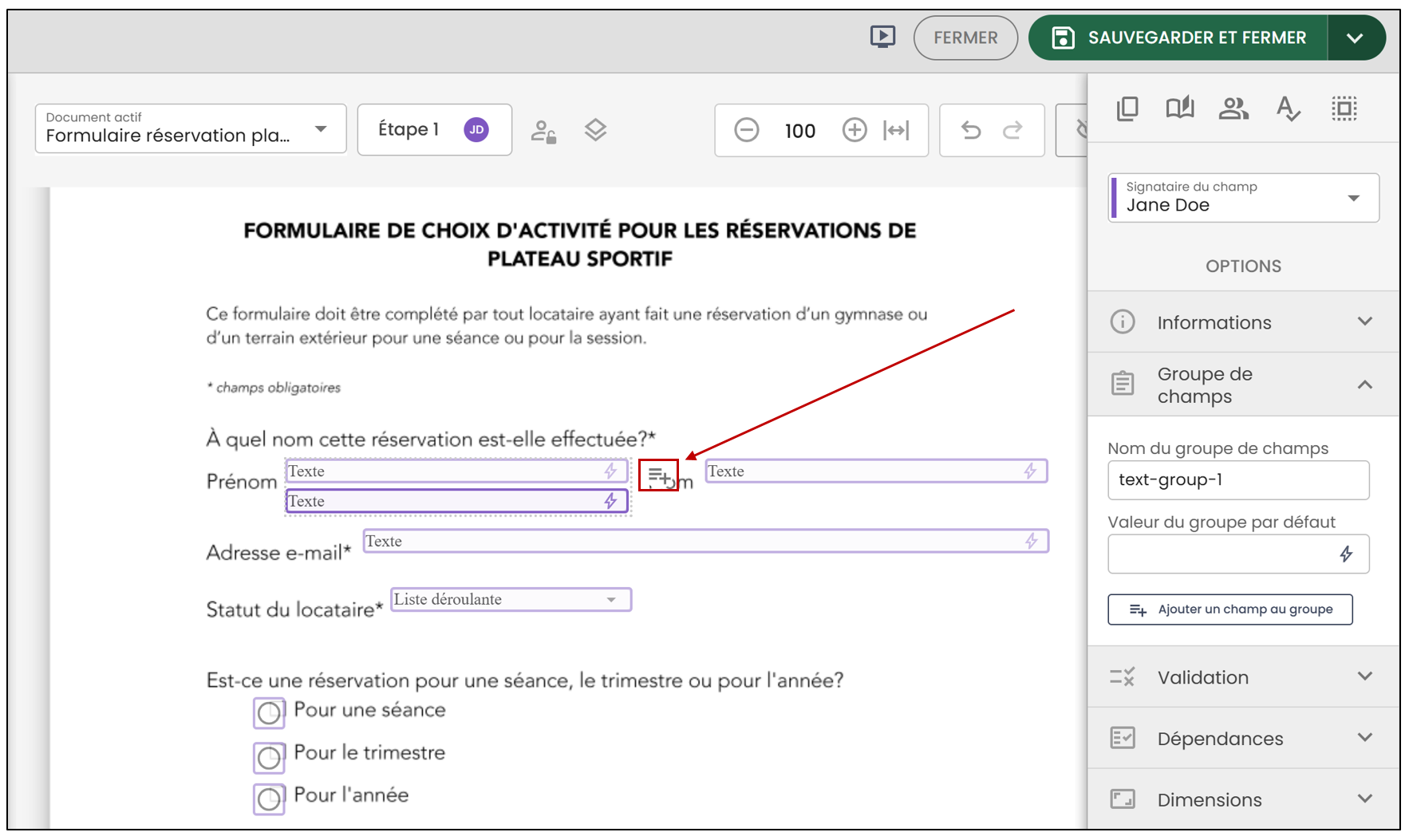
- Si vous désirez créer un groupe de champs, sélectionnez le champ désiré, puis cliquez sur Ajouter un champ au groupe dans la section Groupe de champs.
- Un champ sera alors ajouté au Groupe de champs.
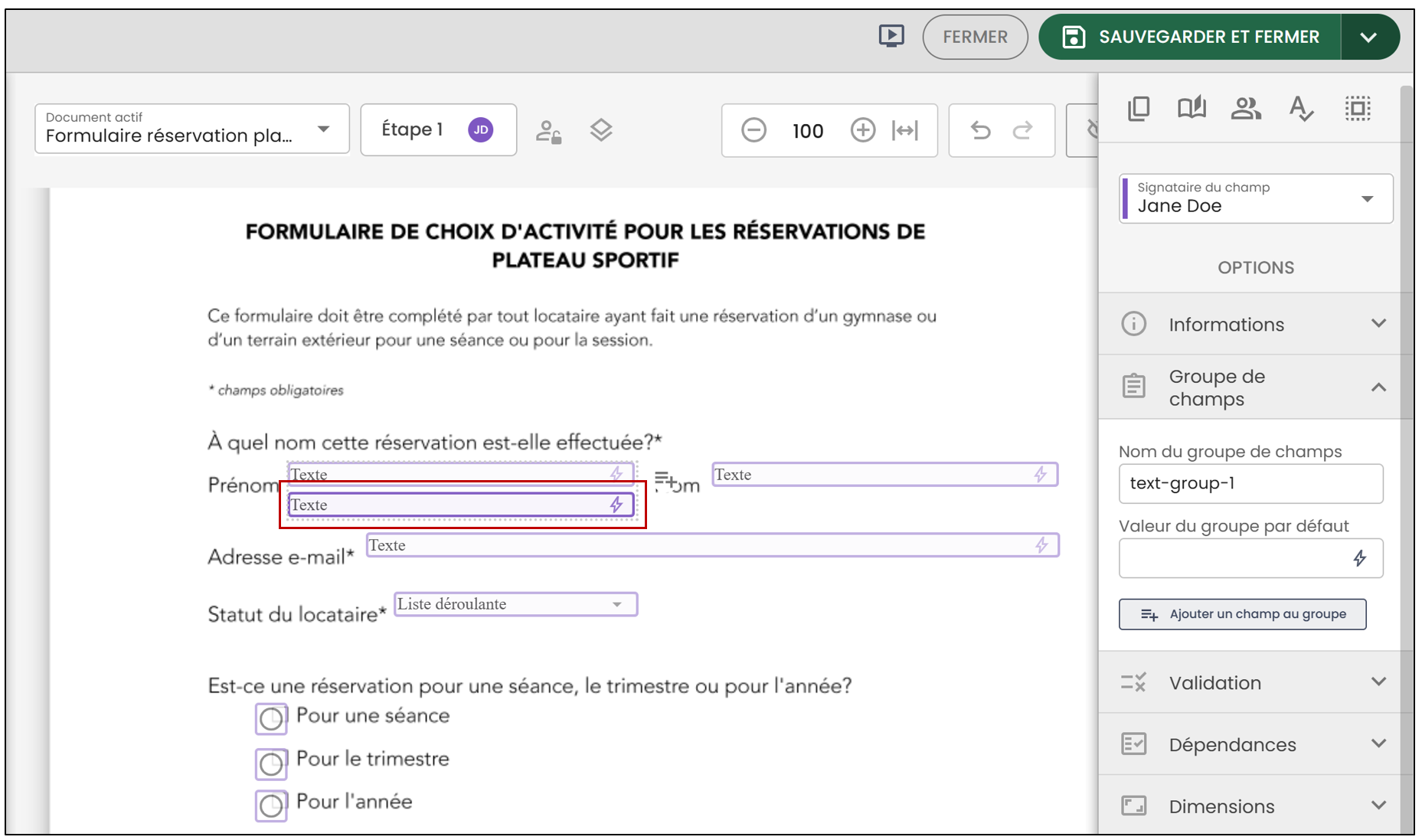
- Si vous souhaitez ajouter d’autres éléments à ce groupe de champs, cliquez sur l’icône

.
Validation
Validation d’un champ individuel
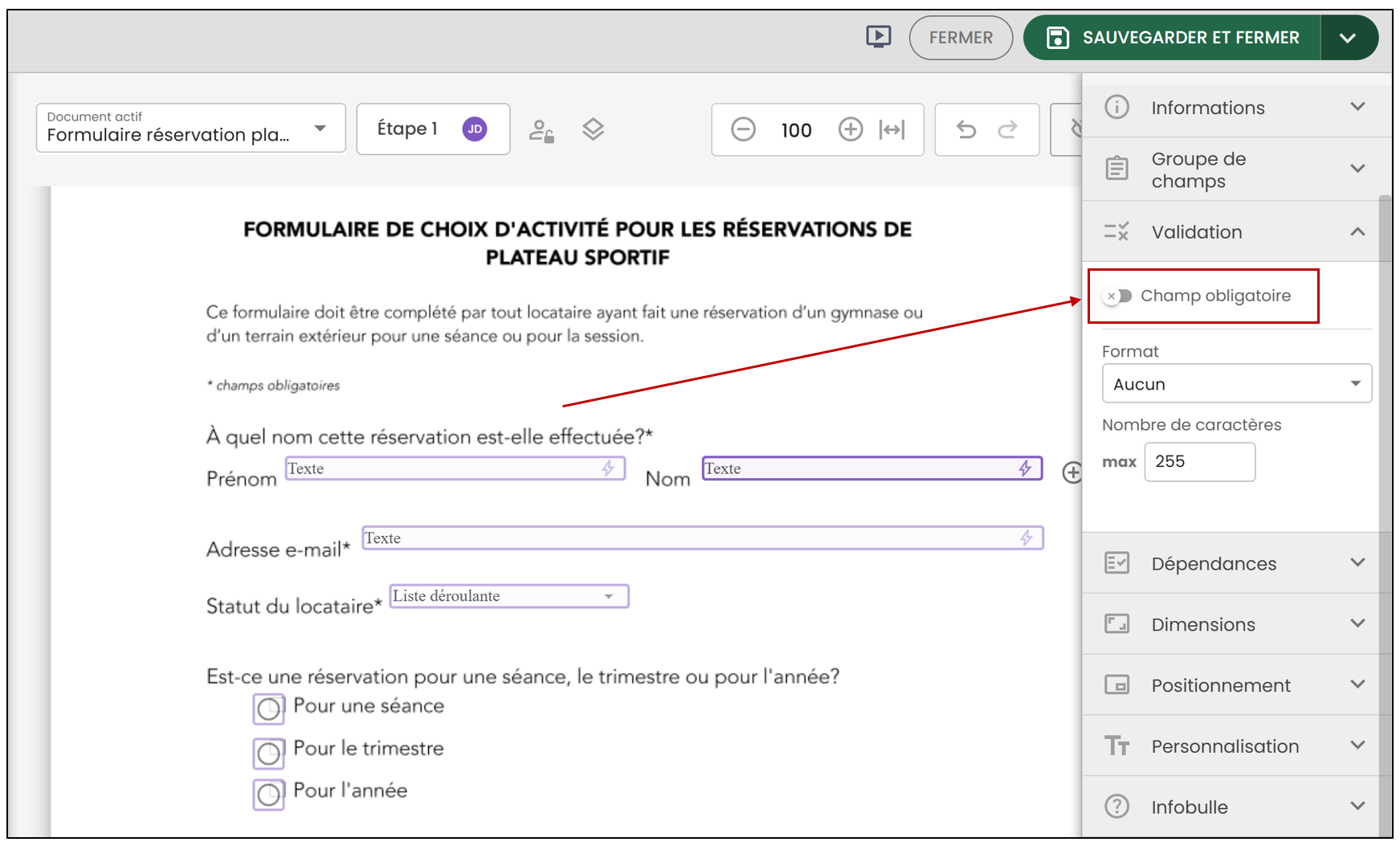
En activant, vous pourrez rendre un champ obligatoire lors de la signature. Les options varieront selon le type de champs.
Validation d’un groupe de champs
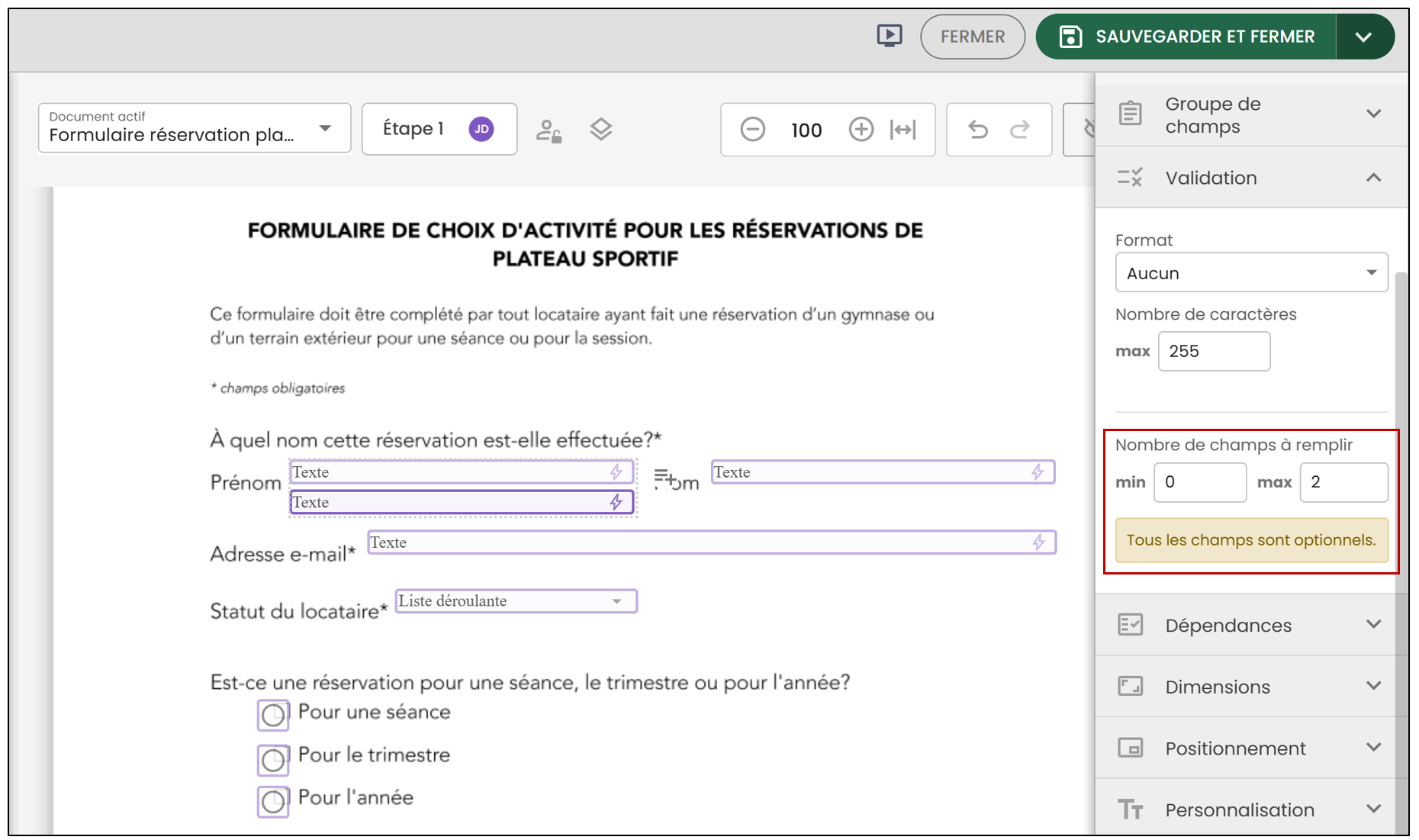
Lors de la validation d’un groupe de champs, vous devrez choisir le nombre de champs à remplir.
Dépendances
Article détaillé à venir.
Dimensions
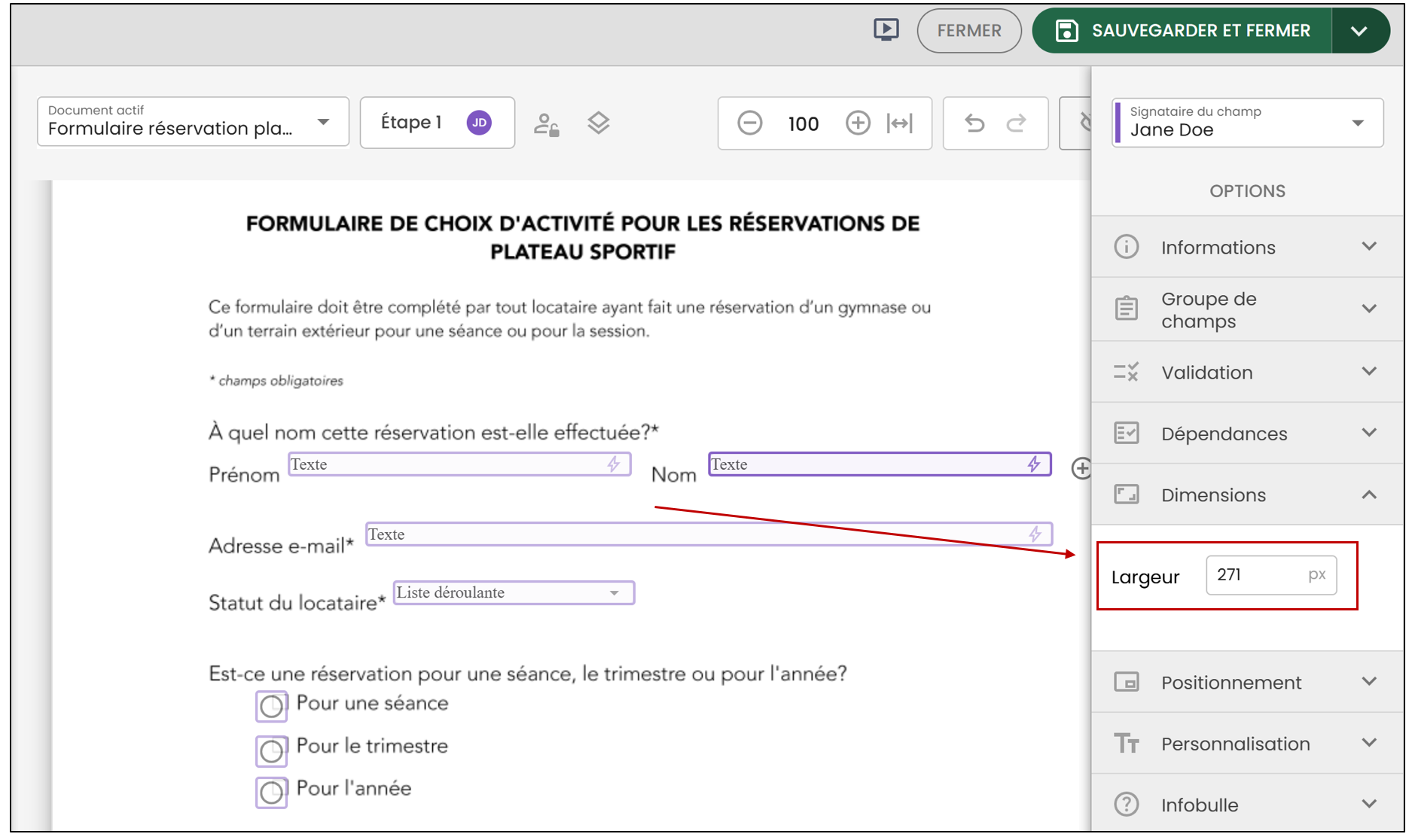
Choisissez la Largeur du champ.
Positionnement
- Par X et Y : Permet de déplacer le champ de gauche à droite ou de haut en bas en modifiant la valeur du "X" ou du "Y".
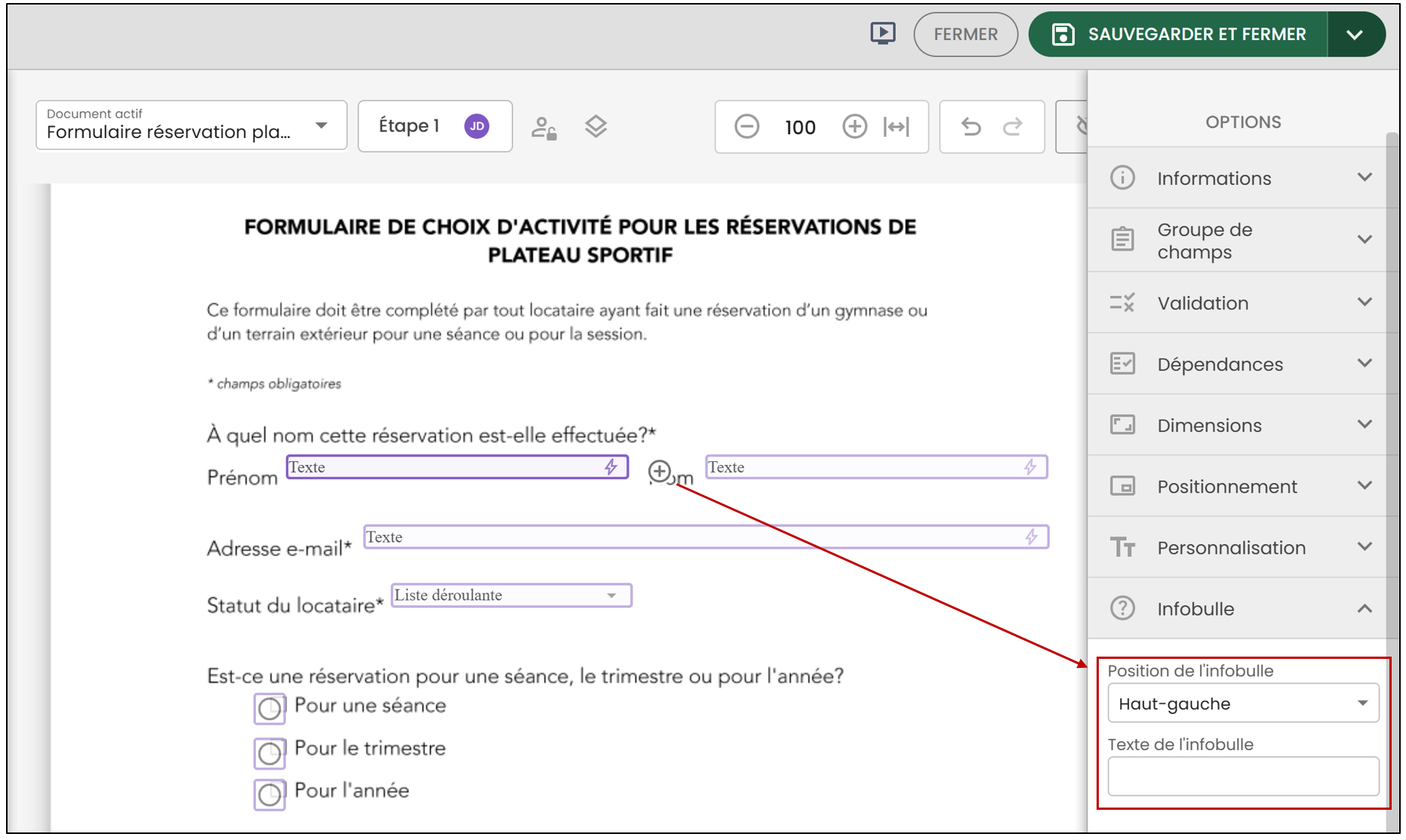
Infobulle
Vous pouvez ajouter des informations qui apparaitront lors de la signature électronique du document. Par exemple, des indications sur la manière de signer. (Voir ci-dessous)
Personnaliser un champ
Vous pourrez personnaliser les champs à partir de la section Personnalisation.
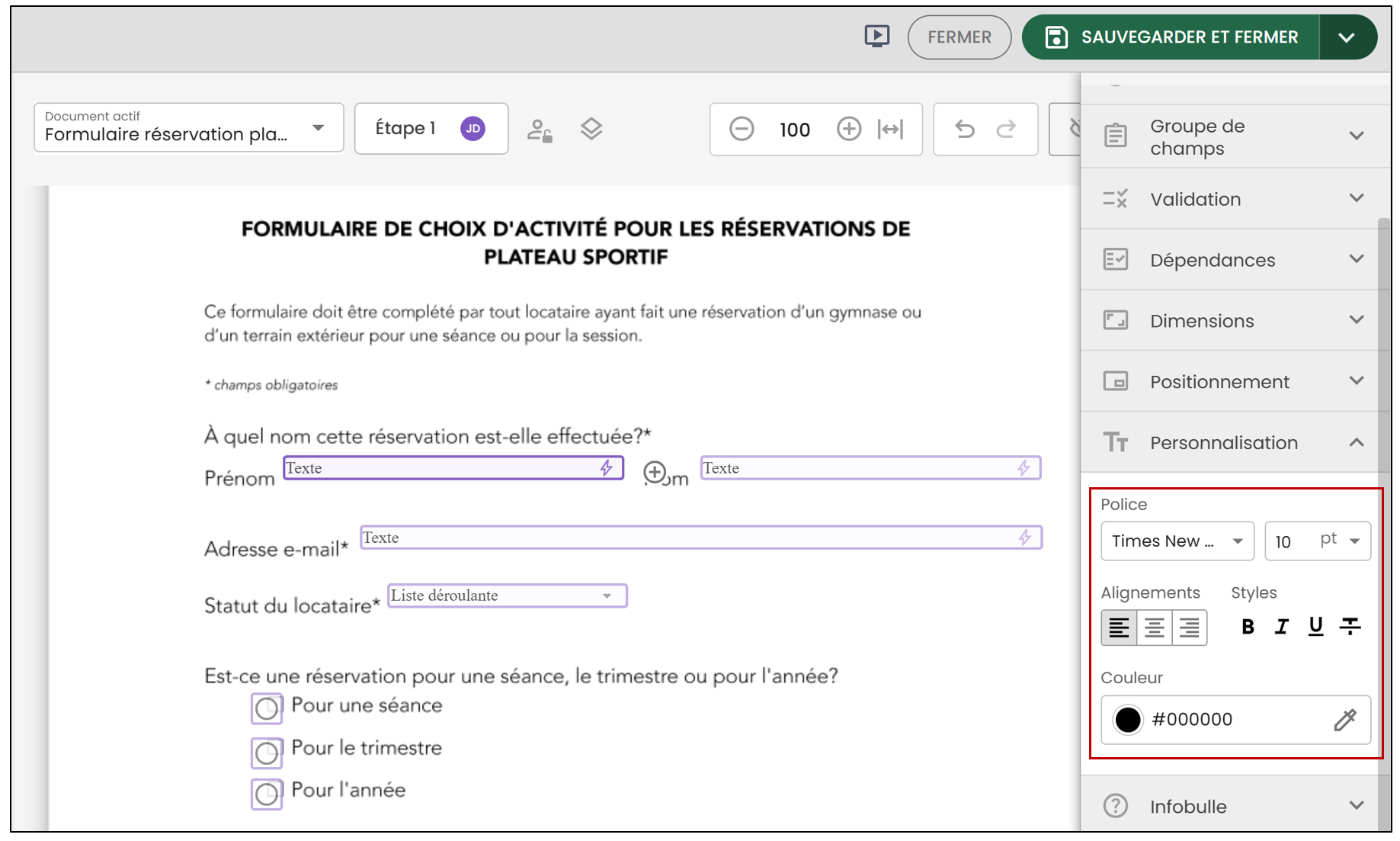
Vous avez l’option de modifier la Police ainsi que la taille de celle-ci. Pour ajouter une police par défaut, veuillez consulter l’article Ajouter/Modifier un type de dossiers partagés.
En cliquant sur l’un des onglets sous Alignement , vous pourrez modifier l’alignement d’un champ.
Vous pouvez changer le style de la police en cliquant sur l’un des onglets sous Styles.
En cliquant sur l’icône

, vous pourrez modifier la couleur du texte.
Texte
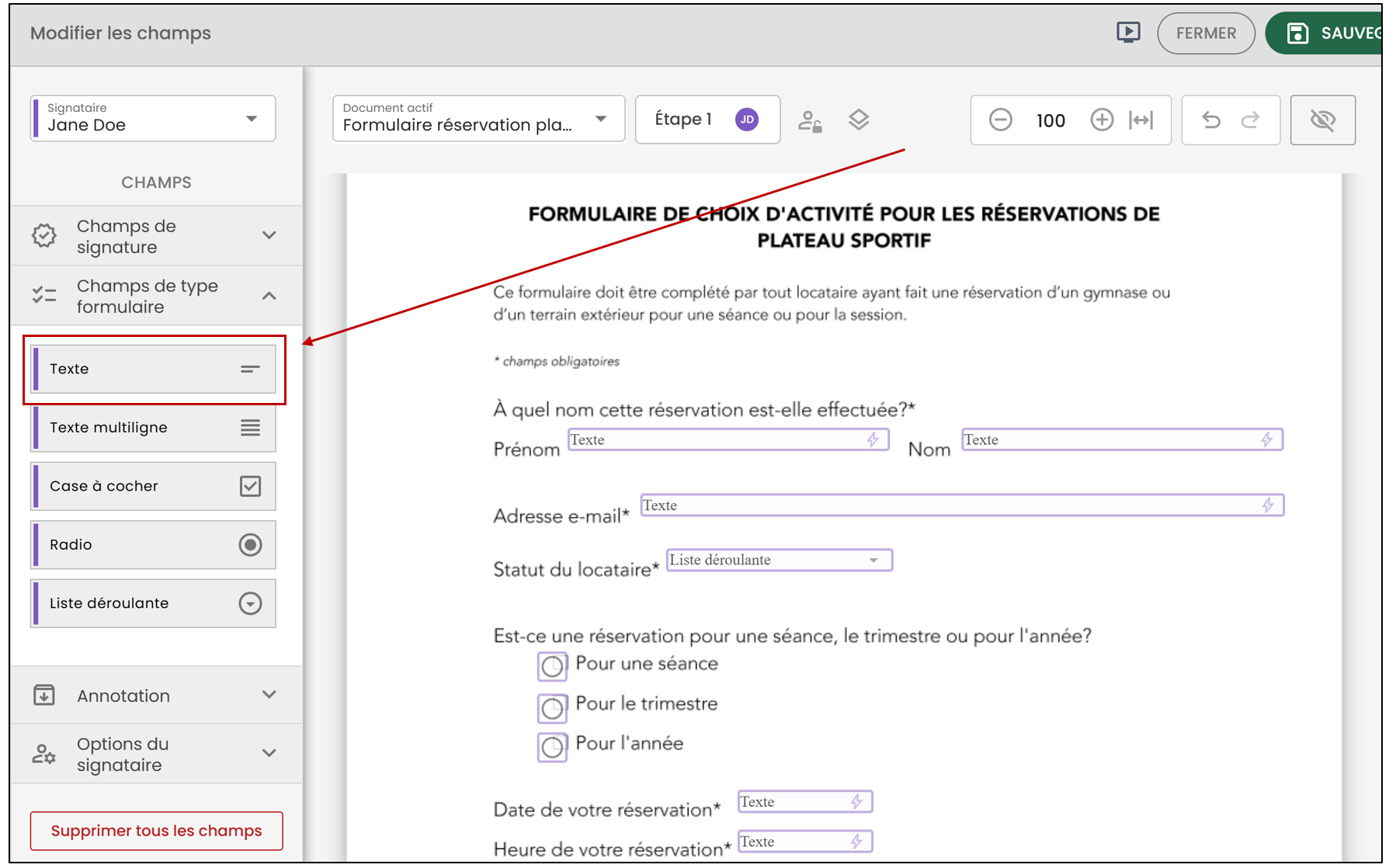
Le signataire pourra écrire un texte, mais sur une ligne seulement.
Vous pouvez cliquer sur le "+" à droite du champ pour créer une copie. Ainsi, celui-ci sera considéré comme un champ individuel.
Vous pouvez augmenter la largeur d’une ligne de texte en plaçant votre curseur sur la flèche double à droite de la ligne désirée.
Vous pouvez aussi déplacer une ligne de texte dans le champ en plaçant votre curseur sur la ligne désirée et en glissant jusqu’à la position désirée. L’icône

vous permettra de voir où le texte apparaitra sur le document une fois signé.
Paramètres spécifiques à ce champ
- Informations
- En lecture seule : Entrez une Valeur par défaut. Ce champ sera visible pour tous ceux qui consulteront le document, mais il leur sera impossible de le modifier.
- Crypté : L’information de ce champ sera protégée sur les serveurs. Toute personne ayant la possibilité d’accéder au formulaire ne sera pas en mesure de voir l’information de ce champ, celle-ci sera confidentielle.
- Saisie automatique : Si l’information du signataire a été enregistrée préalablement sur son navigateur web, celle-ci se saisira automatiquement dans les champs.
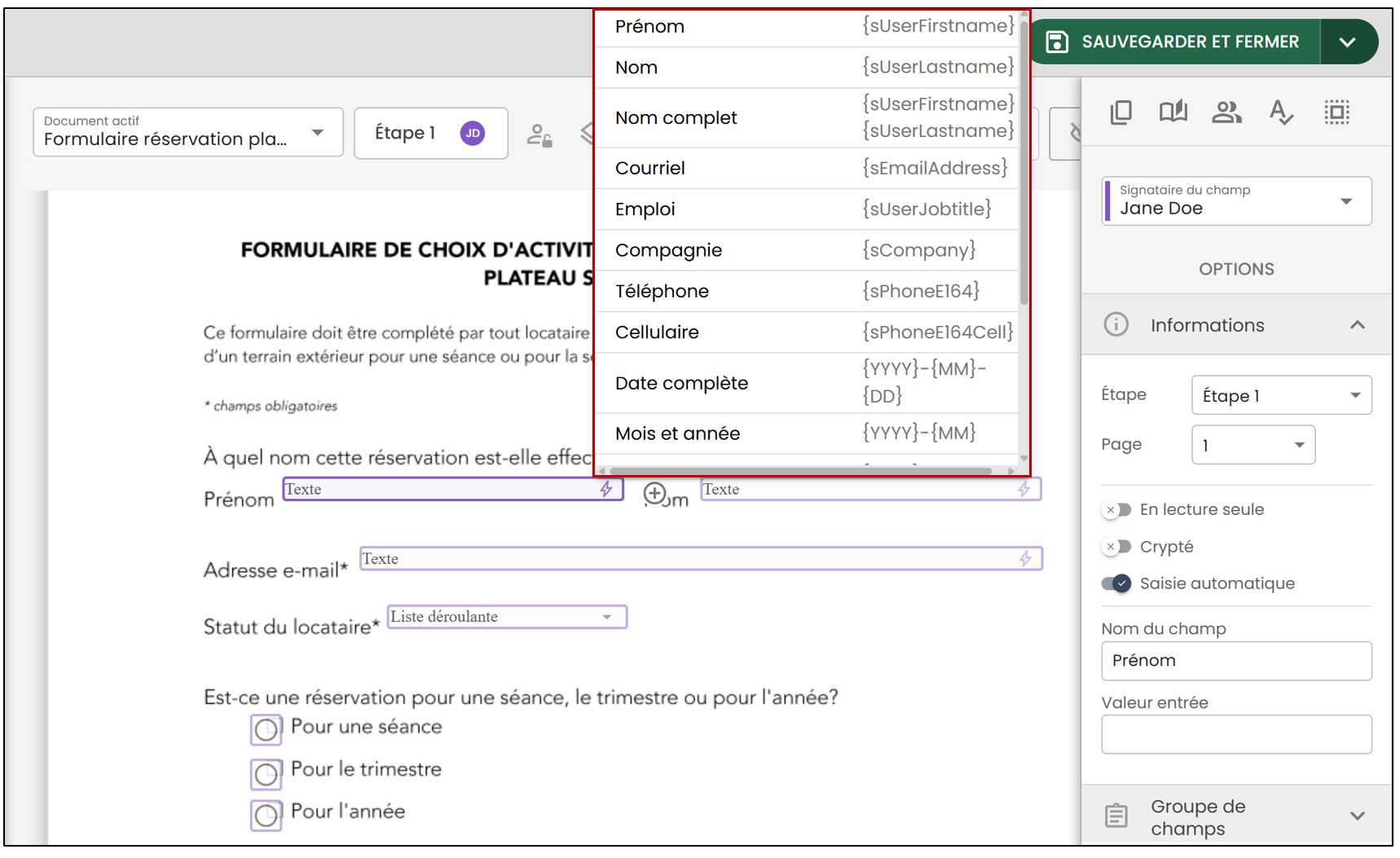
- Si vous cliquez sur l’icône

, vous pourrez ajouter un raccourci. Par exemple, si vous sélectionnez Prénom , le signataire de ce champ verra son prénom apparaitre automatiquement lors de la signature. *
* **Valeur entrée** : Permet d’insérer du texte qui sera défini comme valeur par défaut pour ce champ seulement.
Groupe de champs
- Un groupe de champs regroupe des champs qui ont les mêmes propriétés (type, attributs, règle de formatage, validation) et qui peuvent servir à faire des tests et dépendances complexes (ex. Minimum 3, maximum 5 doivent être remplis). Voir la section Groupe de champs de cet article pour plus d’informations.
Validation
- Champ obligatoire : Permet de sélectionner un champ qui doit obligatoirement être complété lors de la signature.
- Format : Vous pouvez sélectionner un format obligatoire. Par exemple, si vous choisissez un format de date spécifique, un calendrier apparaitra lors de la signature.
- Nombre de caractères : Inscrivez le nombre maximum de caractères qui pourront être entrés lors de la signature électronique du document.
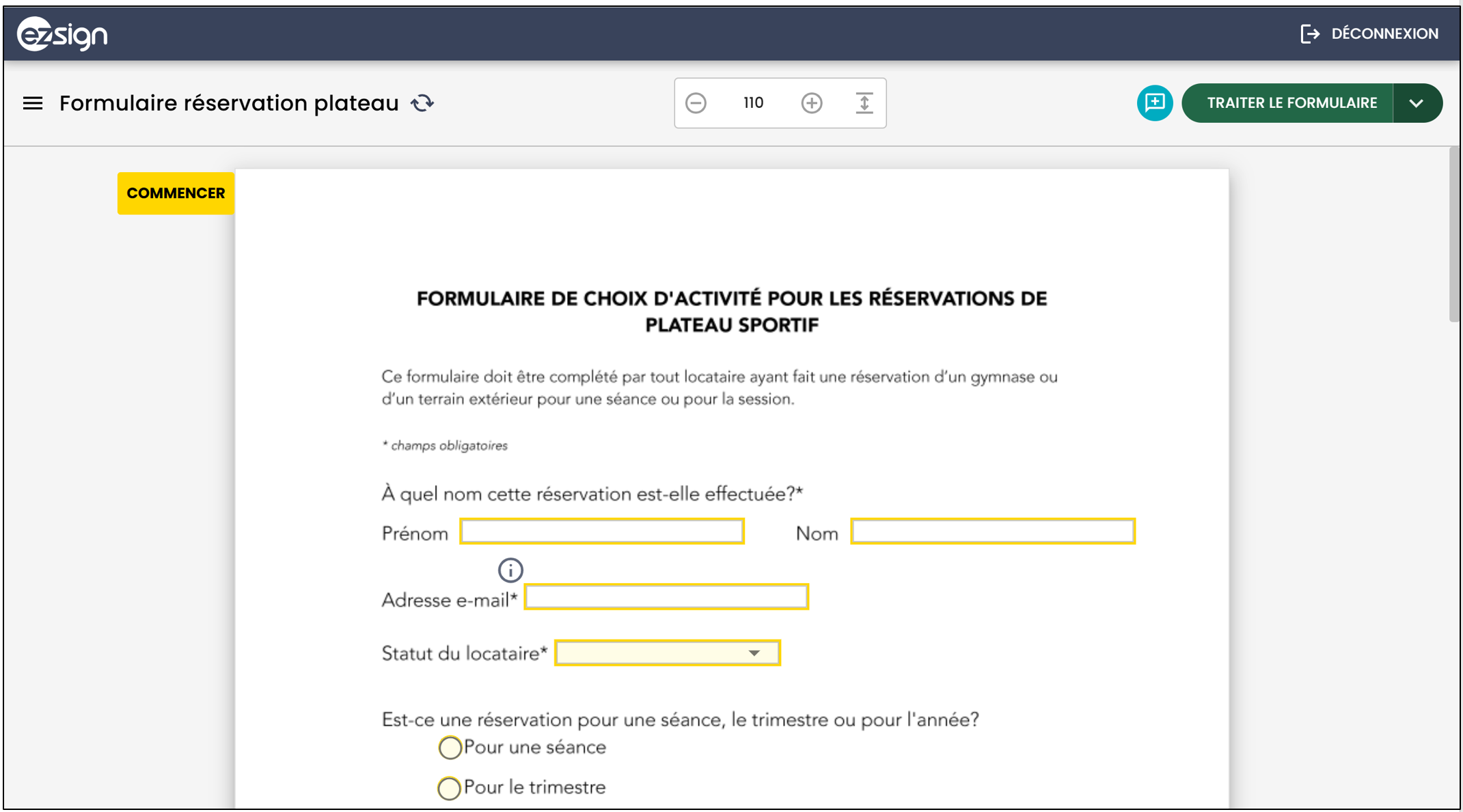
Voici ce que le signataire verra lorsqu’il remplira le champ de formulaire.
Texte multilignes
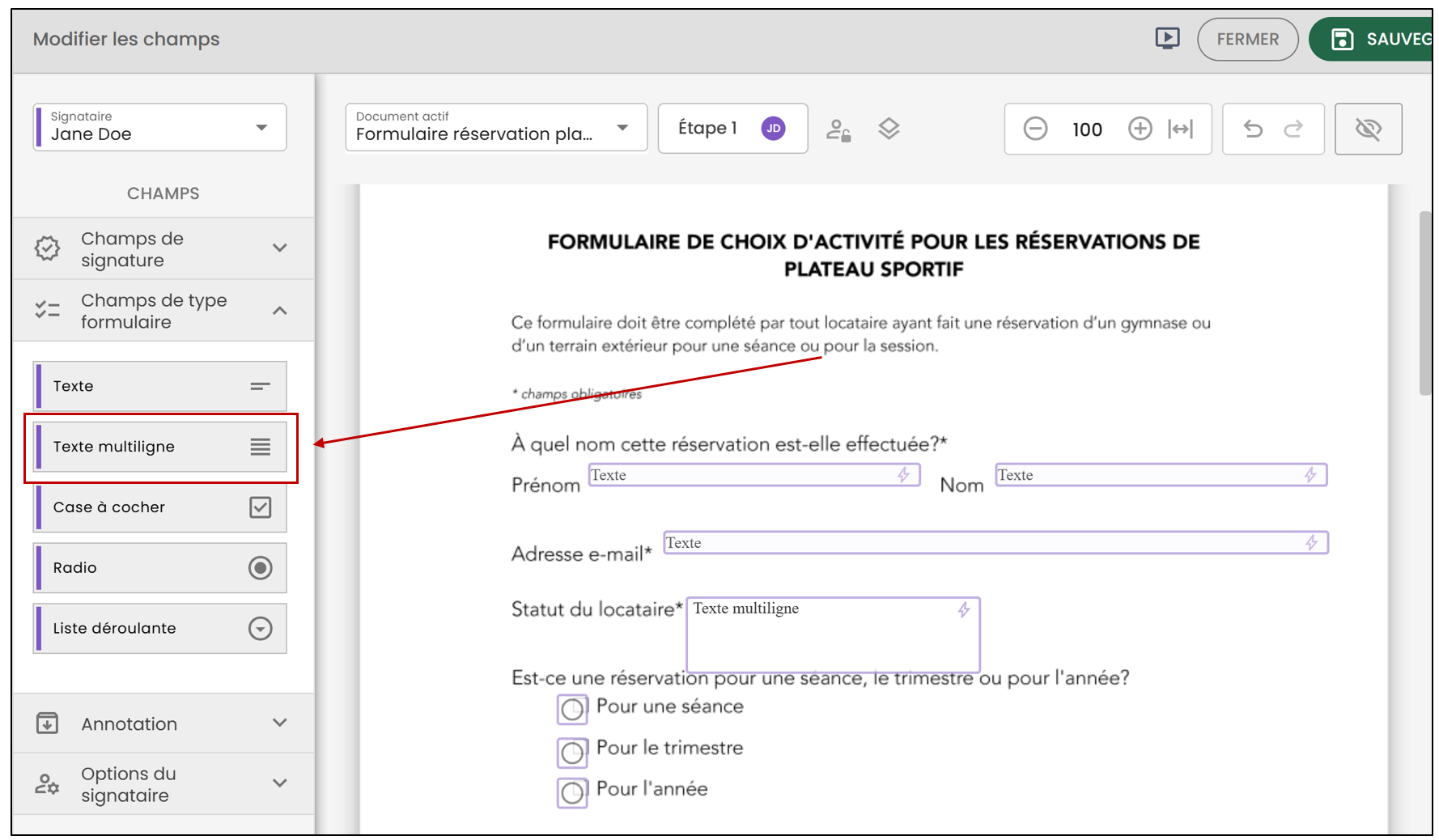
Le signataire pourra écrire un texte sur plusieurs lignes.
En plaçant votre curseur sur le coin en bas à droite du champ, vous pouvez modifier la largeur et la hauteur.
Paramètres spécifiques à ce champ
- Informations
- En lecture seule : Entrez une Valeur par défaut. Ce champ sera visible pour tous ceux qui consulteront le document, mais il leur sera impossible de le modifier.
- Crypté : L’information de ce champ sera protégée sur les serveurs. Toute personne ayant la possibilité d’accéder au formulaire ne sera pas en mesure de voir l’information de ce champ, celle-ci sera confidentielle.
- Saisie automatique : Si l’information du signataire a été enregistrée préalablement sur son navigateur web, celle-ci se saisira automatiquement dans les champs.
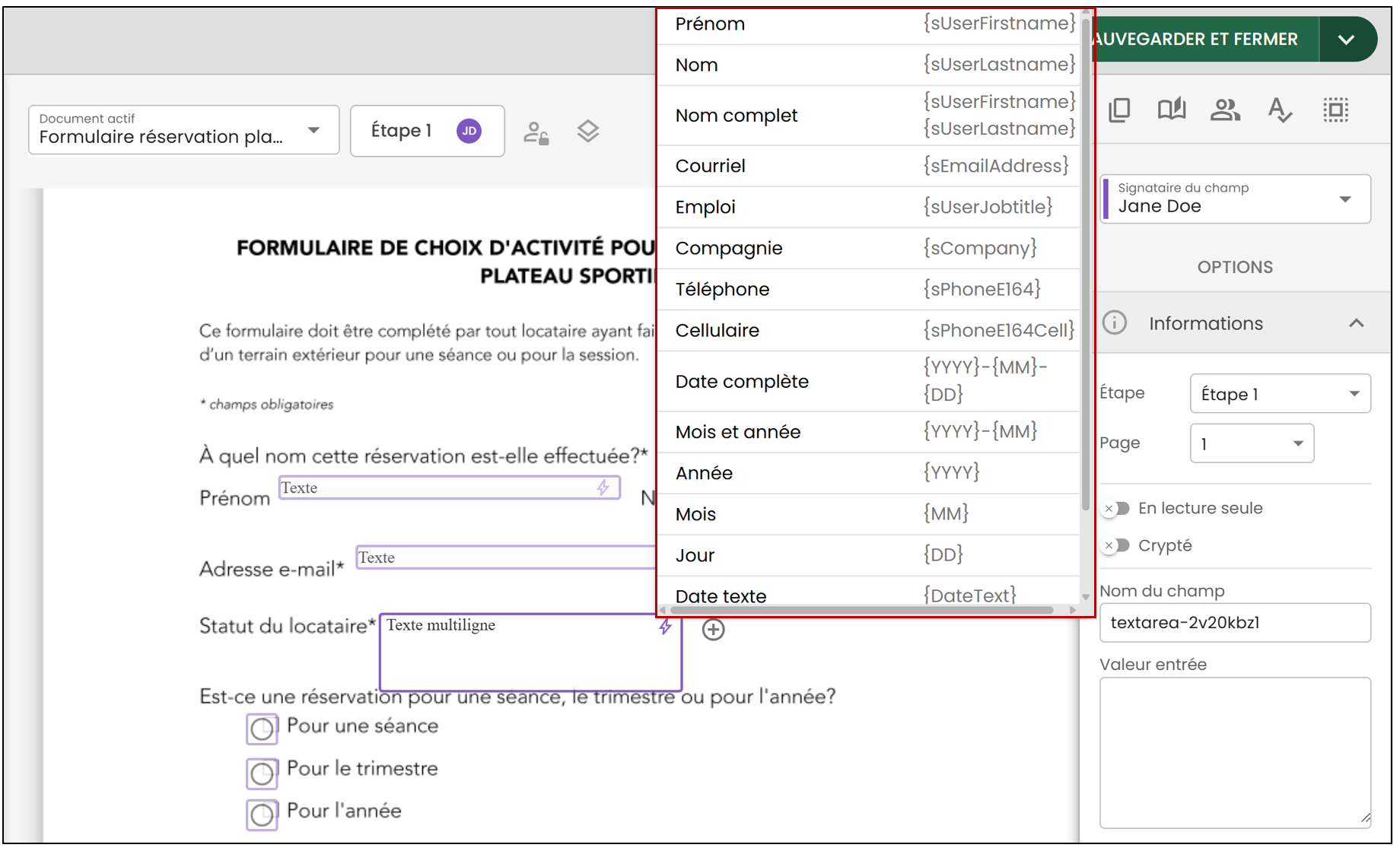
- Si vous cliquez sur l’icône
, vous pourrez ajouter un raccourci. Par exemple, si vous sélectionnez Prénom , le signataire de ce champ verra son prénom apparaitre automatiquement lors de la signature. *
* **Valeur entrée** : Permet d’insérer du texte qui sera défini comme valeur par défaut pour ce champ seulement.
- Groupe de champs
- Un groupe de champs regroupe des champs qui ont les mêmes propriétés (type, attributs, règle de formatage, validation) et qui peuvent servir à faire des tests et dépendances complexes (ex. Minimum 3, maximum 5 doivent être remplis). Voir la section Groupe de champs de cet article pour plus d’informations.
- Validation
- Champ obligatoire : Permet de sélectionner un champ qui doit obligatoirement être complété lors de la signature.
- Nombre de caractères : Inscrivez le nombre maximum de caractères qui pourront être entrés lors de la signature électronique du document.
- Dimensions
- Largeur : Permet de modifier la largeur du champ.
- Hauteur : Permet de modifier la hauteur du champ.
Cases à cocher
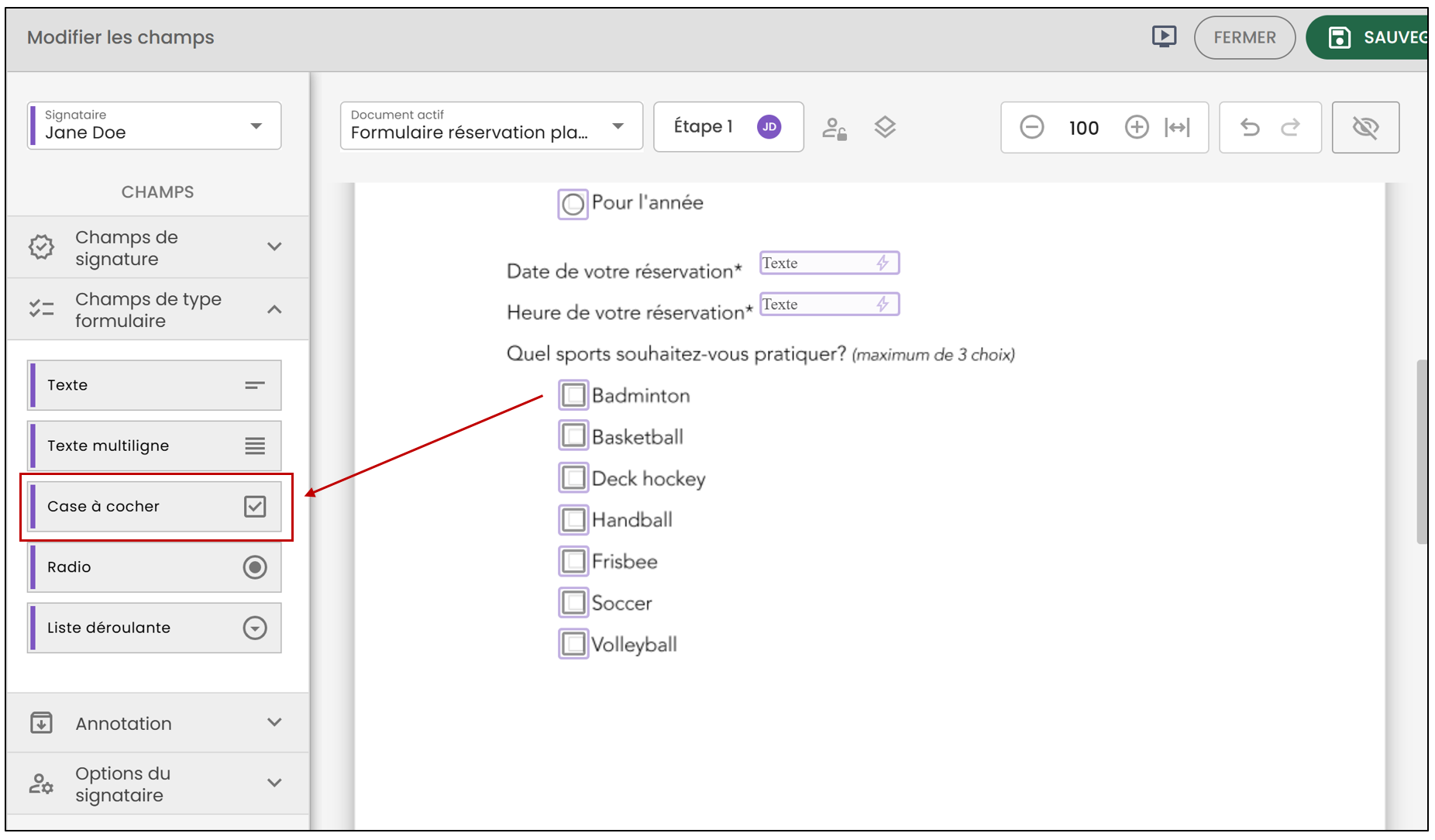
- Lorsqu’une case à cocher est ajoutée, celle-ci est automatiquement ajoutée à un groupe de champs. Cliquez sur l’icône

pour ajouter une case à cocher dans le même groupe de champs.
- Vous pouvez déplacer une case à cocher dans le groupe de champs en plaçant votre curseur sur la case désirée et en glissant jusqu’à la position désirée.
Paramètres spécifiques à ce champ
- Informations
- Cocher par défaut : La case sélectionnée sera cochée par défaut lors de la signature.
- En lecture seule : Ce champ sera visible pour tous ceux qui consulteront le document, mais il leur sera impossible de le modifier.
- Valeur du choix : Le numéro entré correspond à la case qui sera cochée par défaut.
- Groupe de champs
- Un groupe de champs regroupe des champs qui ont les mêmes propriétés (type, attributs, règle de formatage, validation) et qui peuvent servir à faire des tests et dépendances complexes (ex. Minimum 3, maximum 5 doivent être remplis). Voir la section Groupe de champs de cet article pour plus d’informations.
- Validation
- Nombre de cases à cocher : Inscrivez "1" dans le minimum si vous voulez que ce champ soit obligatoirement rempli lors de la signature électronique du document. Sinon, laissez-le à "0". Inscrivez le nombre maximum de cases qui peuvent être cochées lors de la signature électronique du document.
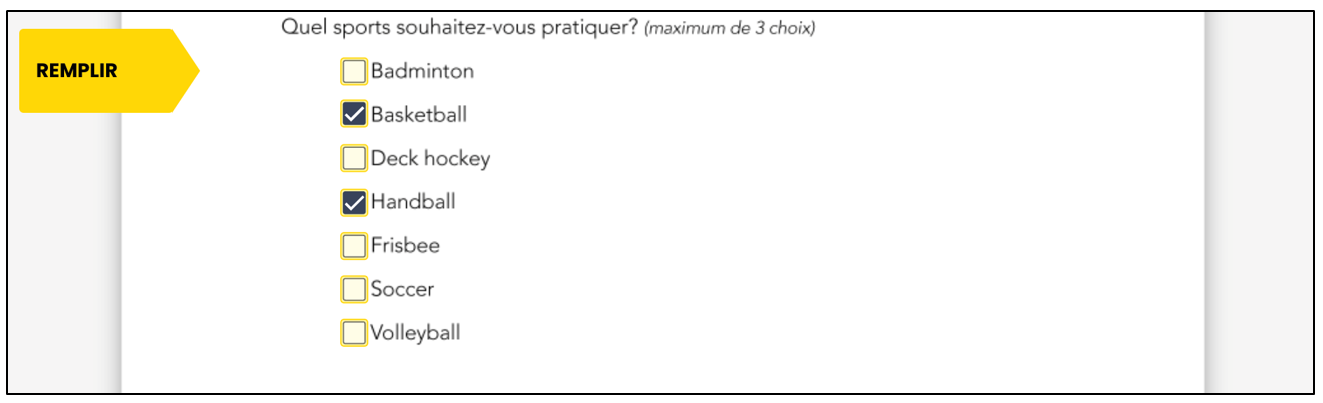
Voici ce que le signataire verra lorsqu’il remplira les cases à cocher:
Boutons radio
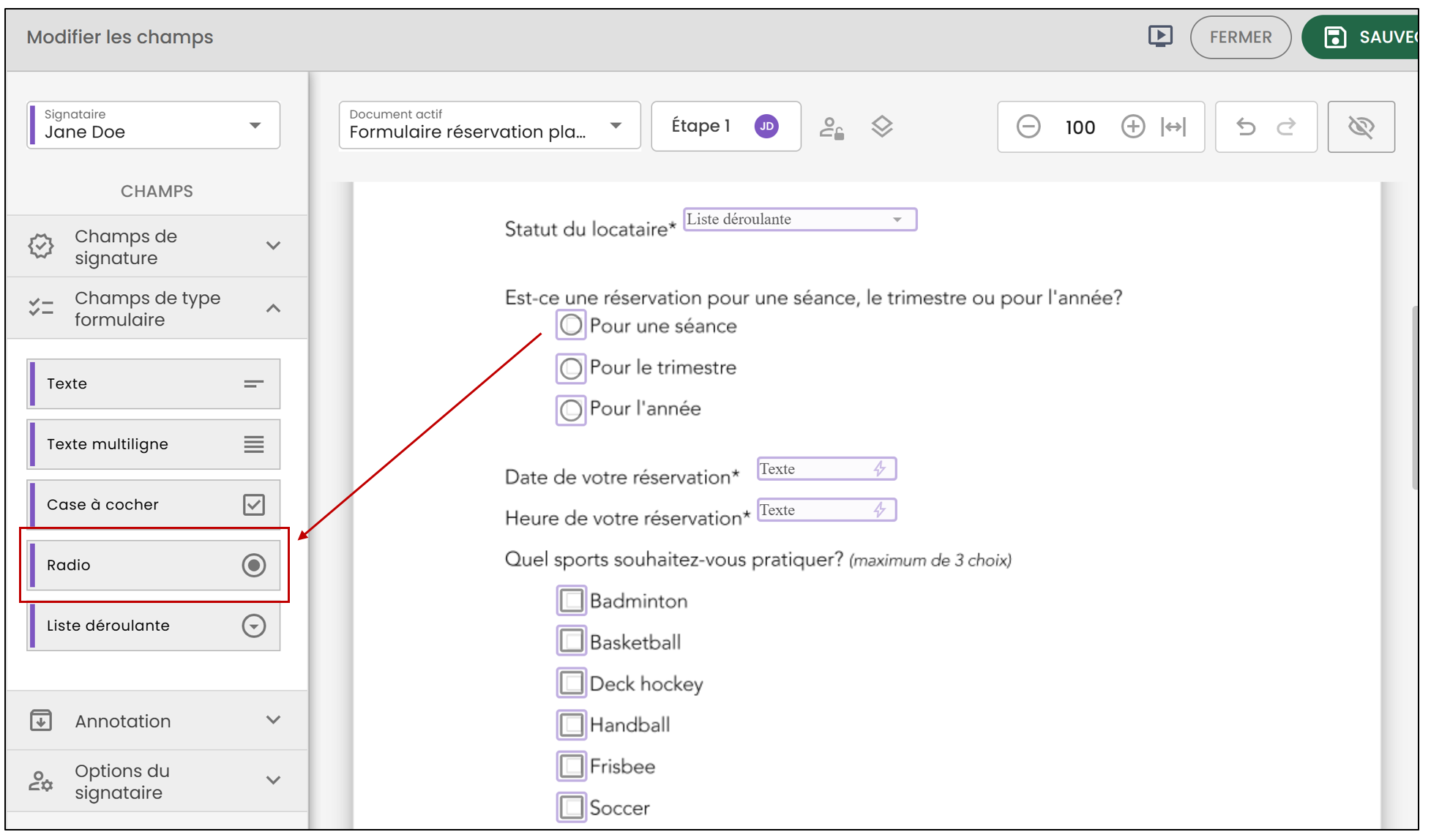
- Lorsqu’un bouton radio est ajouté, celui-ci est automatiquement ajouté à un groupe de champs. Cliquez sur l’icône
pour ajouter un bouton radio dans le même groupe de champs.
- Vous pouvez déplacer un bouton radio dans un groupe de champs en plaçant votre curseur sur le bouton désiré et en glissant jusqu’à la position désirée.
NOTE: Un bouton radio permet uniquement au signataire de sélectionner un champ. Si vous souhaitez la sélection de plus d’un champ, veuillez plutôt utiliser des cases à cocher.
Paramètres spécifiques à ce champ
- Informations
- Cocher par défaut : Si vous désirez qu’un bouton radio en particulier soit coché par défaut lors de la signature électronique, entrez la Valeur (position) du bouton radio désiré.
- En lecture seule : Ce champ sera visible pour tous ceux qui consulteront le document, mais il leur sera impossible de le modifier.
- Valeur du choix : Le numéro entré correspond à la case qui sera cochée par défaut.
- Groupe de champs
- Un groupe de champs regroupe des champs qui ont les mêmes propriétés (type, attributs, règle de formatage, validation) et qui peuvent servir à faire des tests et dépendances complexes (ex. Minimum 3, maximum 5 doivent être remplis). Voir la section Groupe de champs de cet article pour plus d’informations.
- Validation
- Champ obligatoire : Le bouton radio devra alors obligatoirement être complété lors de la signature.
Voici ce que le signataire verra lorsqu’il remplira les boutons radio:

Liste déroulante
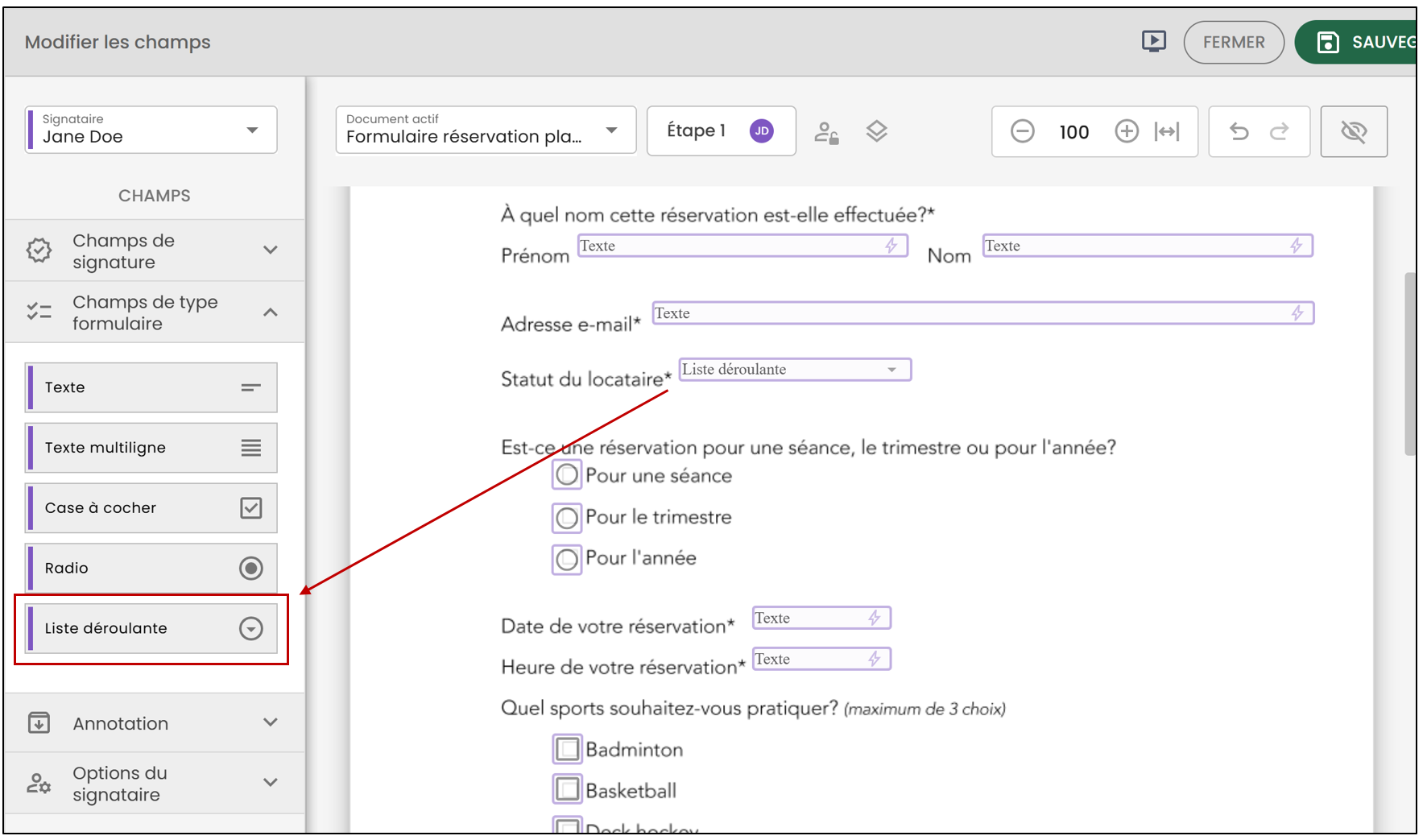
- Le signataire devra sélectionner une option à partir de la liste déroulante.
Paramètres spécifiques à ce champ
- Informations
- En lecture seule : Ce champ sera visible pour tous ceux qui consulteront le document, mais il leur sera impossible de le modifier.
- Menu déroulant
- Liste des options : Le signataire devra choisir parmi les options inscrites.
- Valeur par défaut : L’option sélectionnée sera automatiquement visible par le signataire.
- Groupe de champs
- Un groupe de champs regroupe des champs qui ont les mêmes propriétés (type, attributs, règle de formatage, validation) et qui peuvent servir à faire des tests et dépendances complexes (ex. Minimum 3, maximum 5 doivent être remplis). Voir la section Groupe de champs de cet article pour plus d’informations.
- Validation
- Champ obligatoire : La liste déroulante devra alors obligatoirement être complétée lors de la signature.
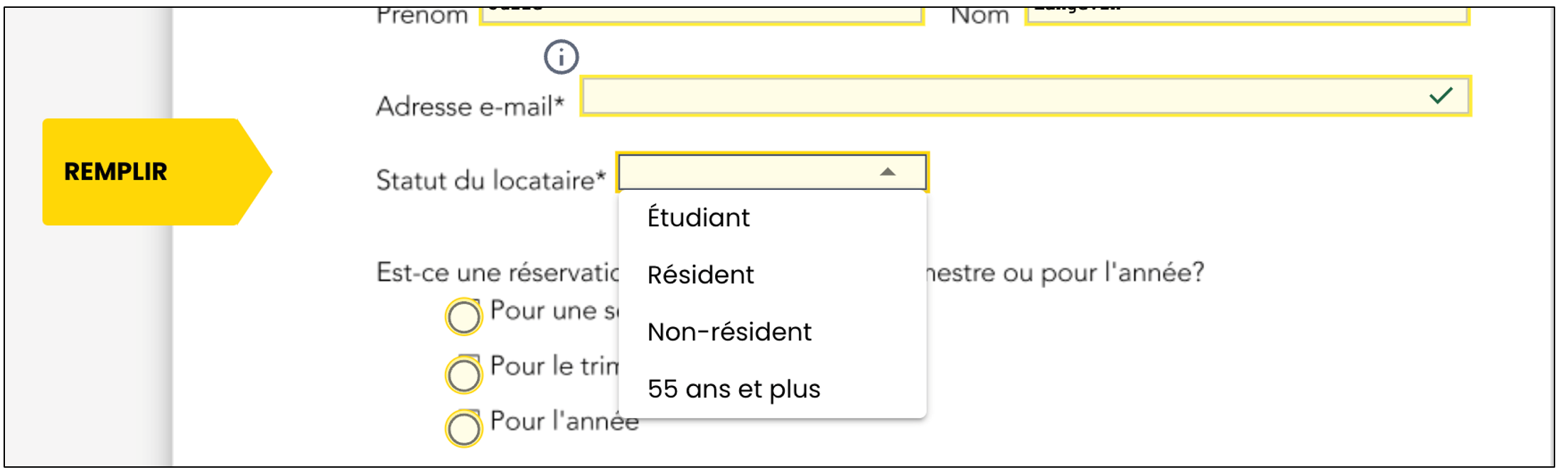
Voici ce que le signataire verra lorsqu’il remplira la liste déroulante.