

Français
Ajouter/Utiliser/Modifier un groupe de modèles
Il est possible de créer un groupe de modèles , ce qui vous permet de regrouper plusieurs documents types et de les ajouter en une seule étape à un dossier eZsign. Par exemple, un employeur peut utiliser un groupe de modèles pour faire signer rapidement tous les formulaires nécessaires à un nouvel employé.
Ajouter un groupe de modèles
À partir du menu de gauche >> Groupes de modèles eZsign >> Nouveau groupe de modèles eZsign.
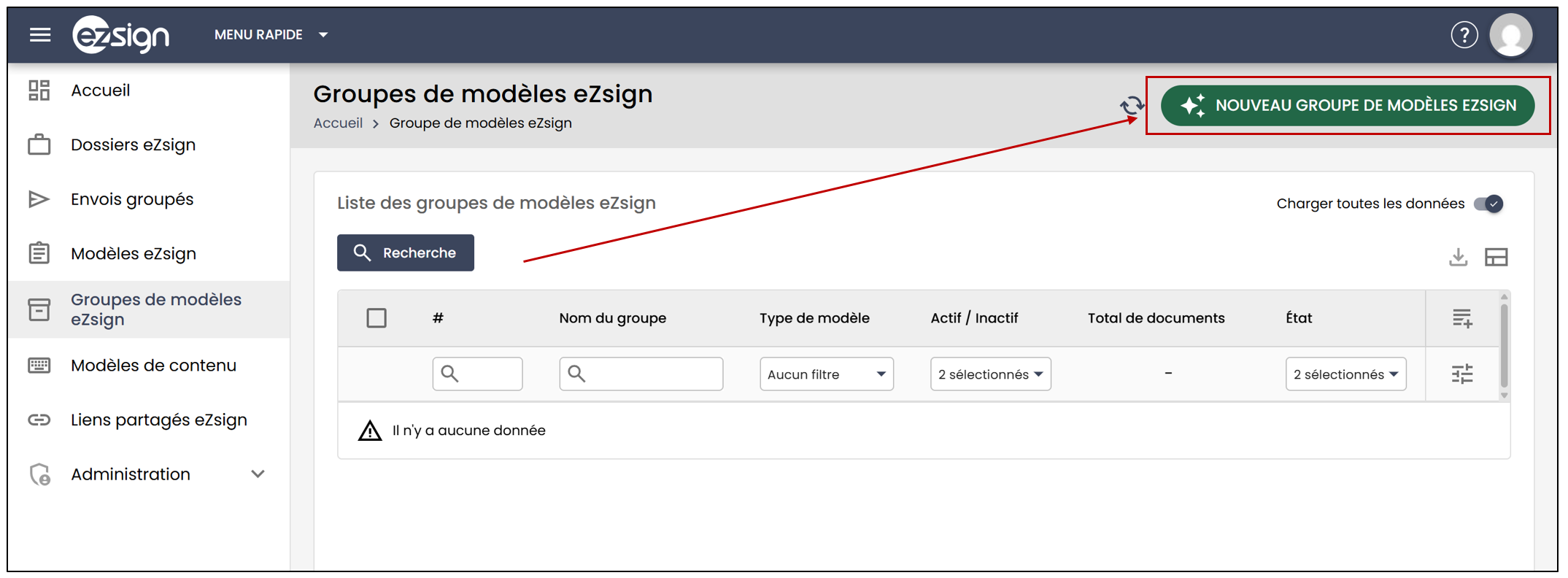
Information de base du groupe de modèles eZsign
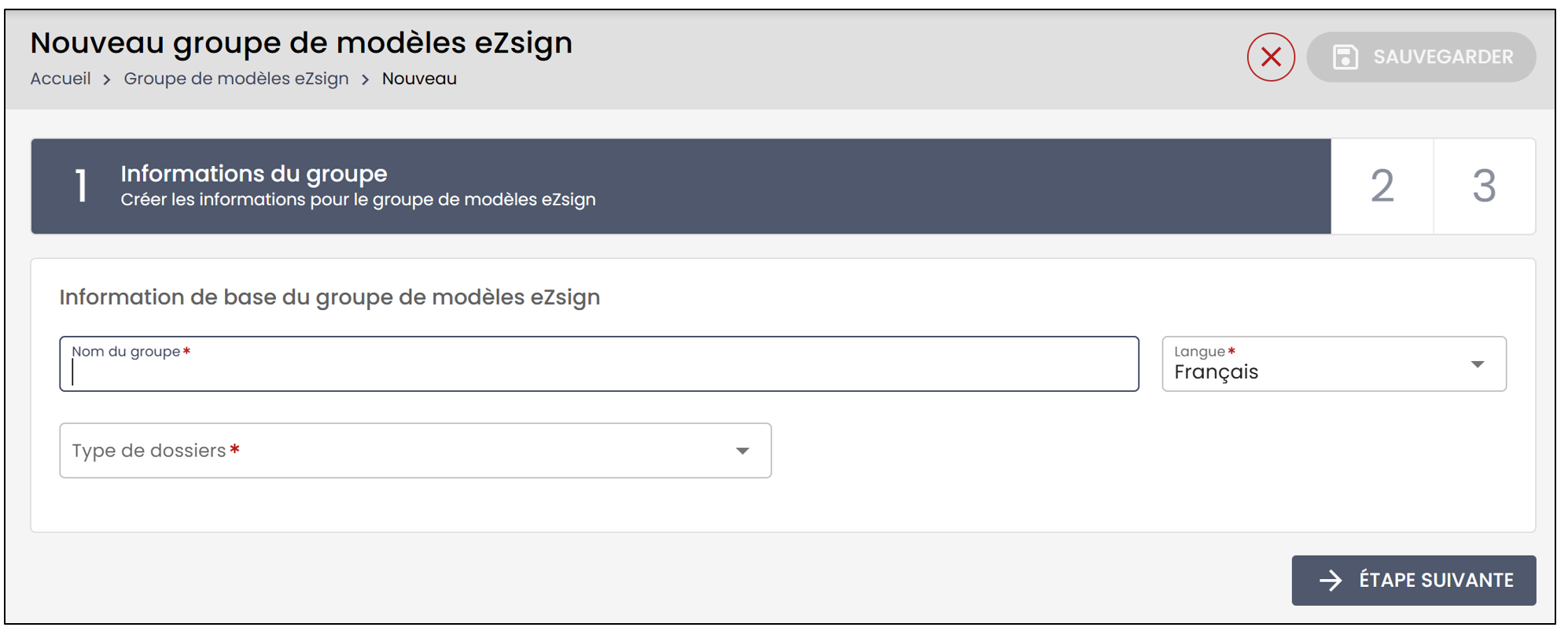
- Entrez le Nom du groupe (ex. "Nouvel employé - Formulaires à signer") et sélectionnez la Langue désirée.
- Vous devrez ensuite sélectionner le Type de dossiers à partir de la liste déroulante.
NOTE: Les choix que vous aurez dans cette liste dépendront de ce que votre administrateur de compte aura configuré dans le système (dossiers personnels ou partagés). Pour plus d’informations, voir l’article Différence entre un dossier personnel et un dossier partagé.
- Lorsque vous avez terminé, cliquez sur Étape suivante.
Ajout des modèles eZsign
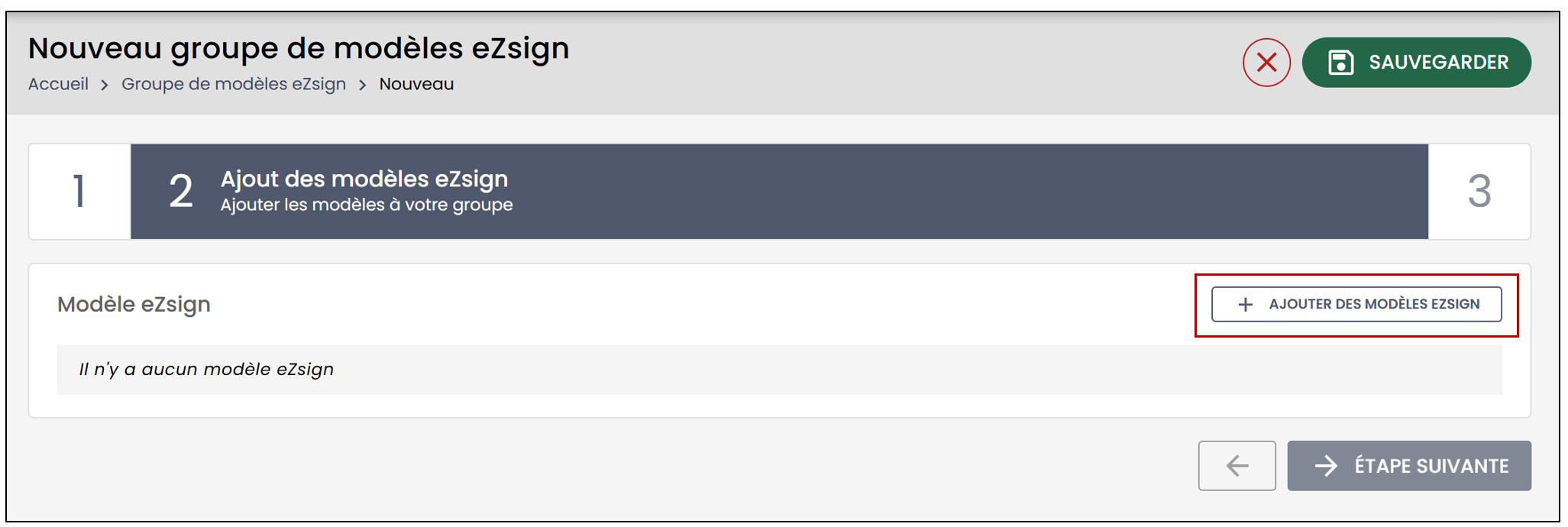
Cette étape consiste à ajouter des modèles eZsign à votre nouveau groupe.
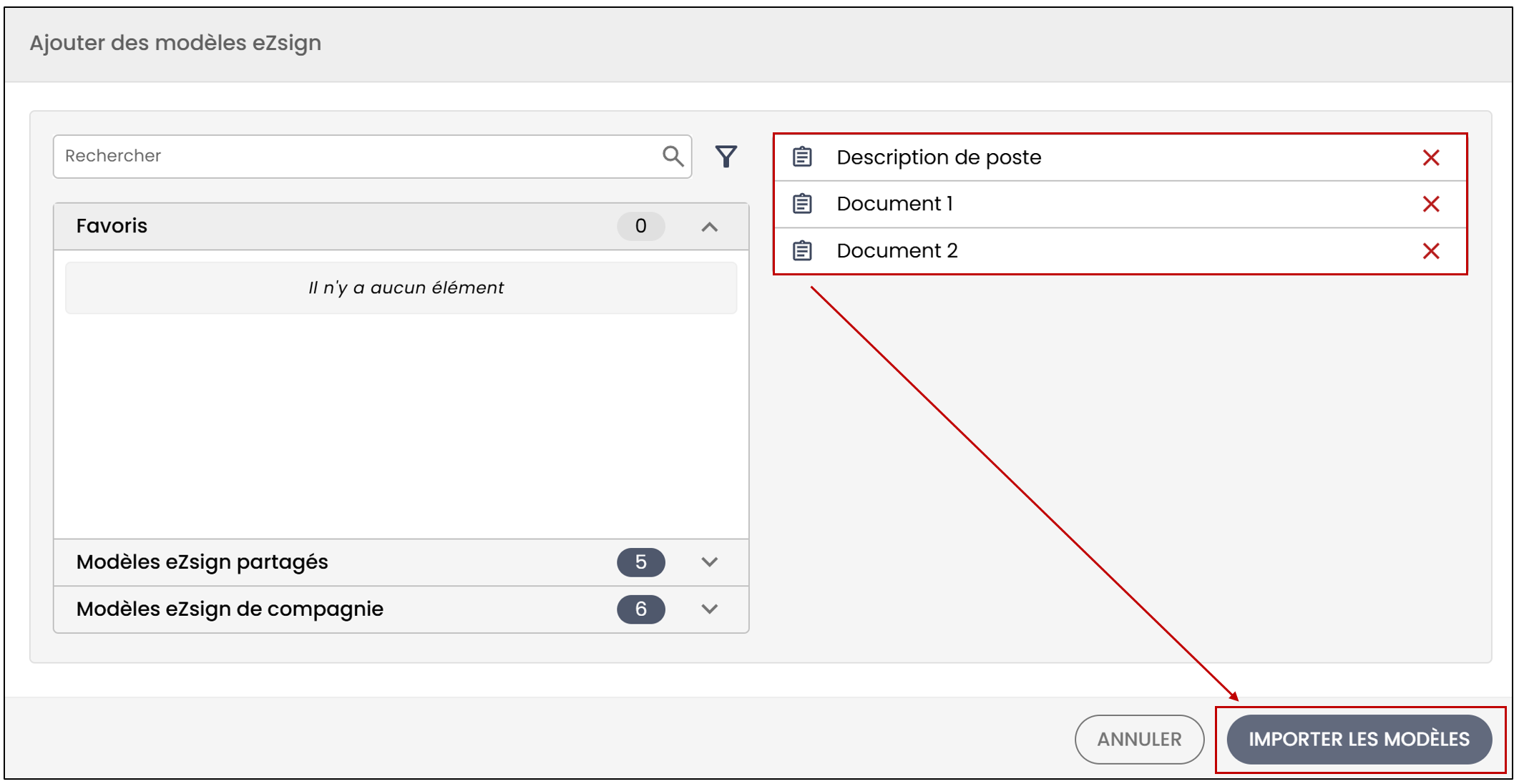
- Sélectionnez Ajouter des modèles eZsign.
- Cliquez sur le "+" à droite des documents désirés.
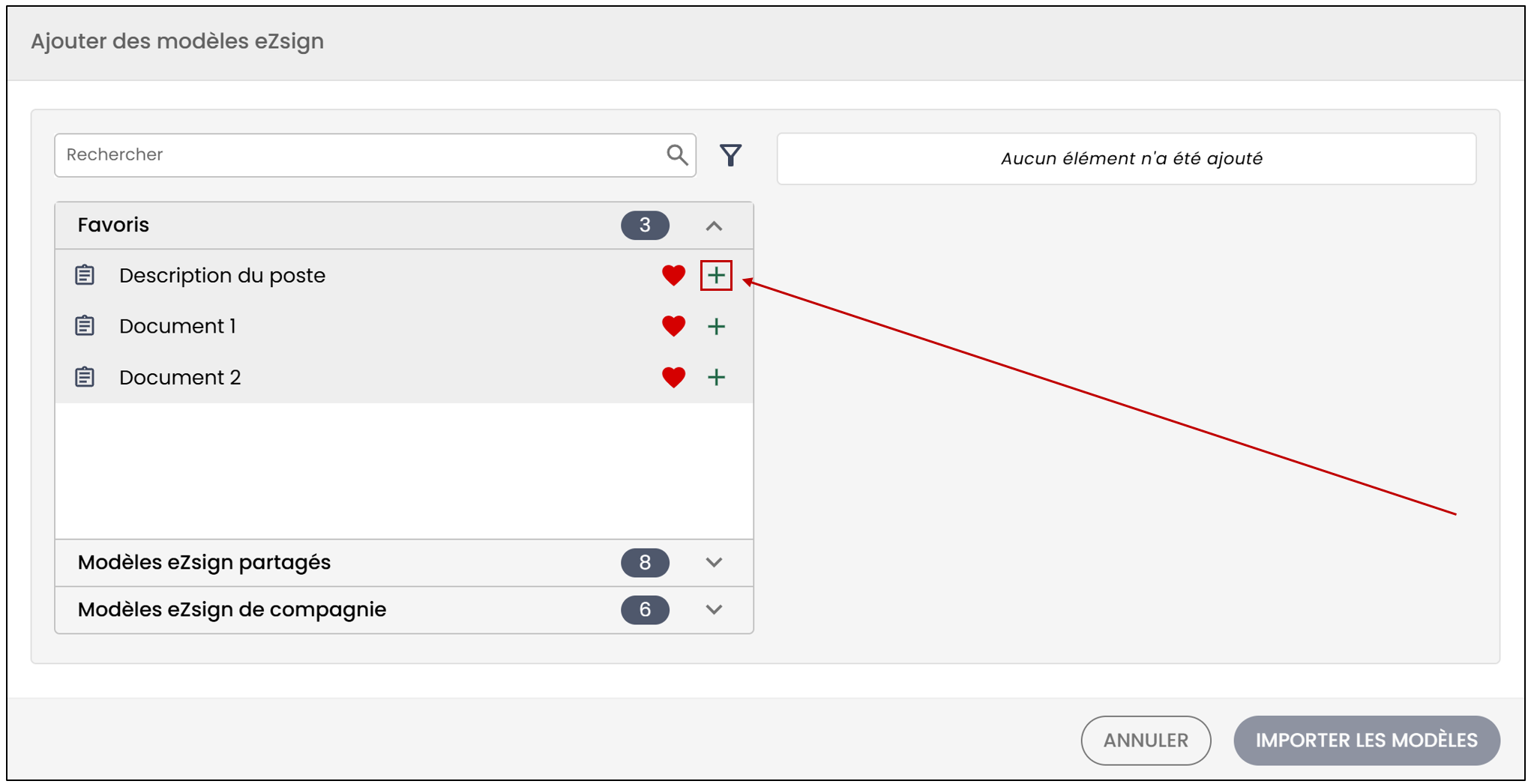
- Une fois tous les modèles ajoutés, cliquez sur Importer les modèles.
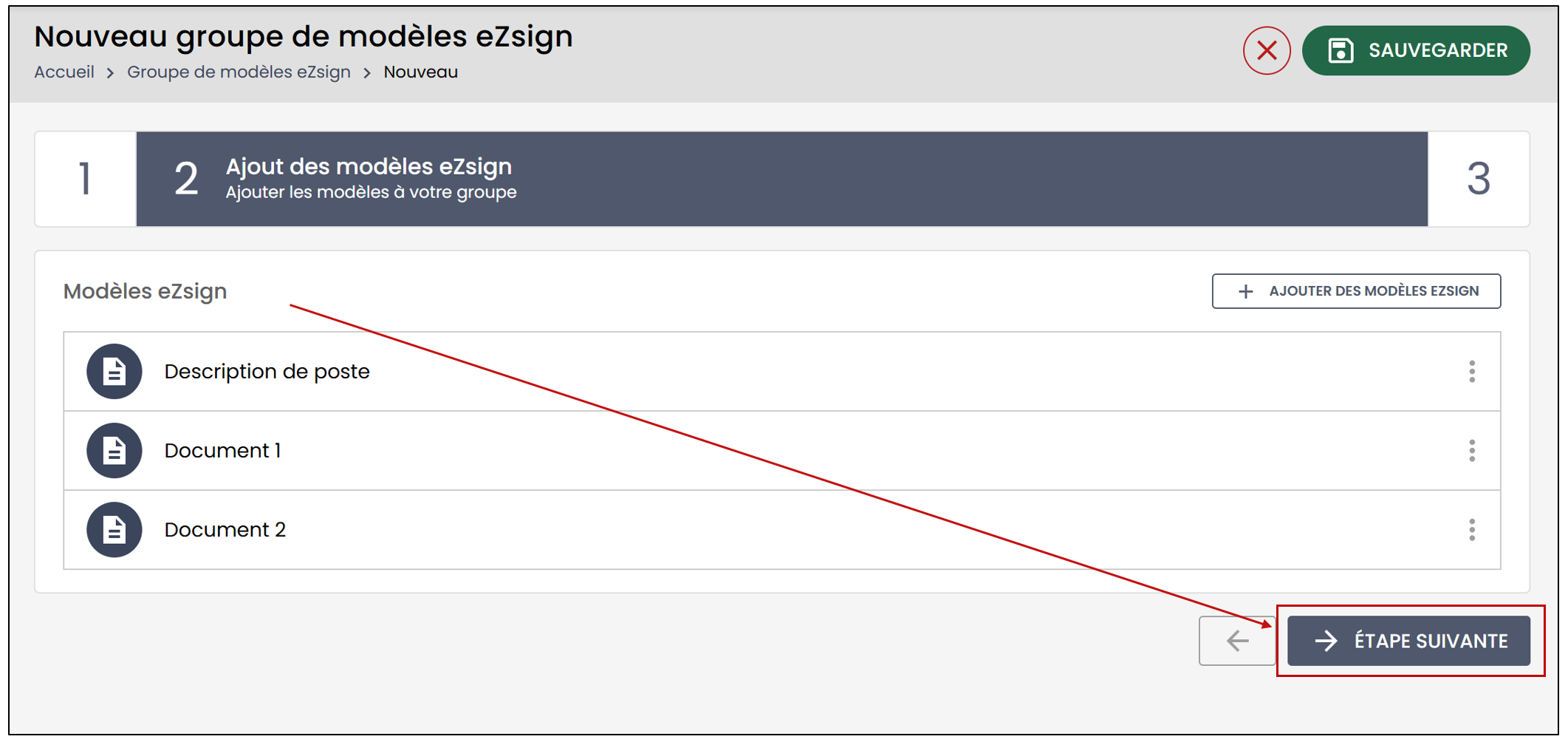
- Vous verrez les modèles apparaitre, cliquez sur Étape suivante.
Normaliser les rôles
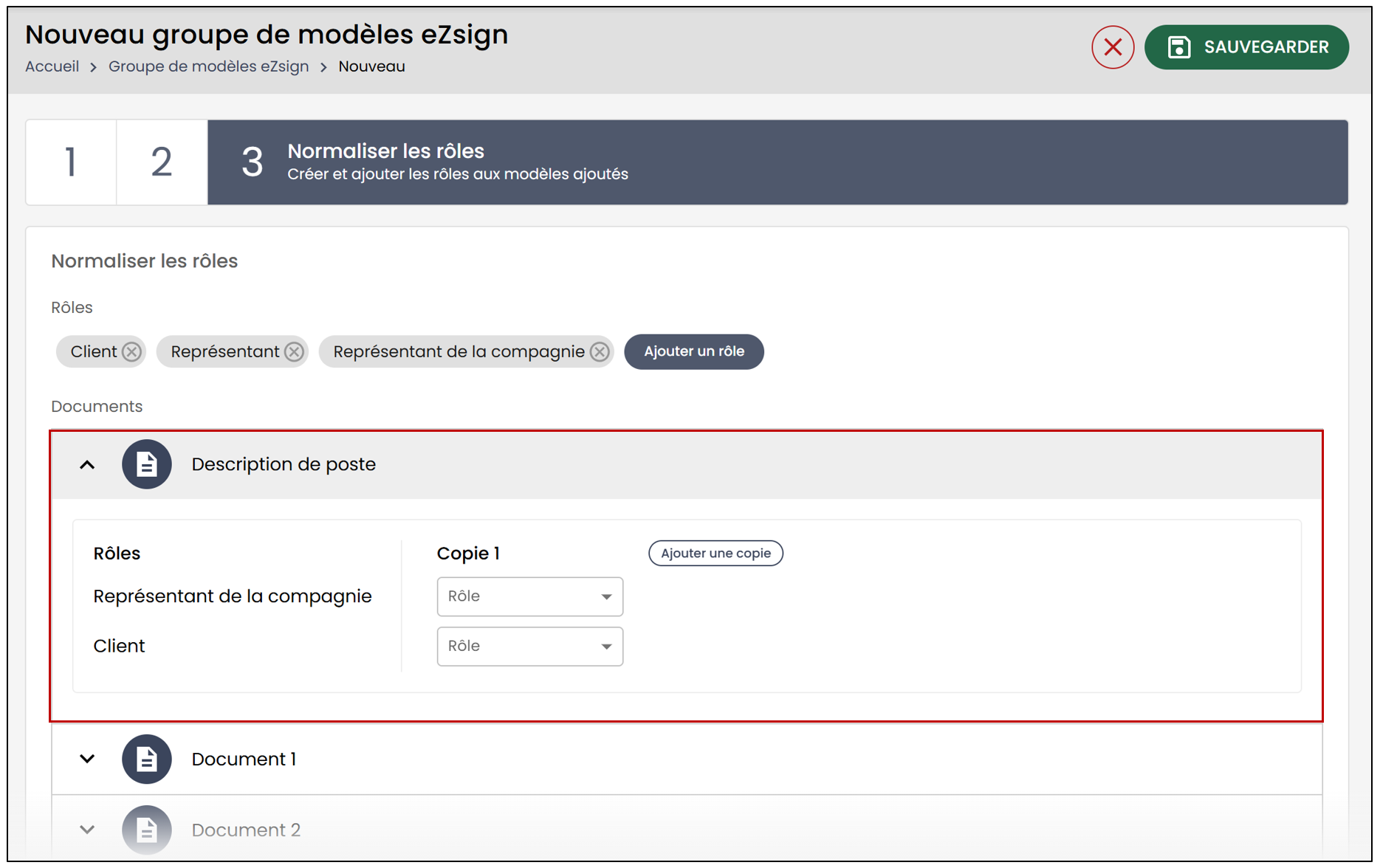
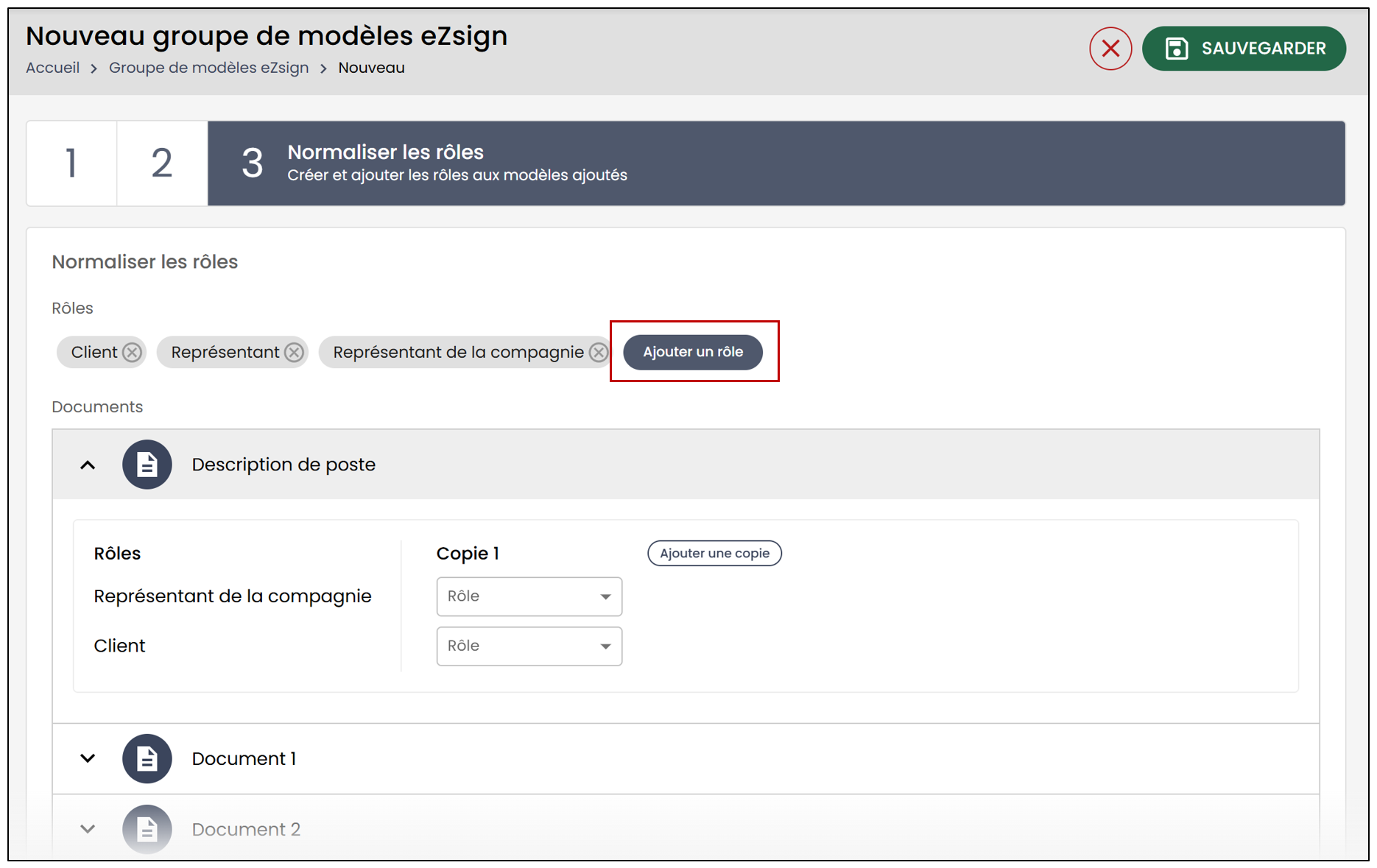
Vous serez en mesure d’ajouter ou de supprimer des rôles sur chacun des modèles ajoutés.
- Pour supprimer un rôle déjà ajouté au modèle, cliquez sur le "X" à droite de celui-ci.
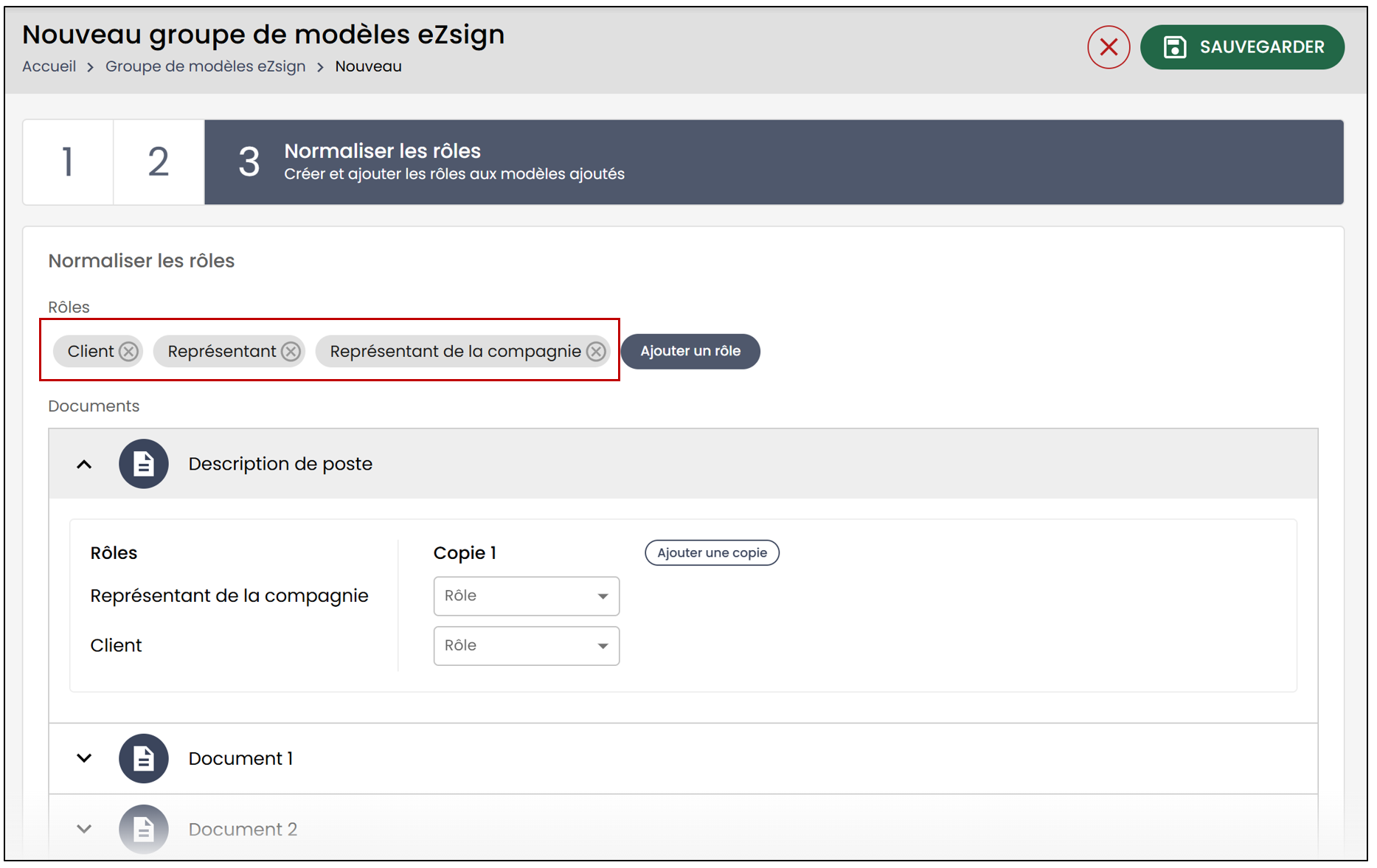
- Pour ajouter un rôle à l’un des modèles, cliquez sur le bouton prévu à cet effet.
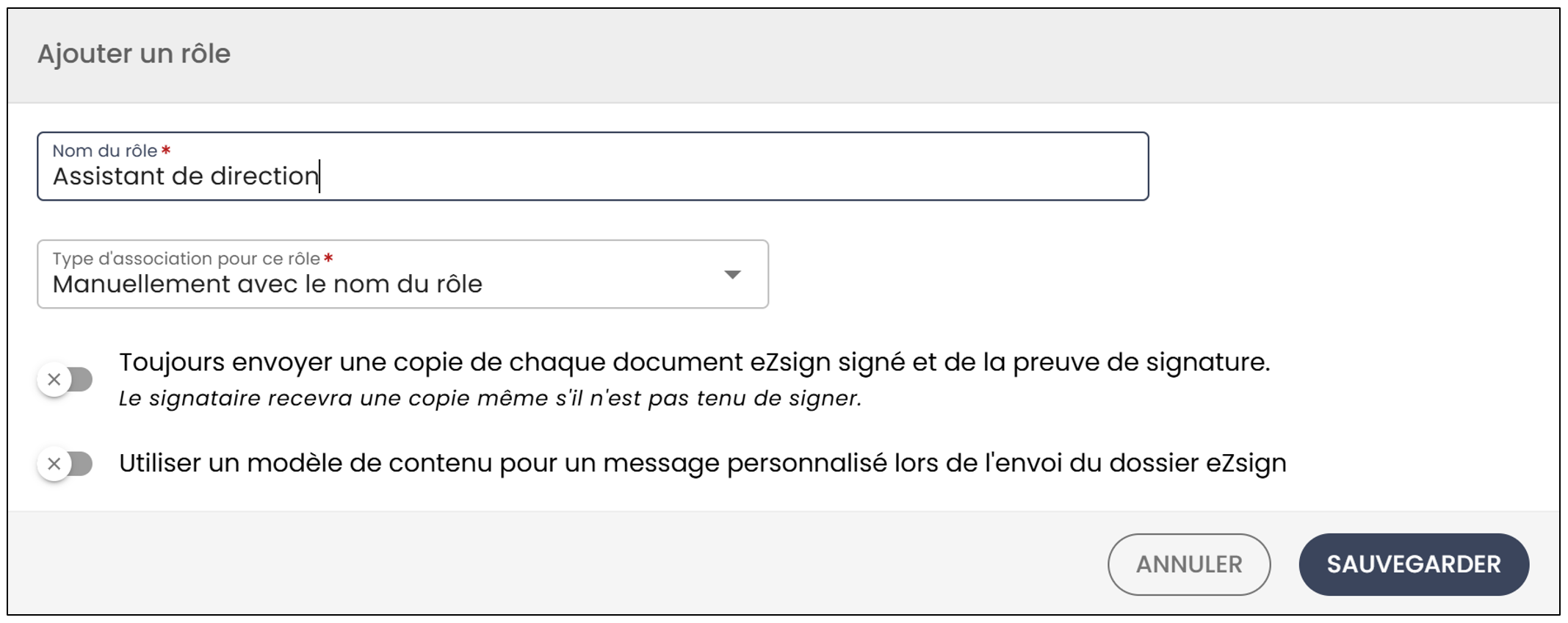
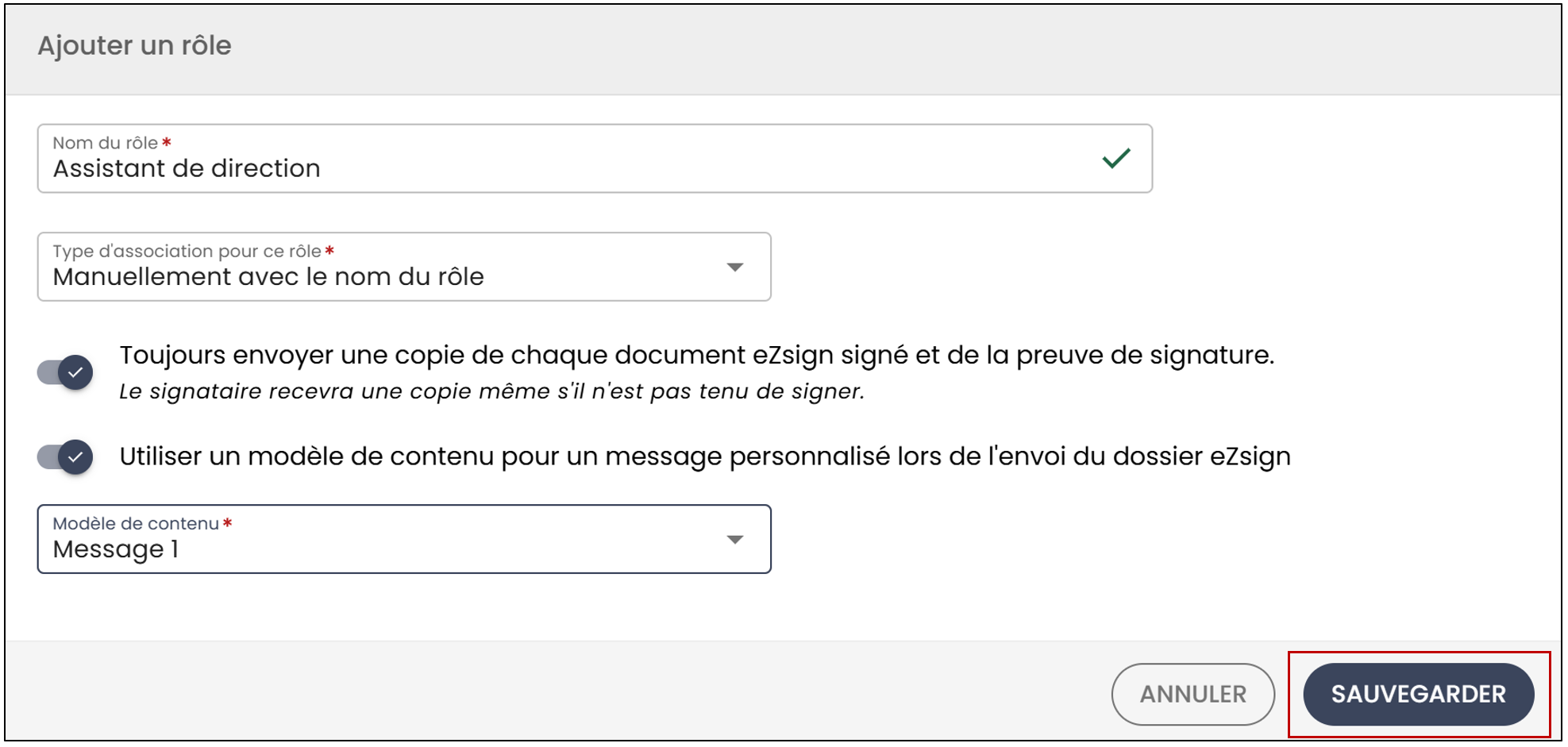
- Entrez le Nom du rôle.
- Sélectionnez le Type d’association pour ce rôle à partir de la liste déroulante.
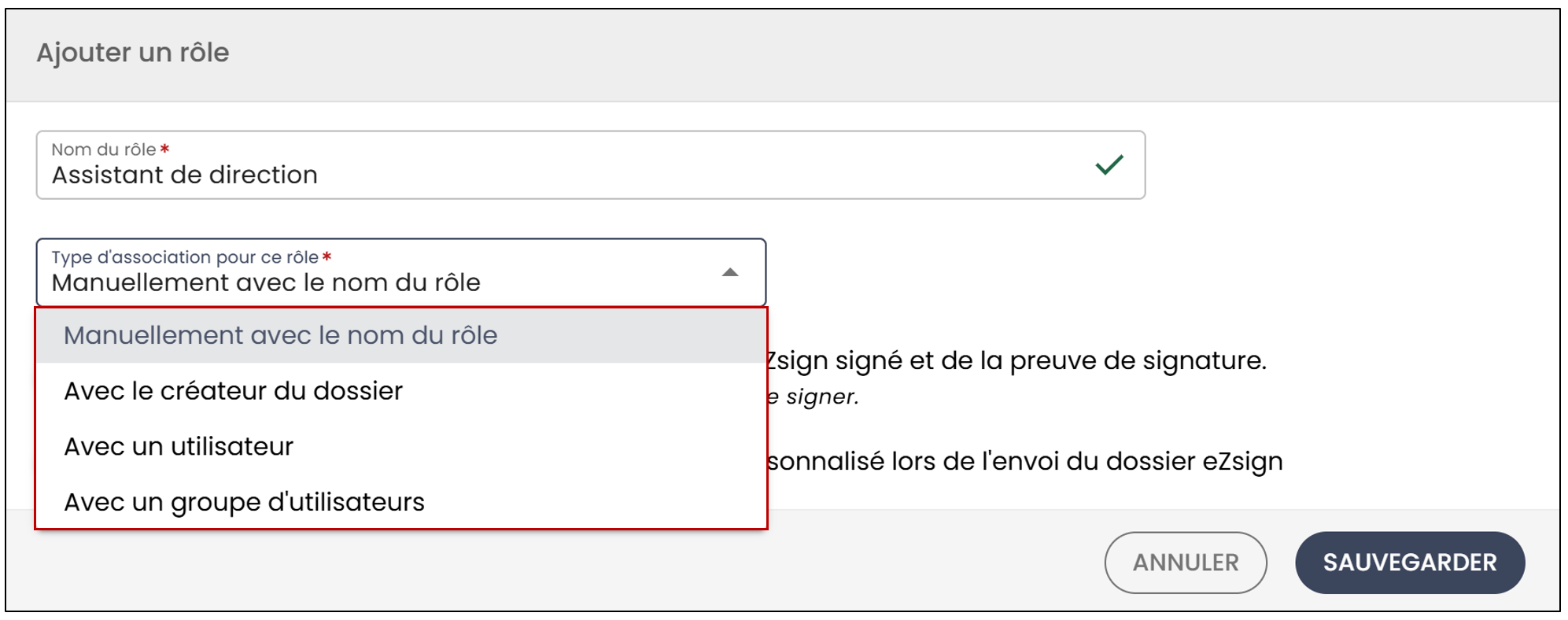
Manuellement avec le nom du rôle : Lors de l’utilisation de ce modèle, le créateur du dossier pourra désigner l’utilisateur approprié pour assumer ce rôle.
Avec le créateur du dossier : Le créateur sera automatiquement attribué à ce rôle lors de la création du dossier.
Avec un utilisateur : L’utilisateur sélectionné à partir de la liste déroulante sera automatiquement assigné à ce rôle lors de la création du dossier.
Avec un groupe d’utilisateurs : Le groupe sélectionné sera automatiquement assigné à ce rôle lors de la création du dossier.
Toujours envoyer une copie de chaque document eZsign signé et de la preuve de signature : Si cette option est activée, le signataire recevra une copie même s’il n’est pas obligé de signer.
Utiliser un modèle de contenu pour un message personnalisé lors de l’envoi du dossier eZsign : Si cette option est activée, un modèle de contenu sera utilisé lors de l’envoi d’un dossier eZsign. Vous pourrez le sélectionner directement à partir de la liste déroulante.
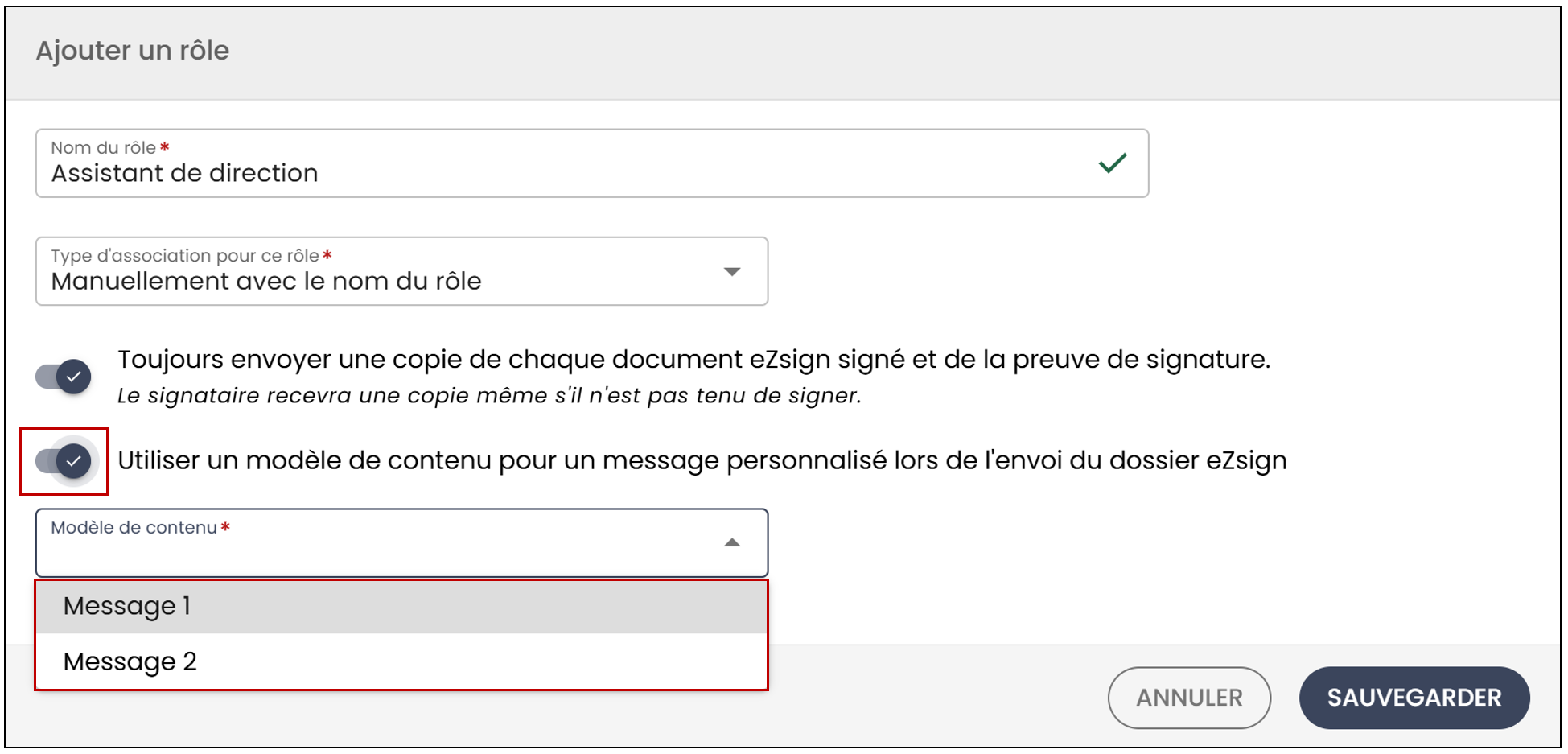
- Lorsque vous avez terminé, cliquez sur Sauvegarder en bas à droite.
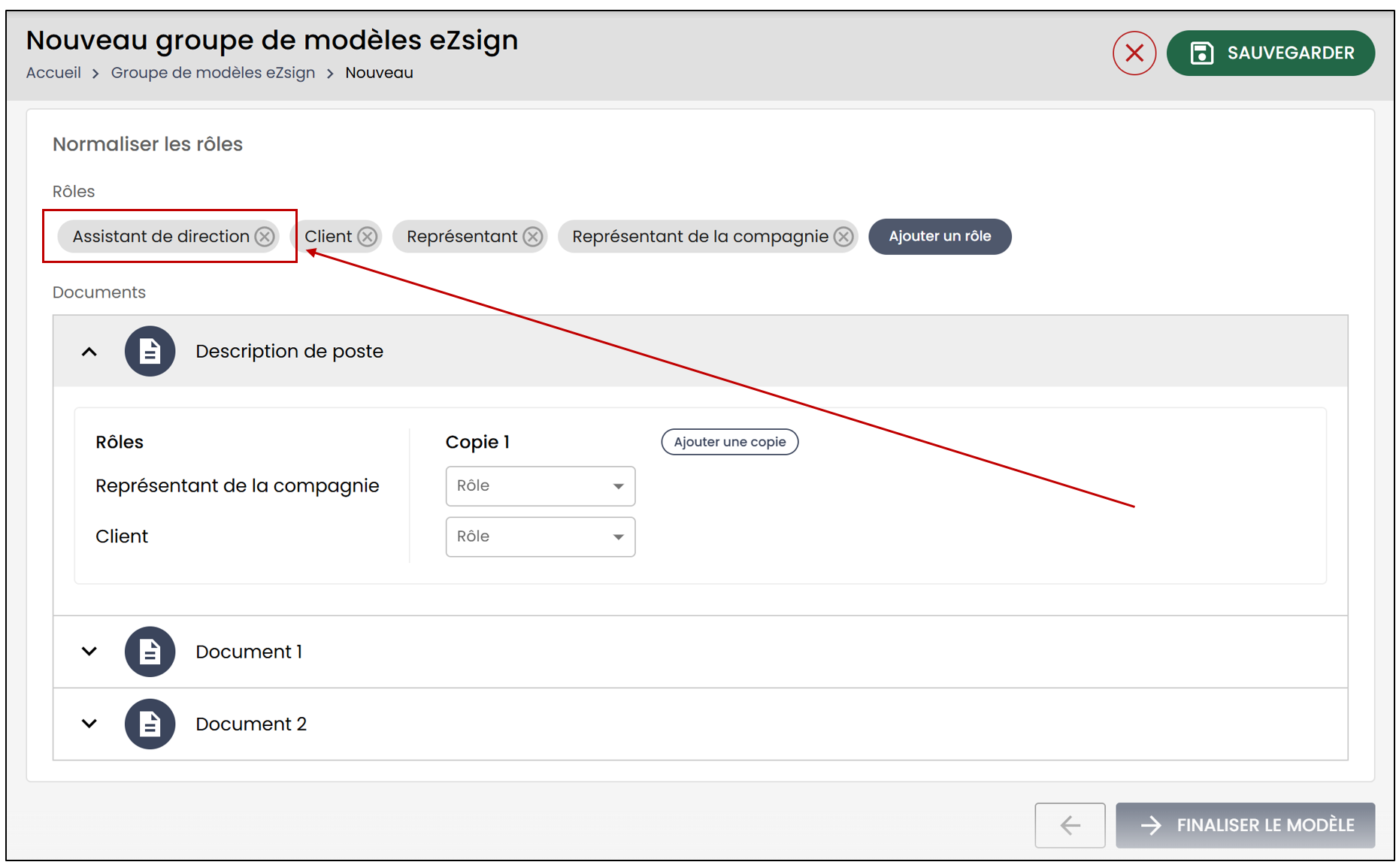
Vous verrez le nouveau rôle s’ajouter à votre groupe de modèles:
- Pour chacun des modèles, vous devrez sélectionner les rôles désirés associés aux champs de formulaire ou signature.
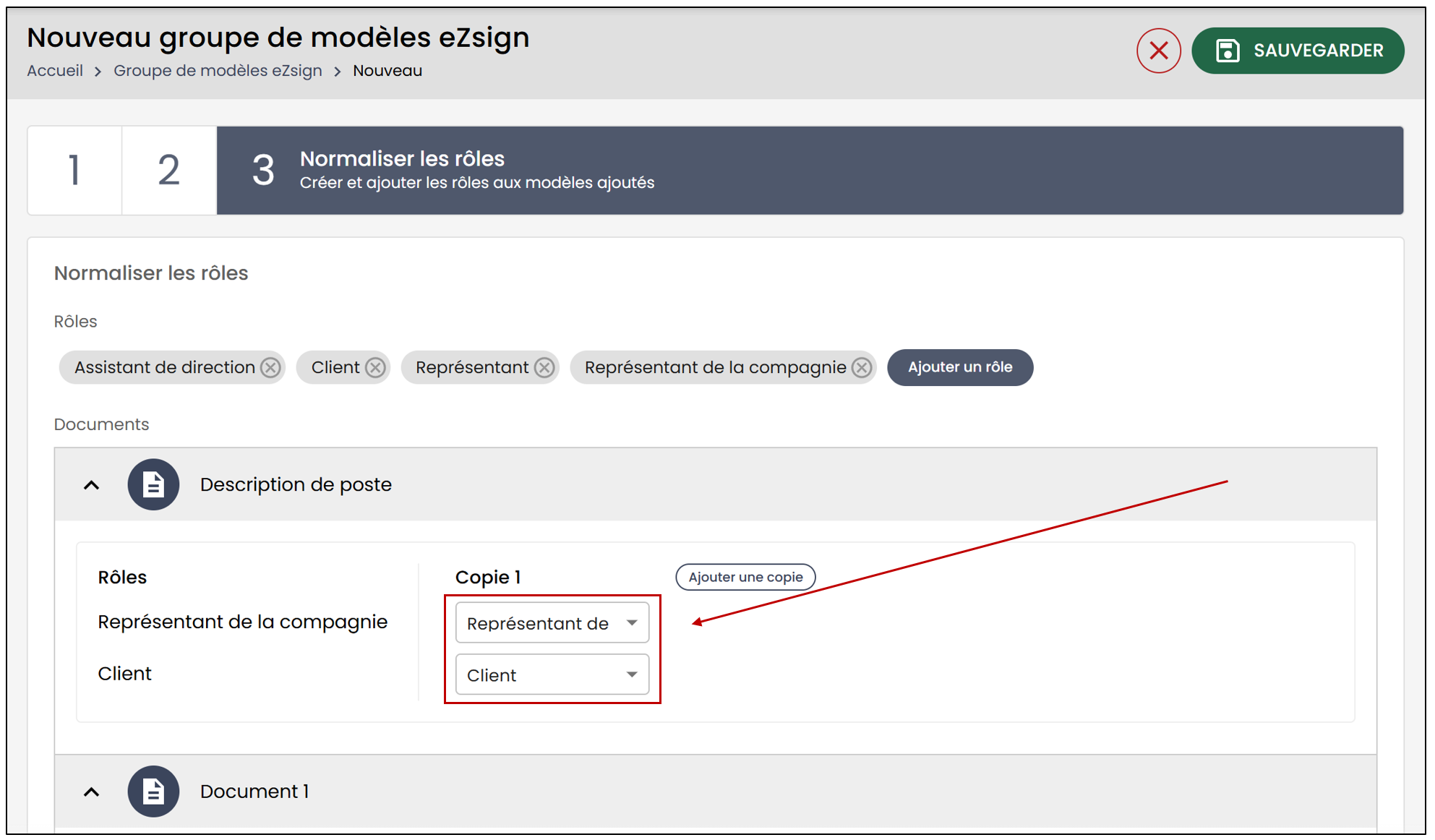
- Pour créer une copie, cliquez sur Ajouter une copie.
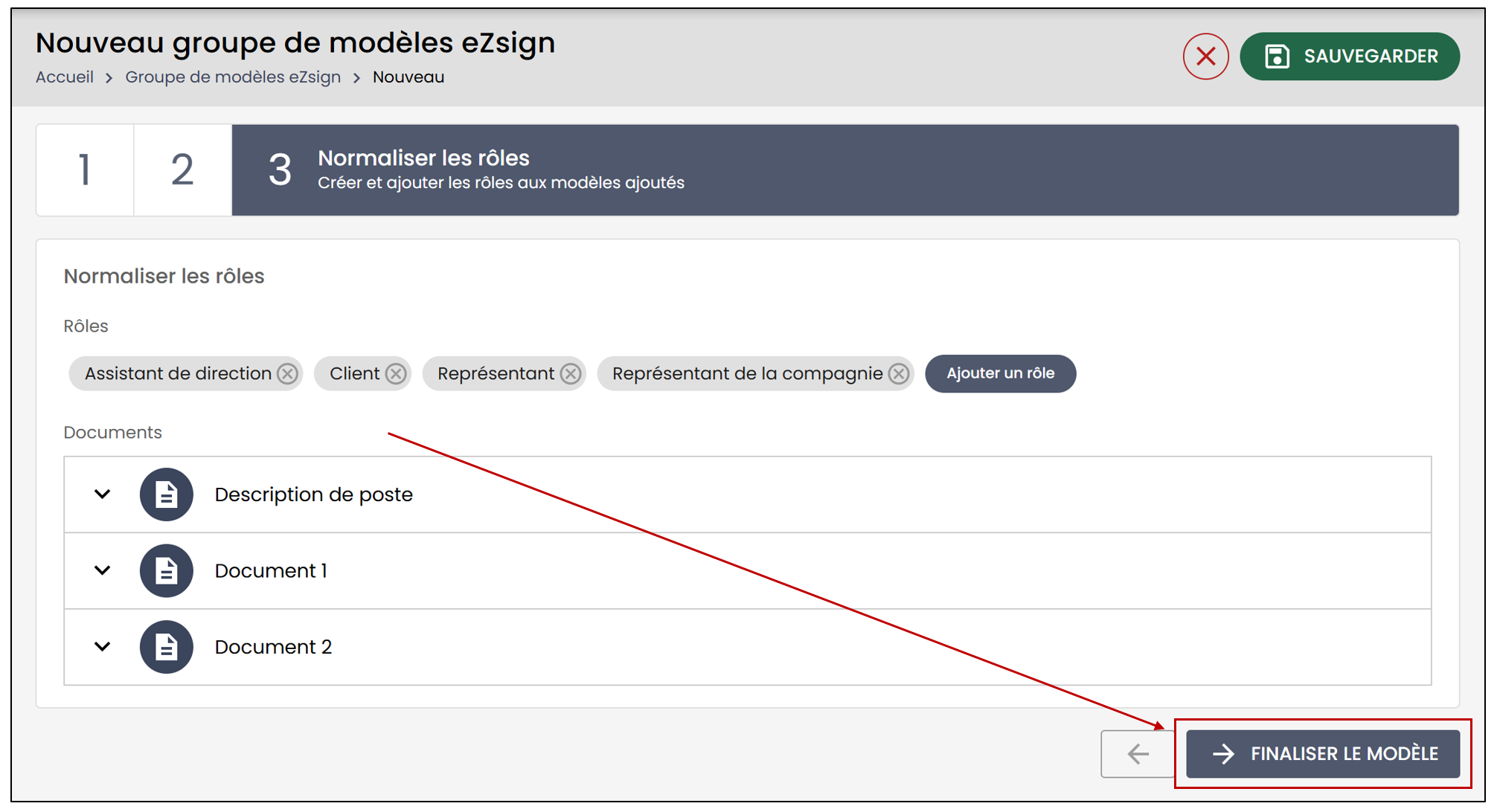
Lorsque tous les rôles désirés sont ajoutés aux modèles, cliquez sur Finaliser le modèle.
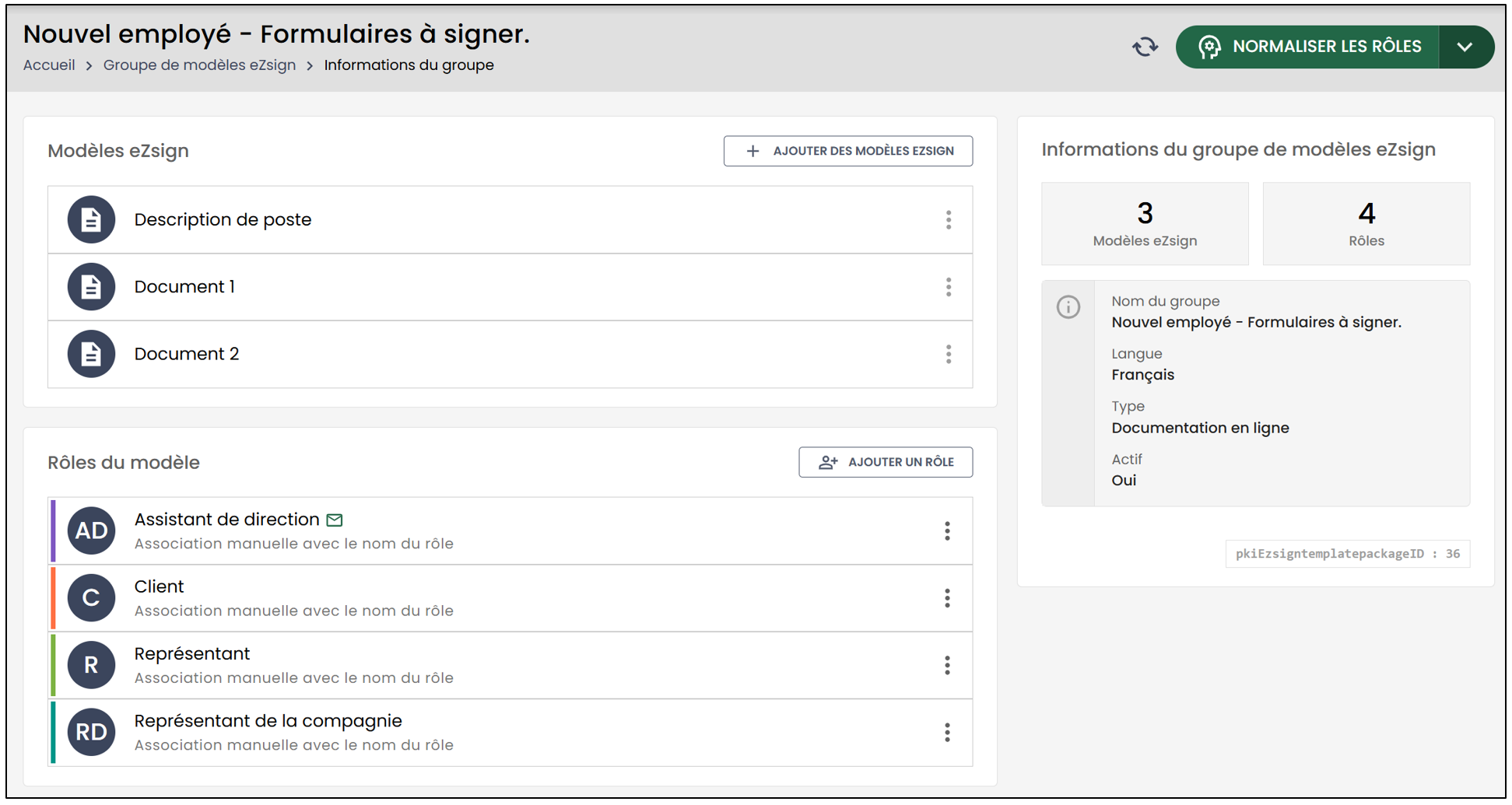
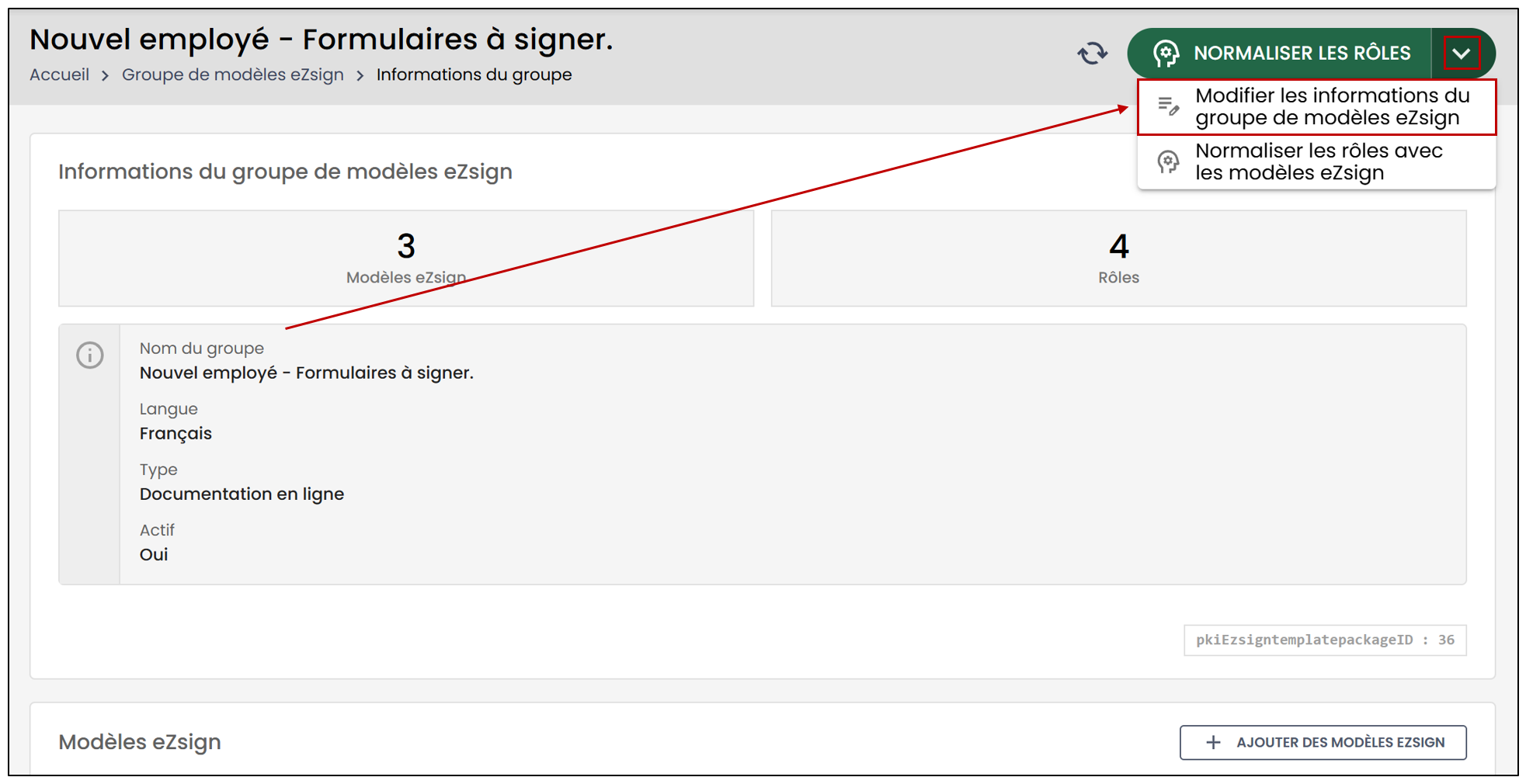
Vous serez en mesure de visualiser toutes les informations reliées au groupe de modèles.
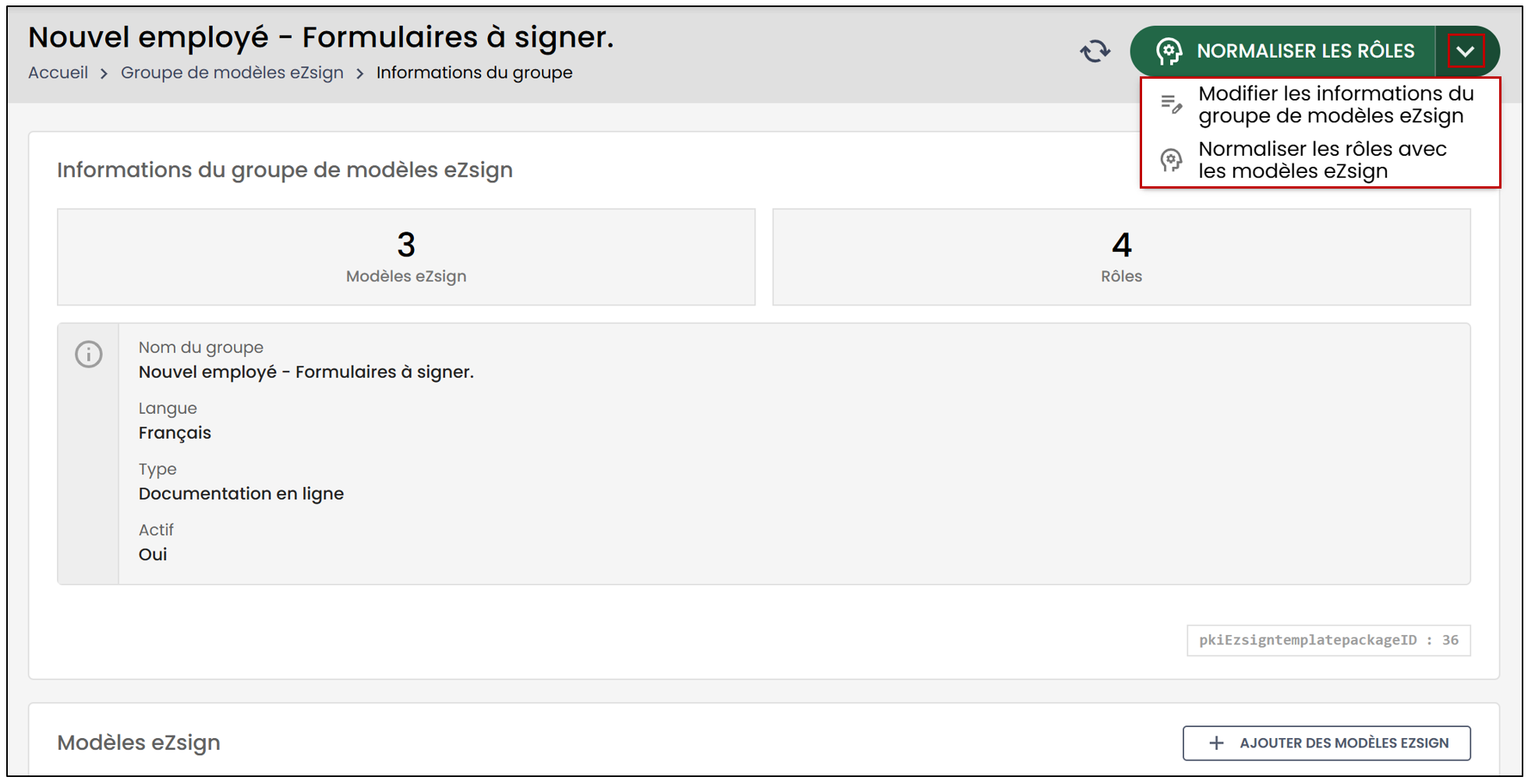
- Pour Modifier les informations du groupe de modèles eZsign ou pour Normaliser les rôles avec les modèles eZsign , cliquez sur la flèche pointant vers le bas.
Utiliser un groupe de modèles dans un dossier eZsign
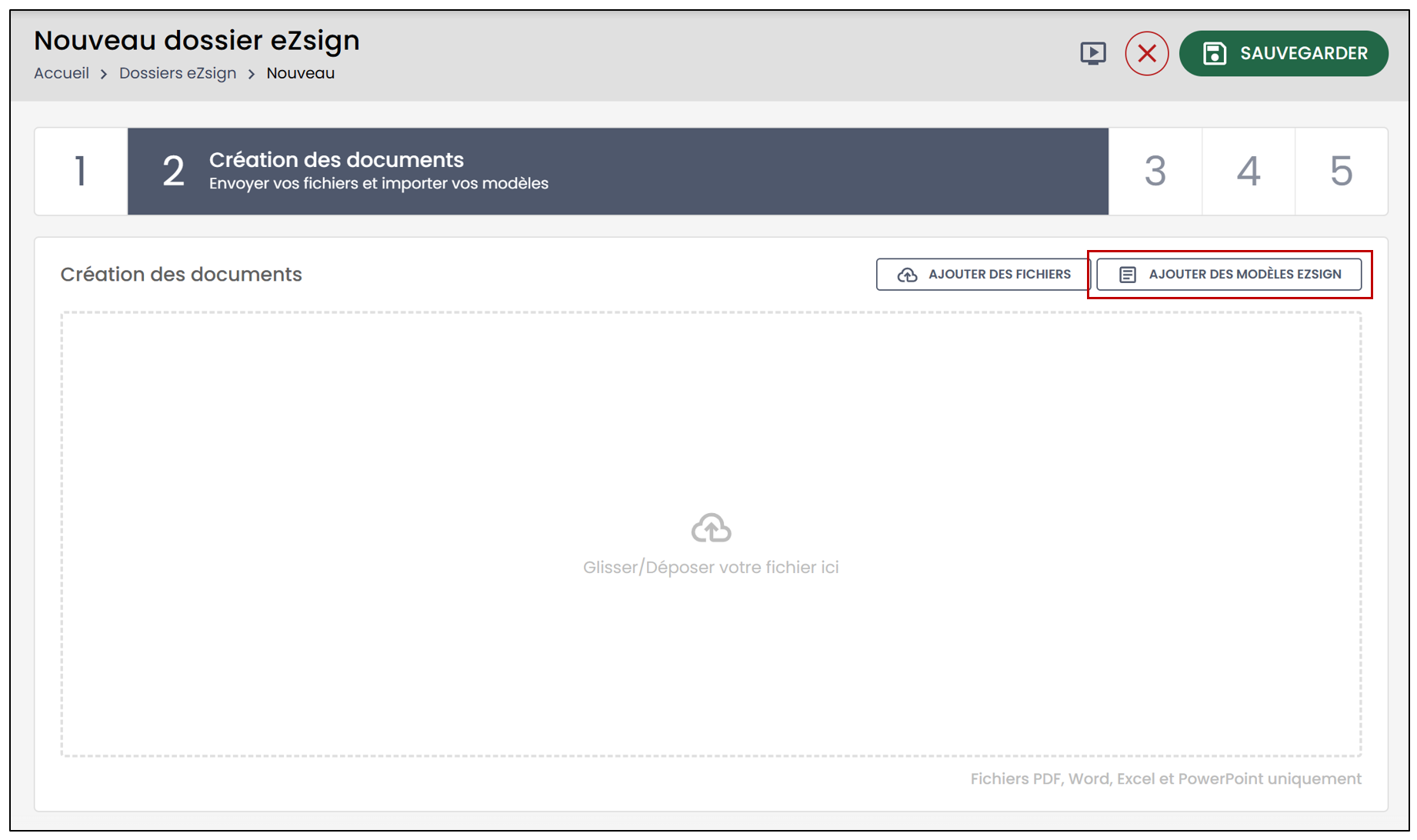
Lorsqu’un groupe de modèles a été ajouté dans le système, il est possible de l’utiliser dans un dossier eZsign pour ajouter rapidement plusieurs modèles eZsign.
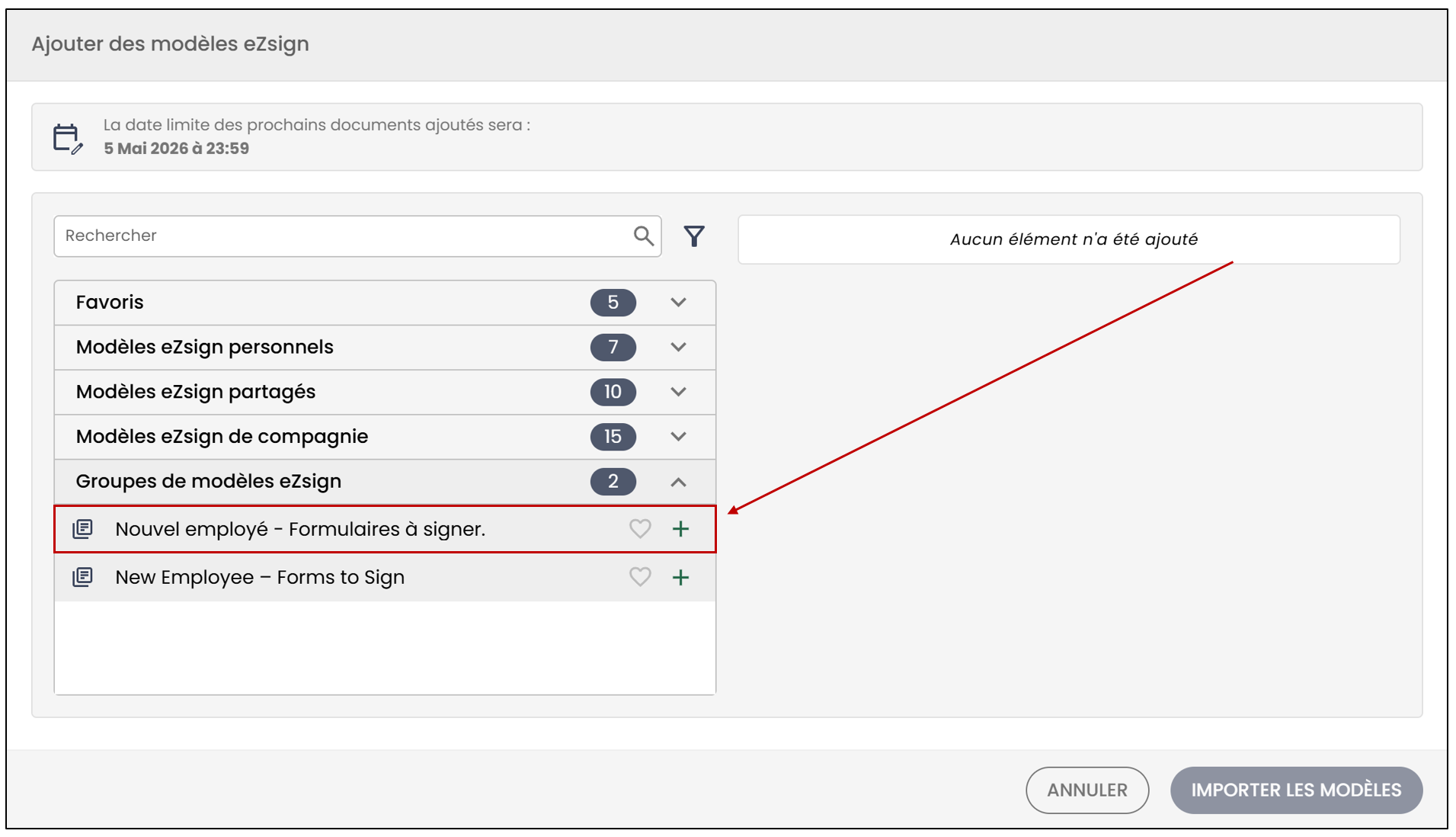
- À l’étape Création des documents , sélectionnez Ajouter des m****odèles eZsign , puis sélectionnez celui-ci à partir de la liste déroulante.
Modifier un groupe de modèles
À partir du menu de gauche >> Groupes de modèles eZsign >> sélectionnez le groupe de modèles désiré.
- Cliquez sur la flèche pointant vers le bas, puis sélectionnez Modifier les informations du groupe de modèles eZsign.
Seuls le nom du groupe de modèles et son statut d’activation pourront être modifiés.
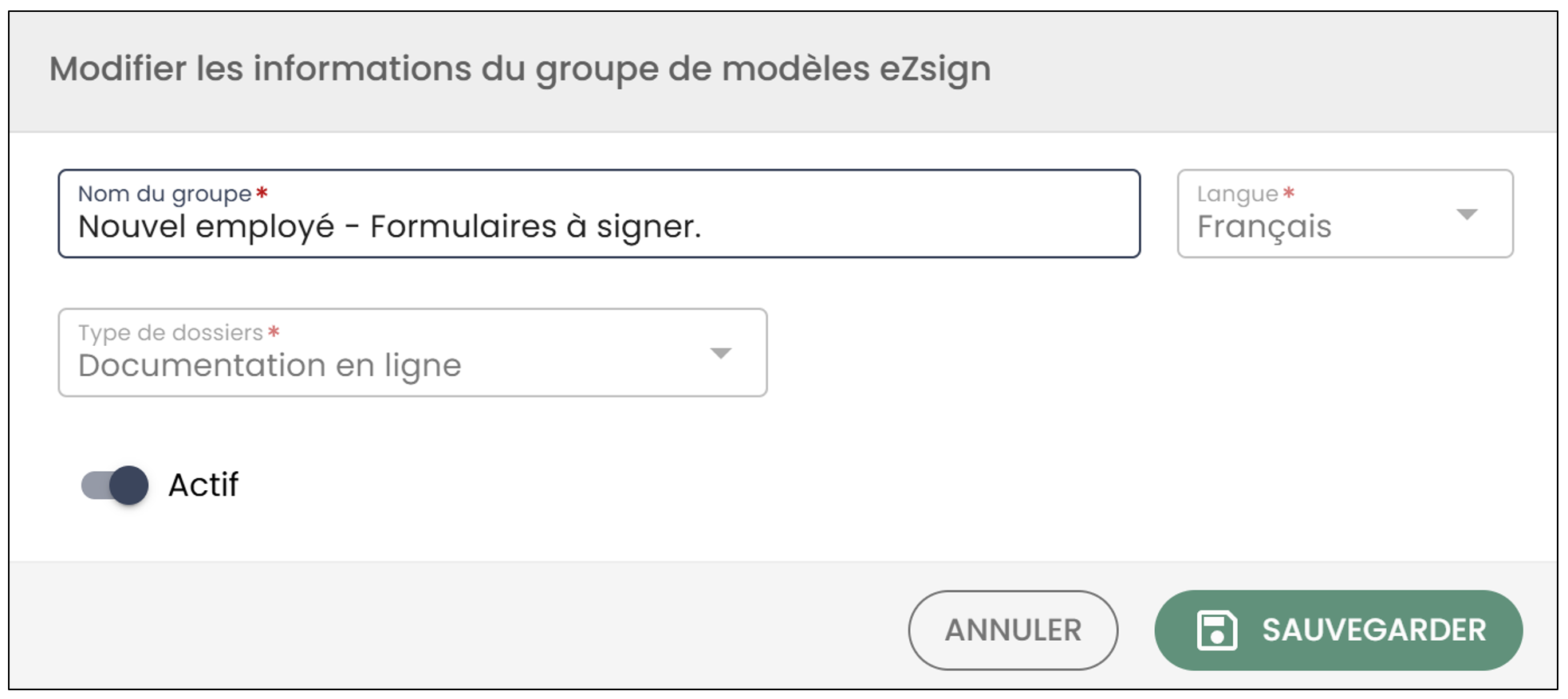
- Cliquez sur Sauvegarder pour enregistrer vos changements.