
Français
Dossier à l'état « complété » : Actions disponibles (version eZsign Web)
Dossier à l’état « complété » : Actions disponibles
Voici comment faire dans eZsign:
À partir du menu principal, sélectionnez Dossiers eZsign , puis dans la section Étape , sélectionnez le filtre Complété.
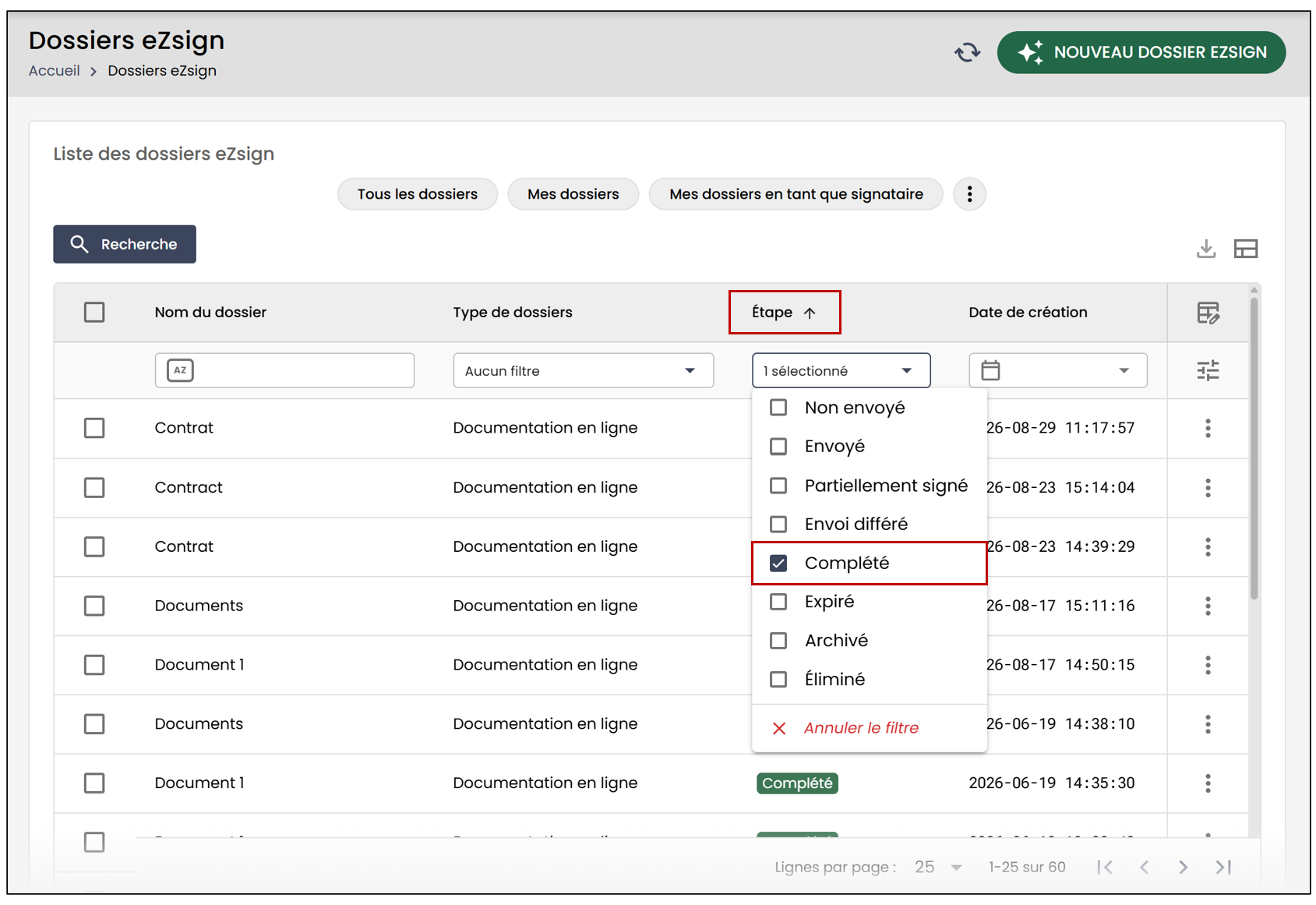
Sélectionnez le dossier complété désiré. Vous pourrez voir son étape à droite.
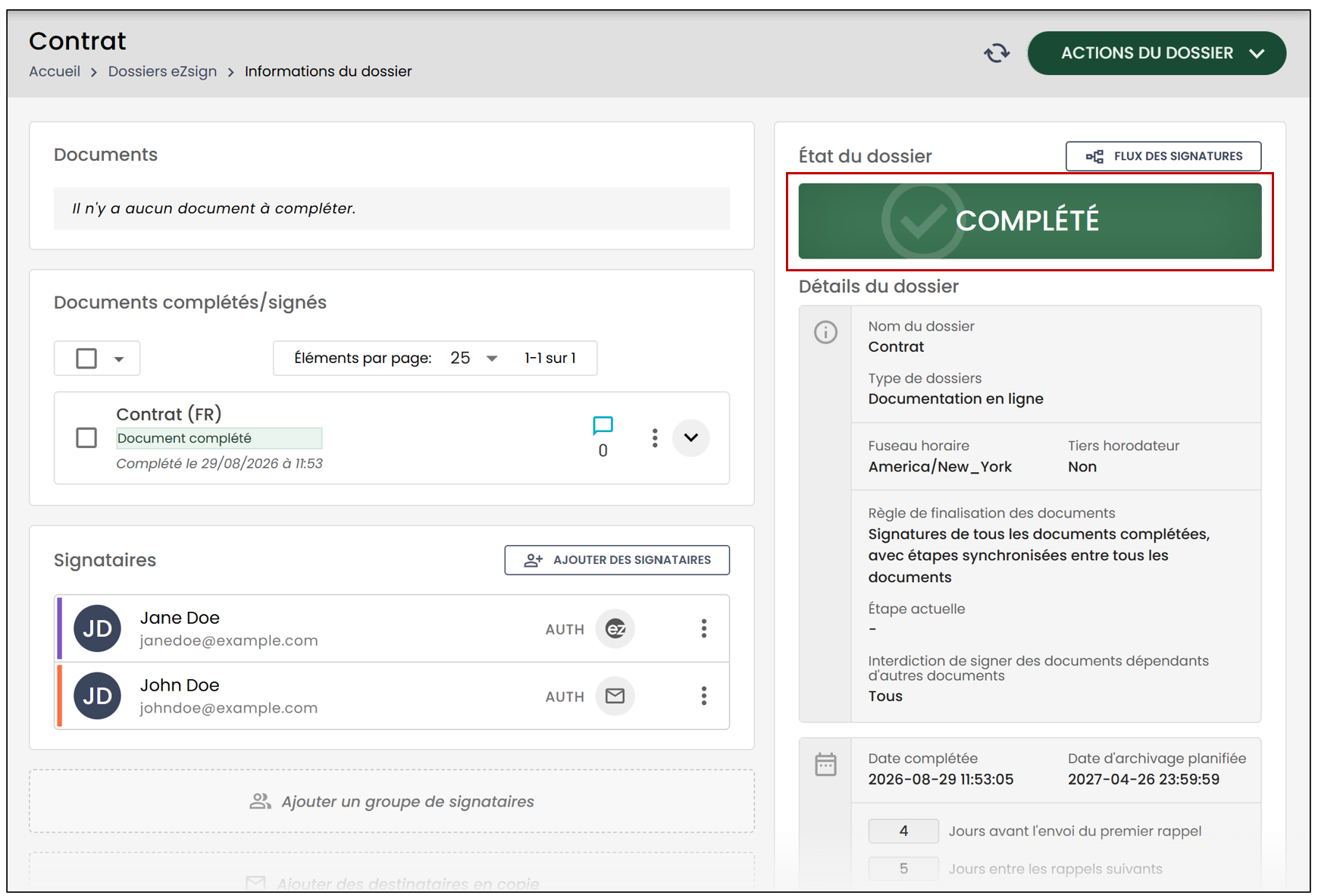
NOTE: Vous remarquerez que le dossier eZsign contient deux sections distinctes pour les documents: la section Documents (comprenant les documents non complétés) et la section Documents complétés/signés.
Actions du dossier
Modifier les informations du dossier eZsign
Pour Modifier les informations du dossier eZsign , cliquez sur le bouton à cet effet.
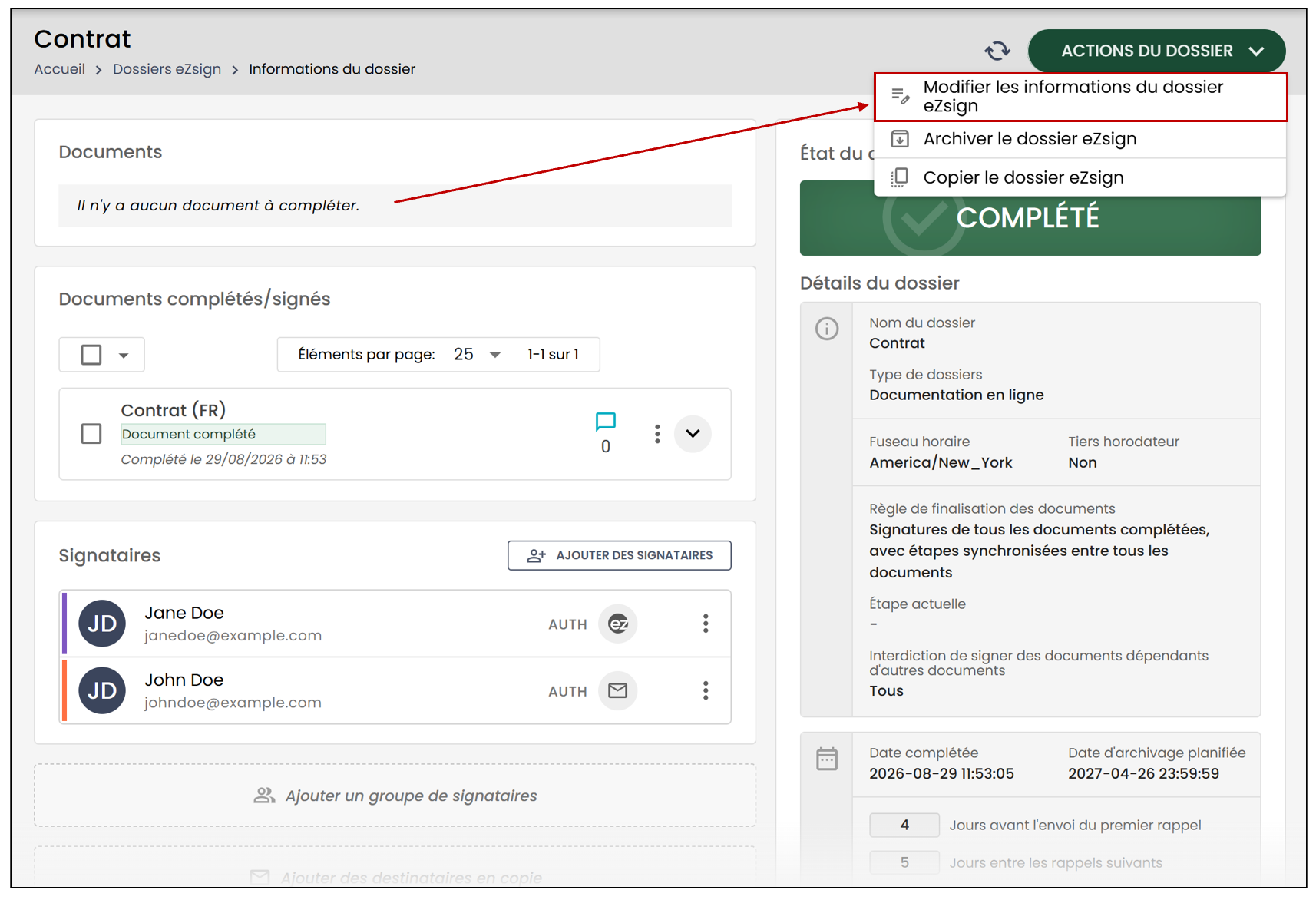
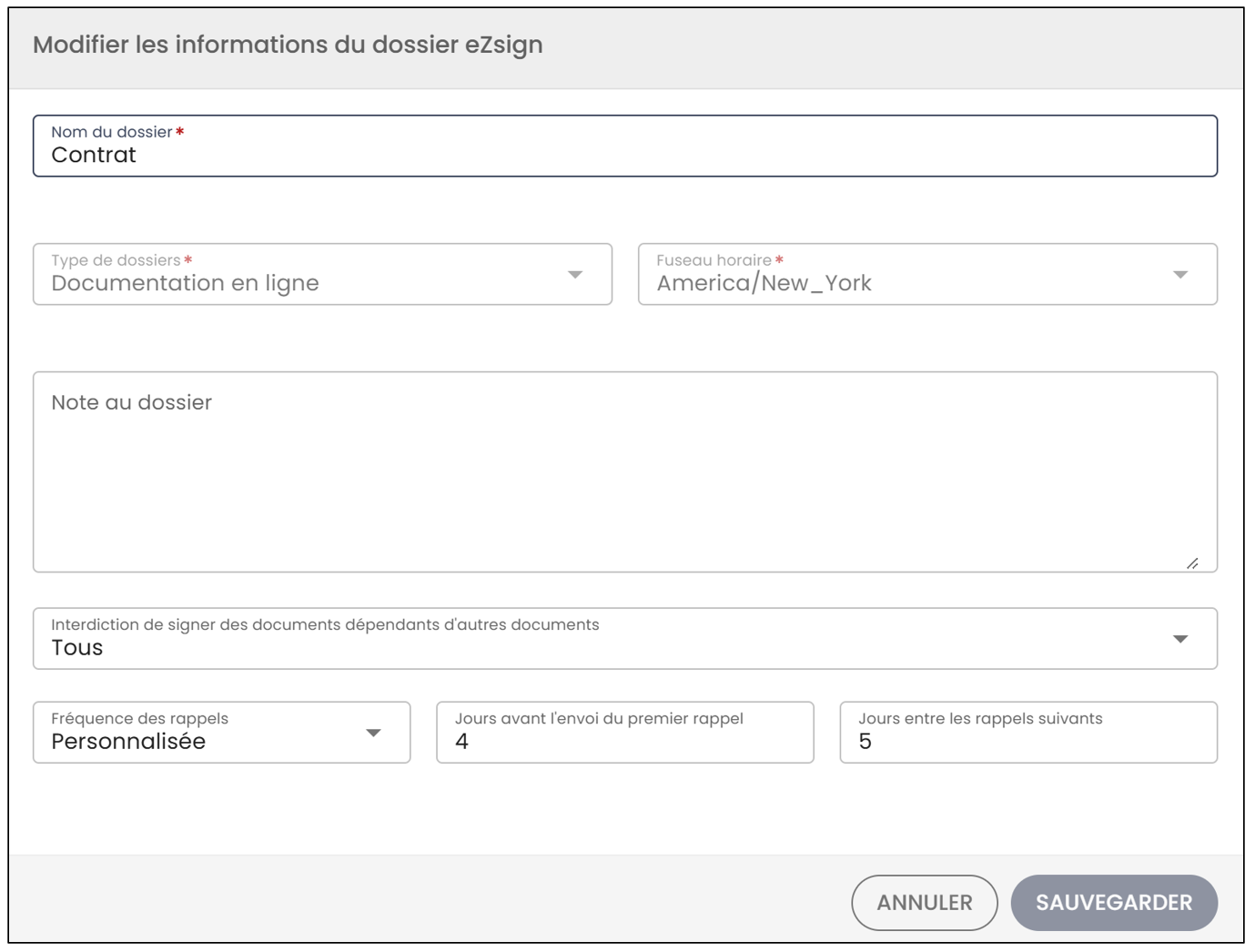
Vous pourrez:
* Modifier le **Nom du dossier**- Ajouter une Note au dossier
- Configurer l’interdiction de signature de documents dépendants d’autres documents
- Modifier la Fréquence des rappels , si vous ajoutez de nouveaux documents à signer à ce dossier eZsign
Lorsque vous avez terminé les modifications, cliquez sur Sauvegarder.
Archiver le dossier eZsign
NOTE: Le délai d’archivage commence à partir de la dernière date limite de signature indiquée dans le dossier, et ce, même si le document a été signé avant cette date. Par exemple, si un document est signé le 1er février, mais que la date limite de signature est fixée au 15 février, le délai d’archivage débutera après le 15 février.
Pour Archiver le dossier eZsign , cliquez sur le bouton à cet effet.
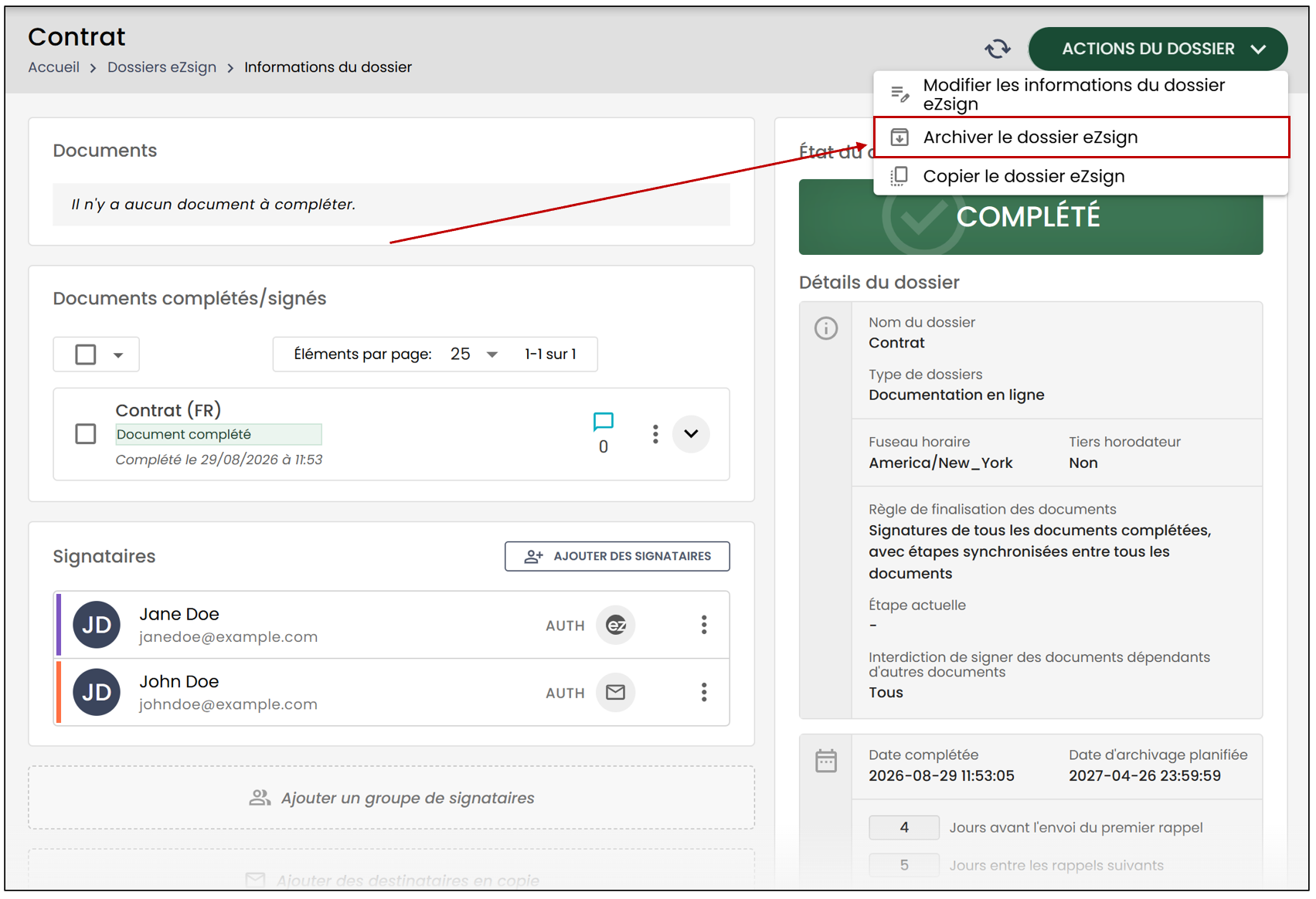
Ce message apparaitra:
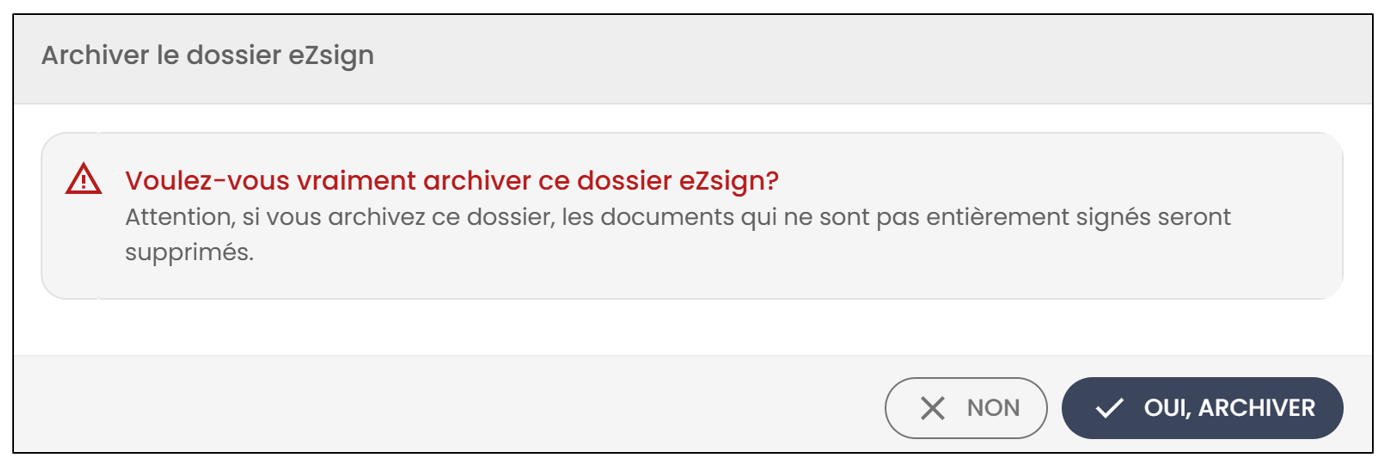
Pour procéder à l’archivage, cliquez sur Oui, archiver.
Copier le dossier eZsign
Pour Copier le dossier eZsign , cliquez sur le bouton à cet effet.
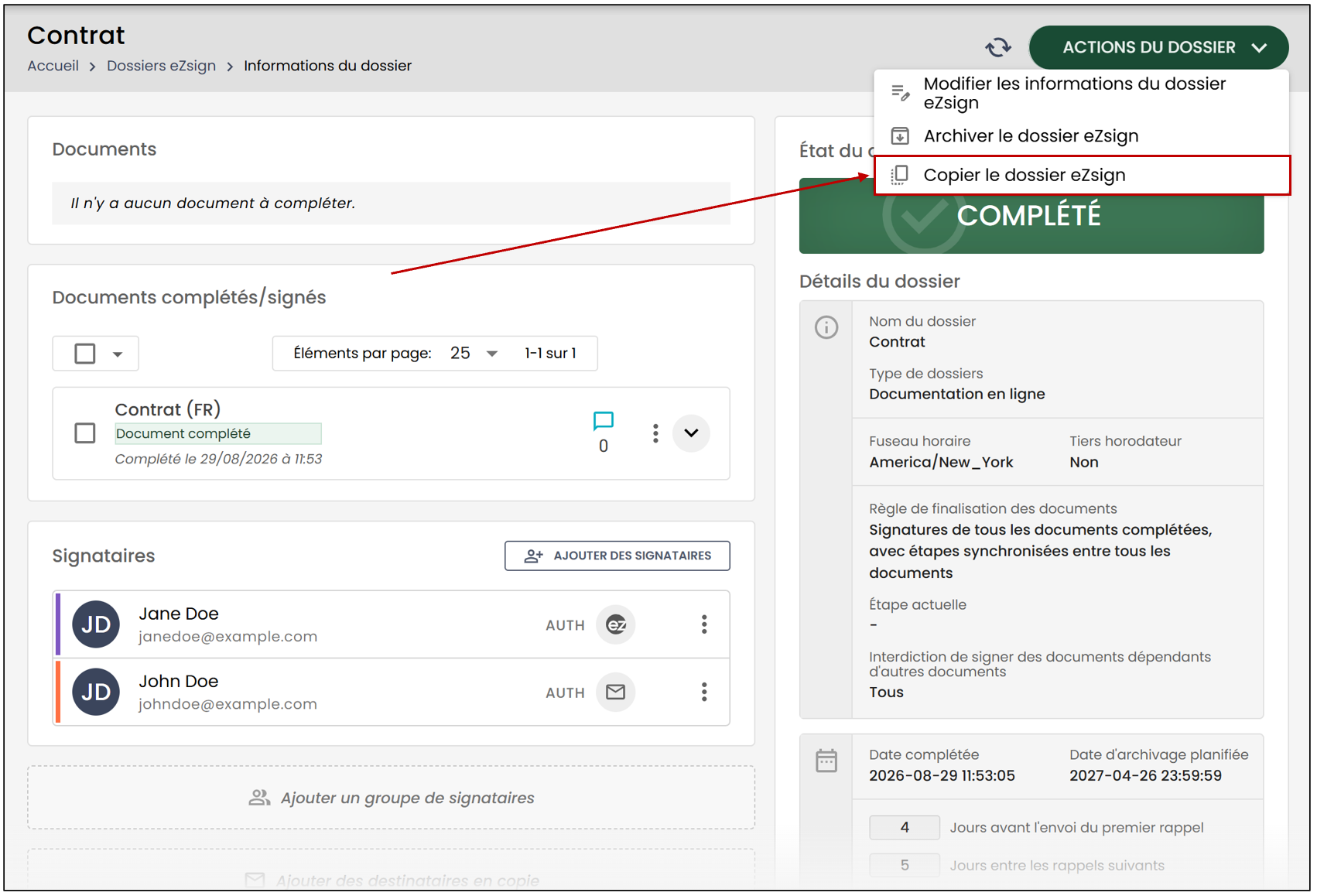
Pour plus d’informations, veuillez consulter l’article Copier un dossier eZsign.
Actions sur les documents
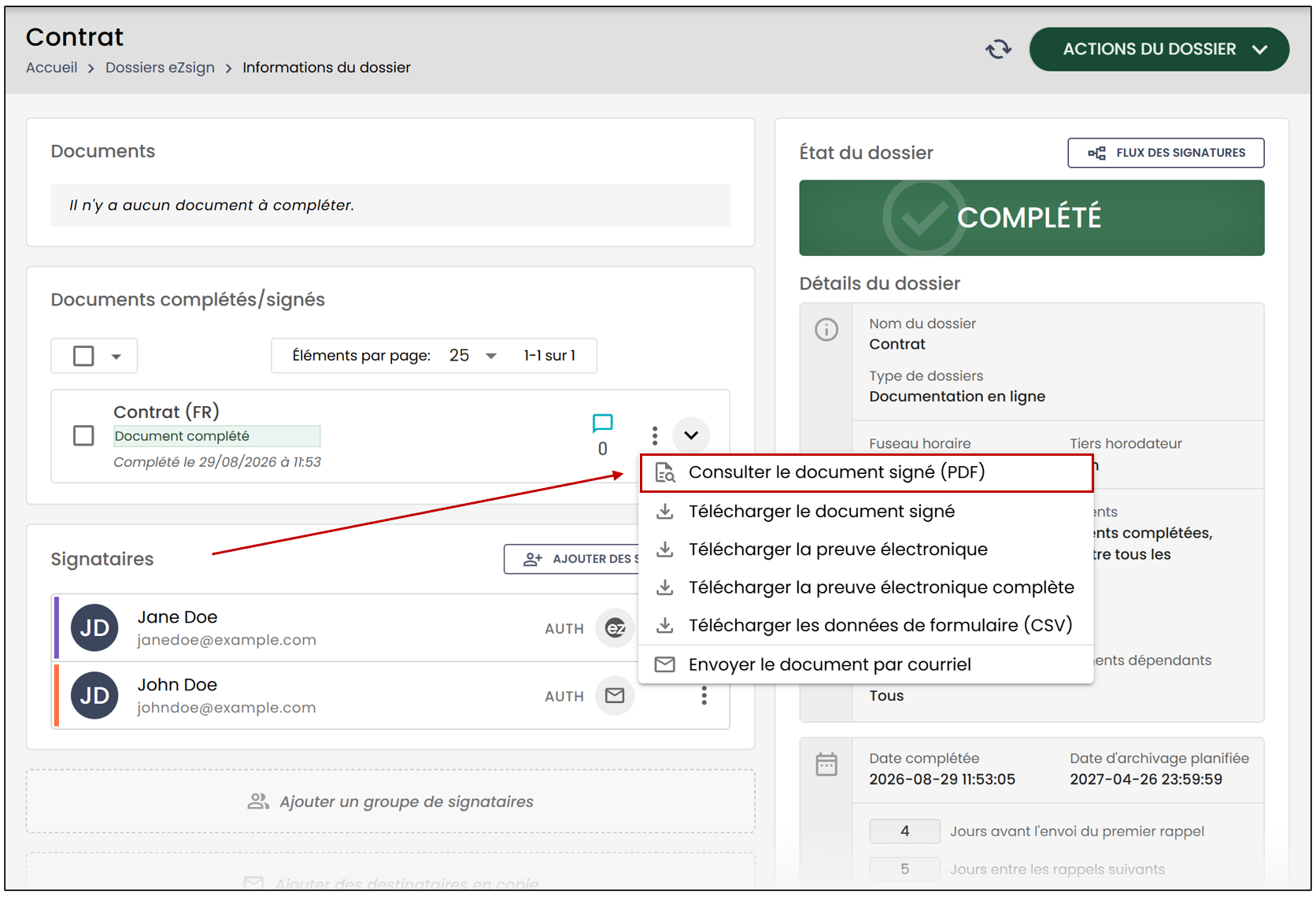
Consulter le document signé (PDF)
En cliquant sur les 3 points verticaux à droite du dossier, vous pourrez sélectionner Consulter le document signé (PDF).
Vous serez alors en mesure de consulter toutes les signatures/champs du document complété.
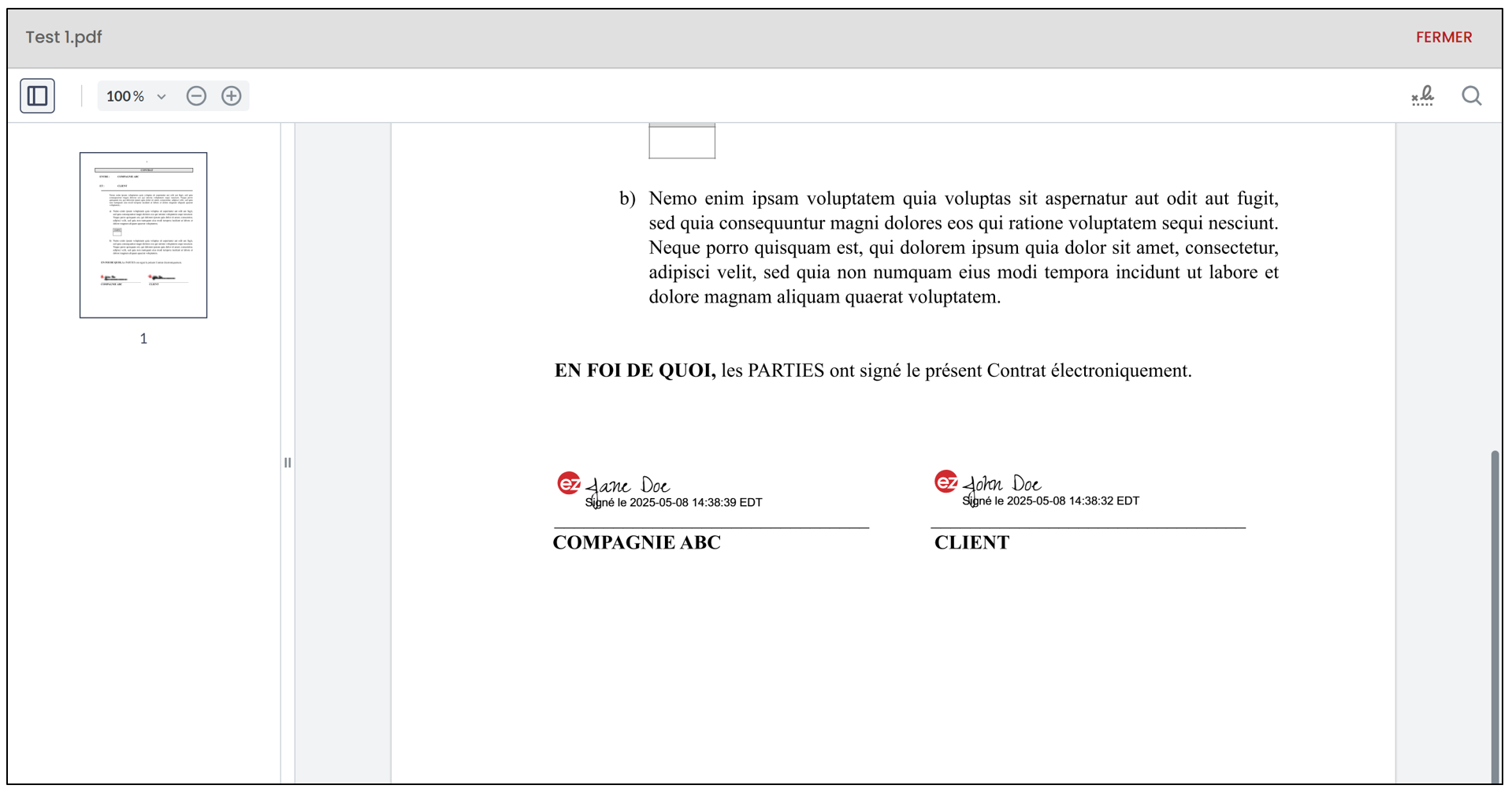
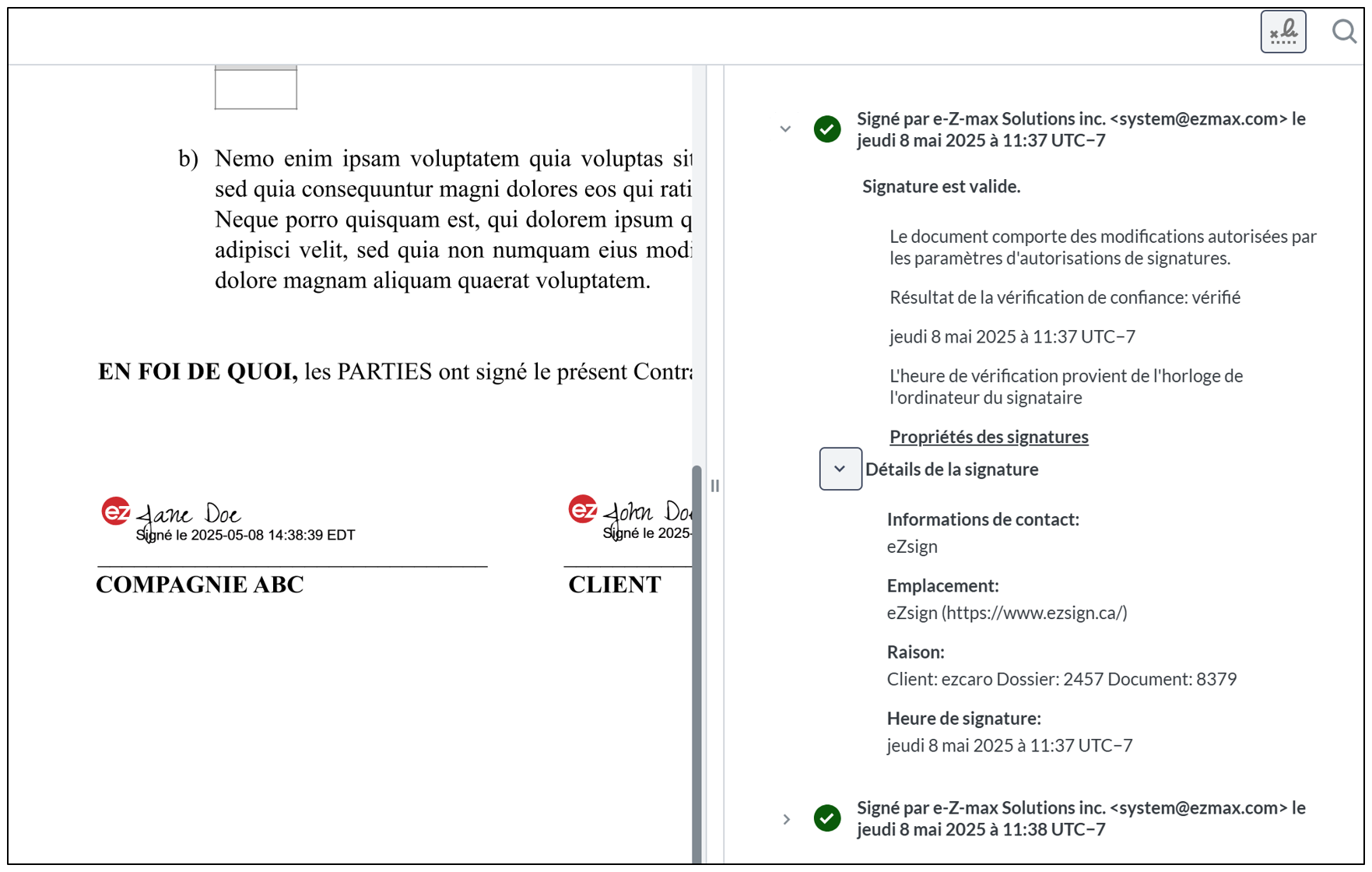
En cliquant sur l’icône

, vous pourrez consulter les signatures et vérifier leur validité.
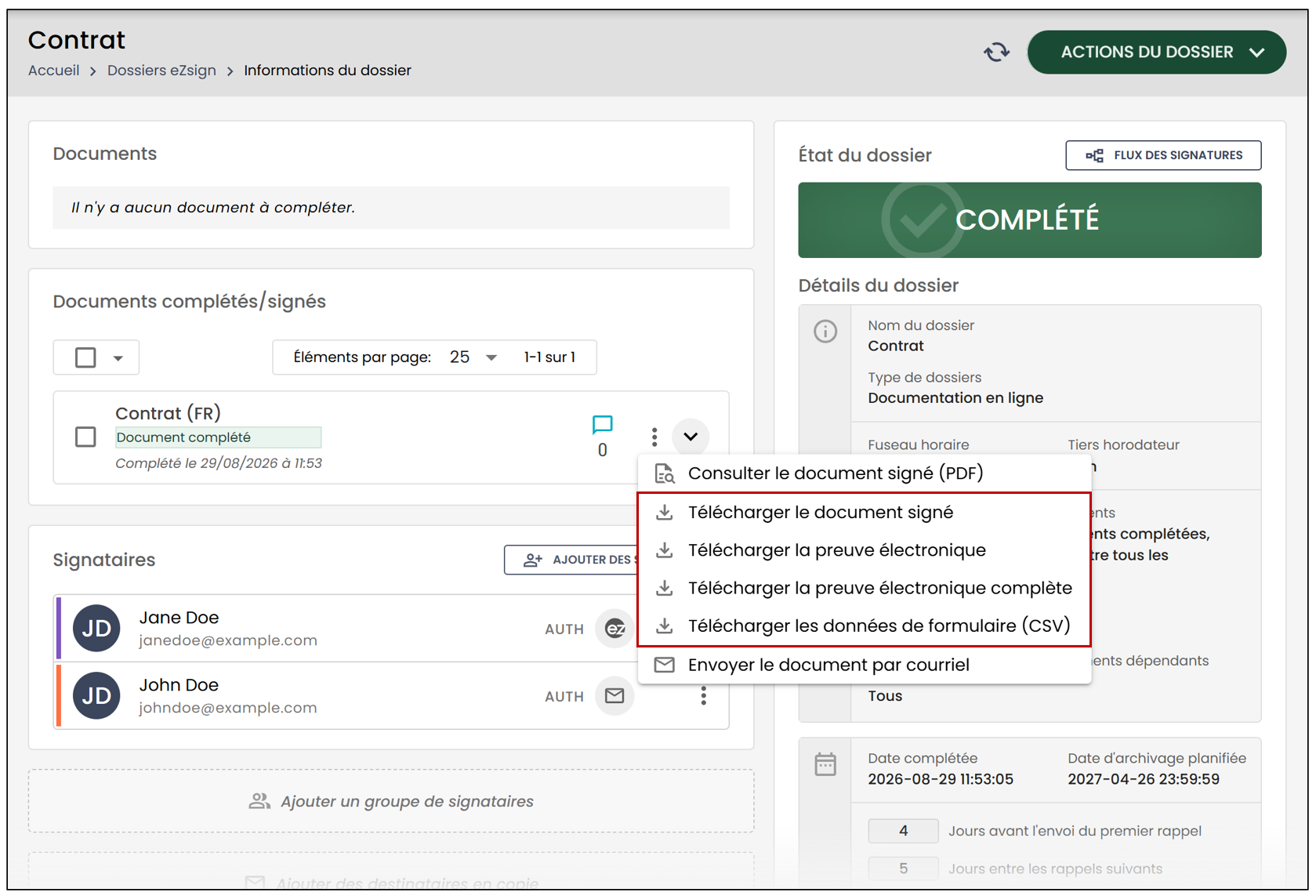
Télécharger le document
En cliquant sur les 3 points verticaux à droite du dossier, vous pourrez sélectionner l’une des quatre options de téléchargement.
Actions lors de la sélection d’un document
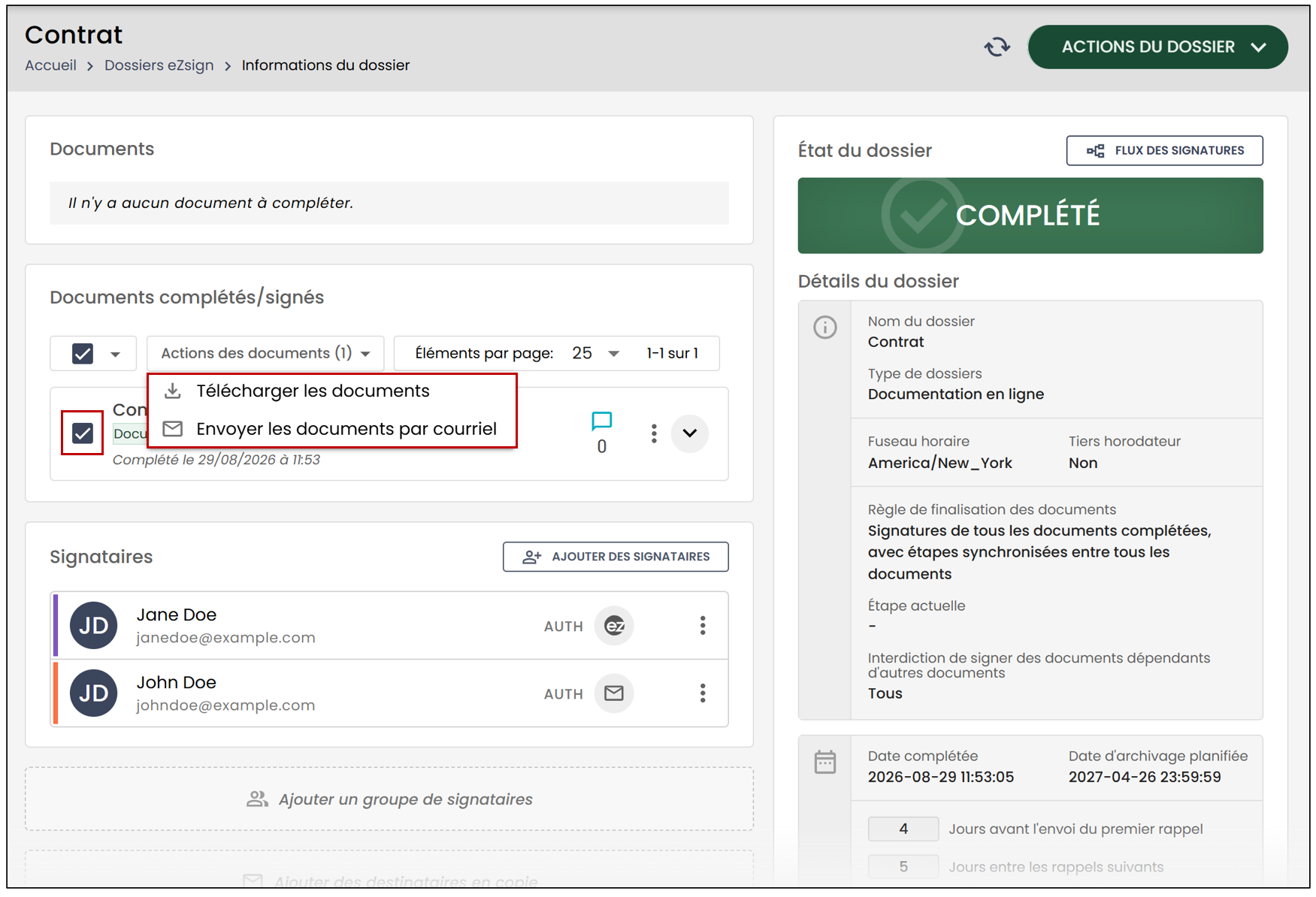
Lorsque vous cochez des documents complétés, des actions supplémentaires sont disponibles :
- Télécharger les documents
- Envoyer les documents par courriel
Télécharger des documents
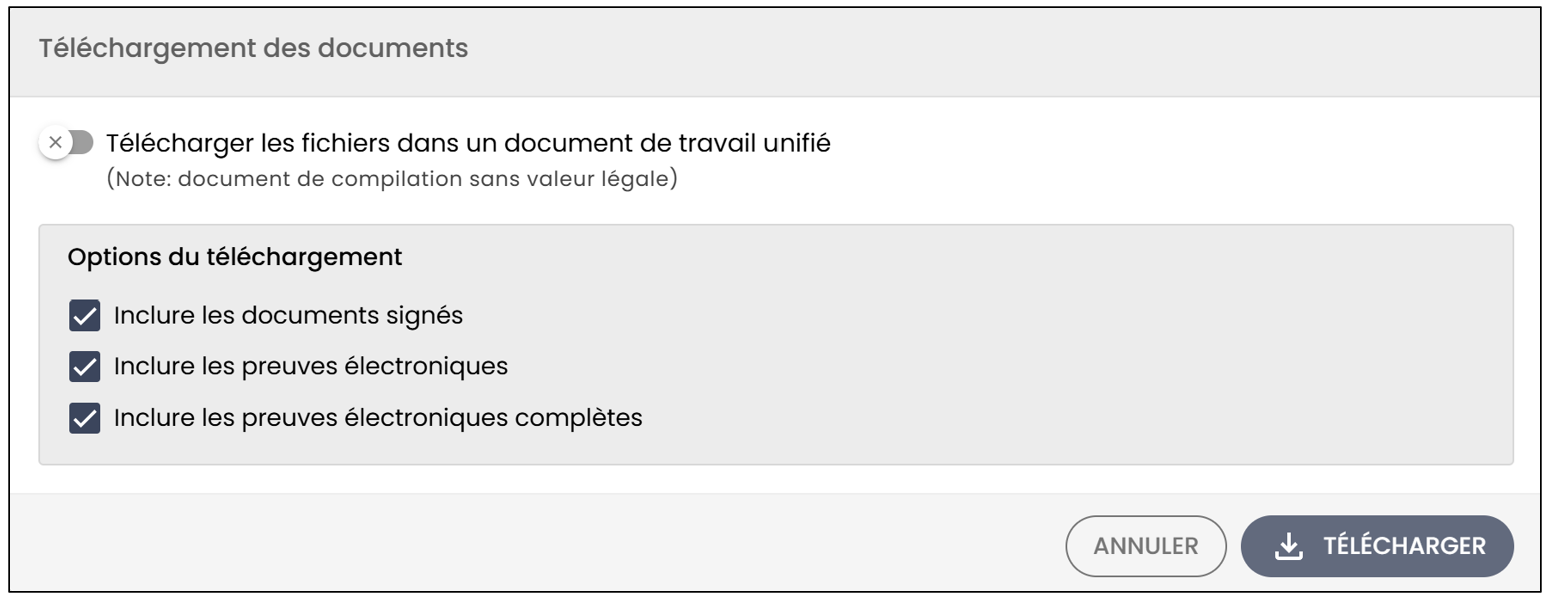
Lors du téléchargement des documents, vous pourrez choisir de les regrouper dans un document de travail unifié. Ce document n’aura toutefois aucune valeur légale.
Vous pourrez également sélectionner les documents que vous souhaitez inclure dans le téléchargement.
Envoyer les documents par courriel
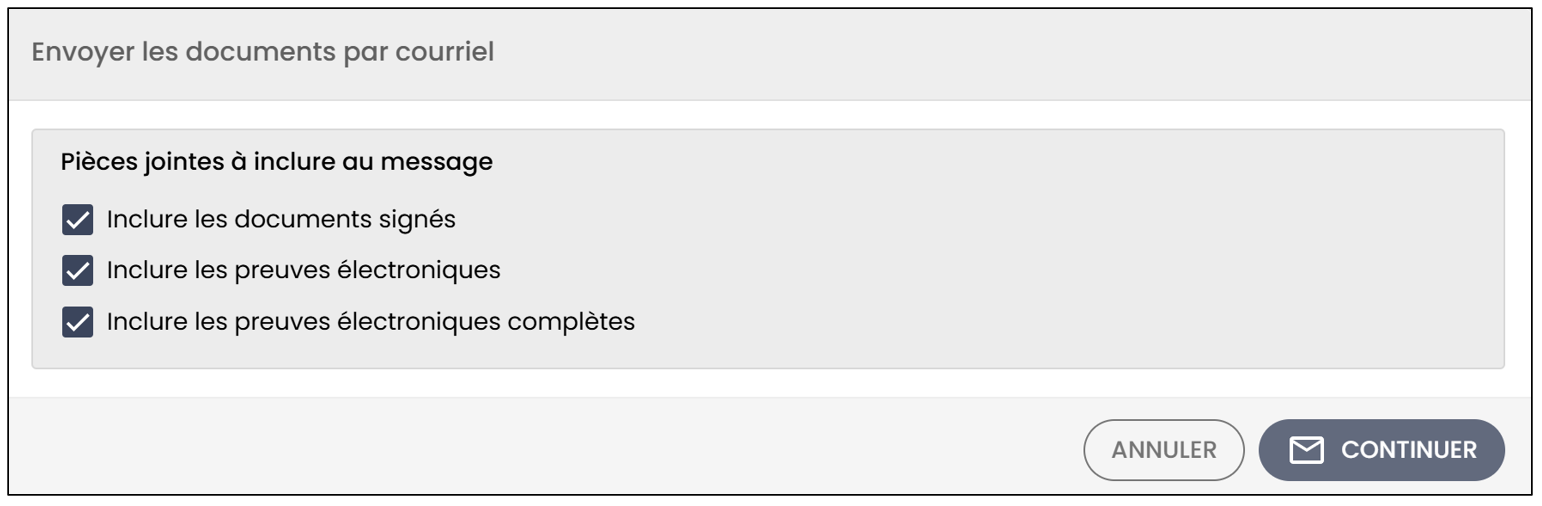
Pour envoyer des documents par courriel, sélectionnez les documents à inclure dans l’envoi, puis cliquez sur le Continuer.
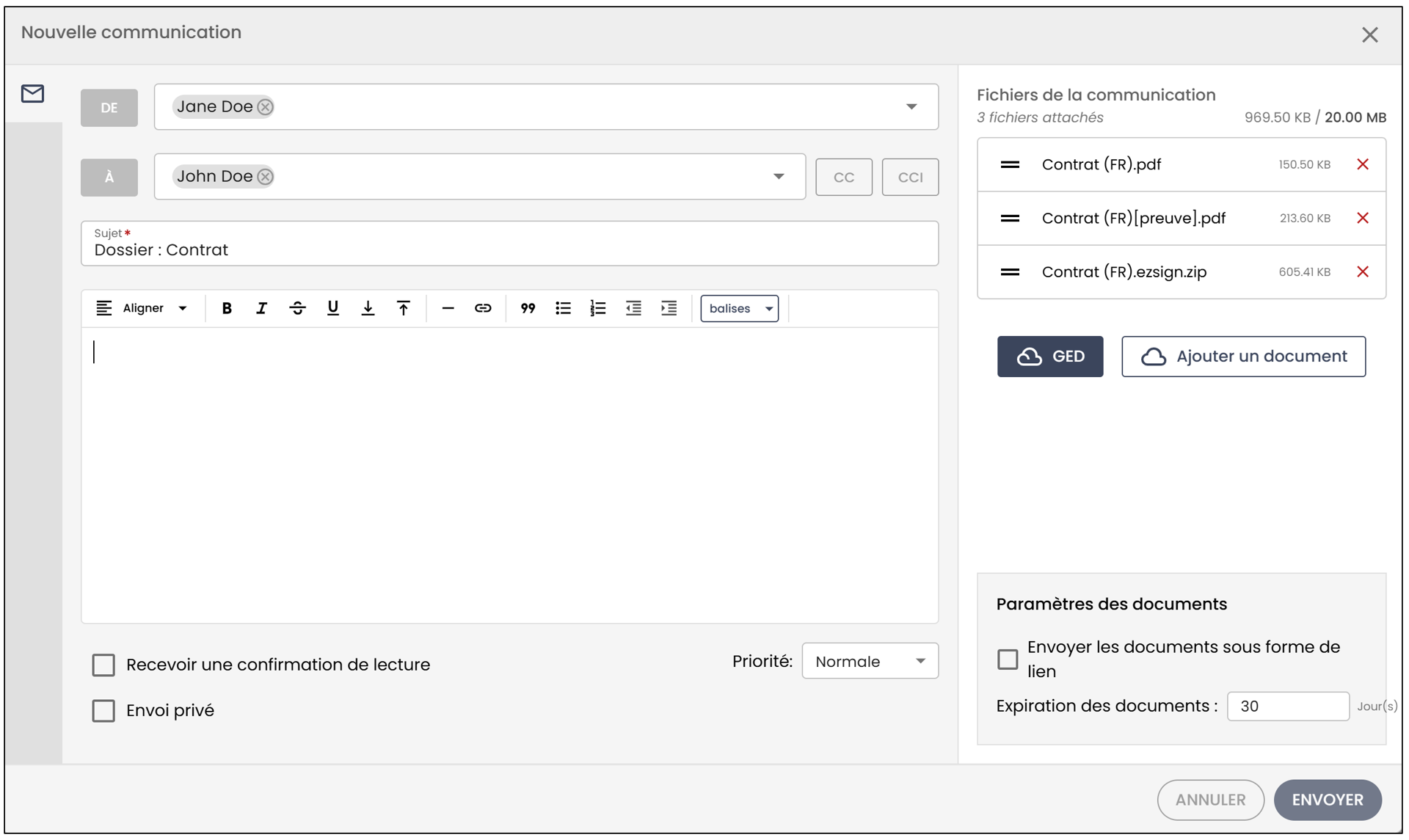
Vous pourrez choisir le destinataire de ces fichiers dans la section À.
Le sujet par défaut sera le nom du dossier, mais il vous sera possible de le modifier.
Vous pourrez entrer le contenu du courriel dans l’encadré à cet effet.
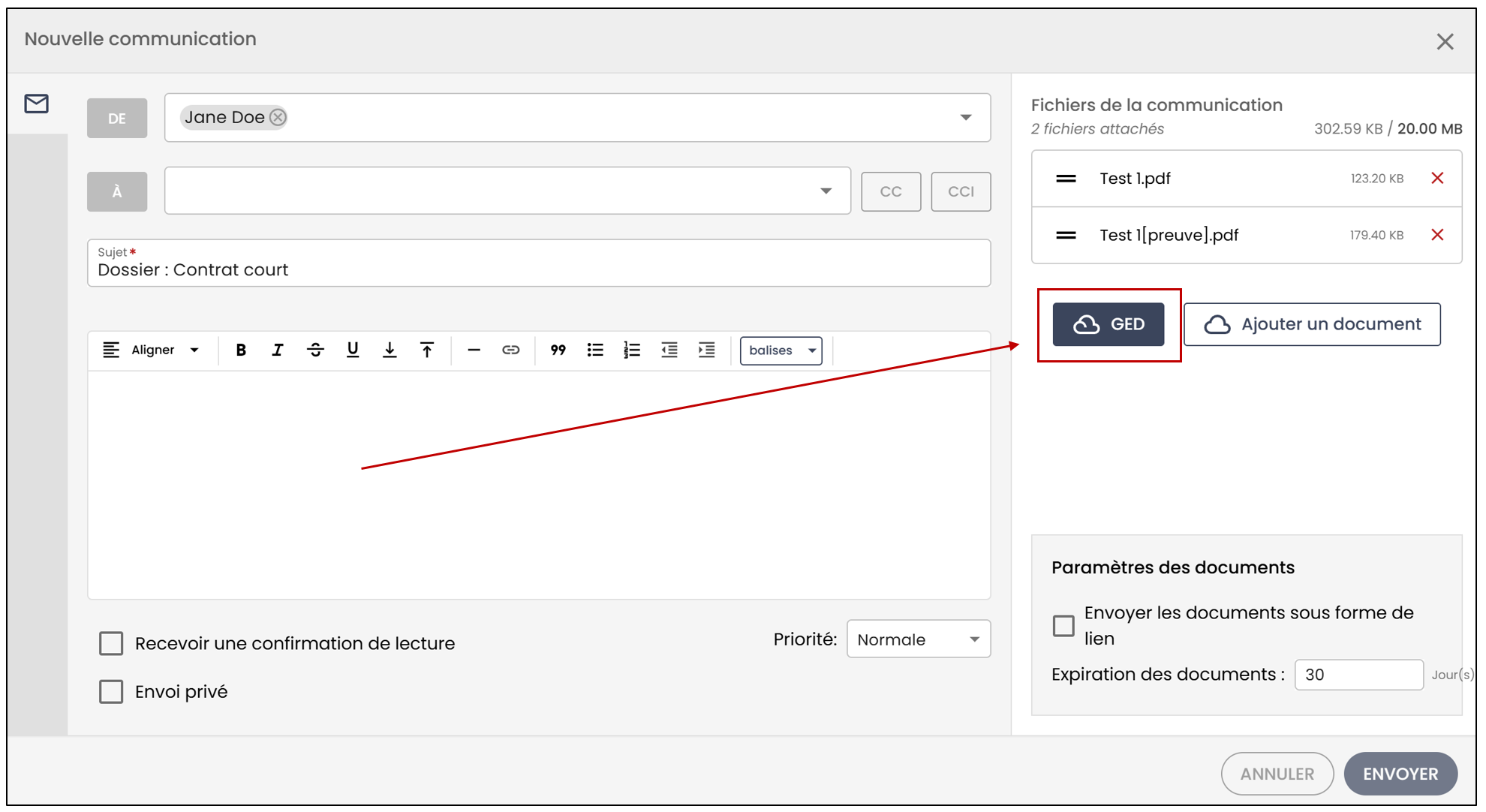
Pour modifier la sélection de fichiers, cliquez sur GED.
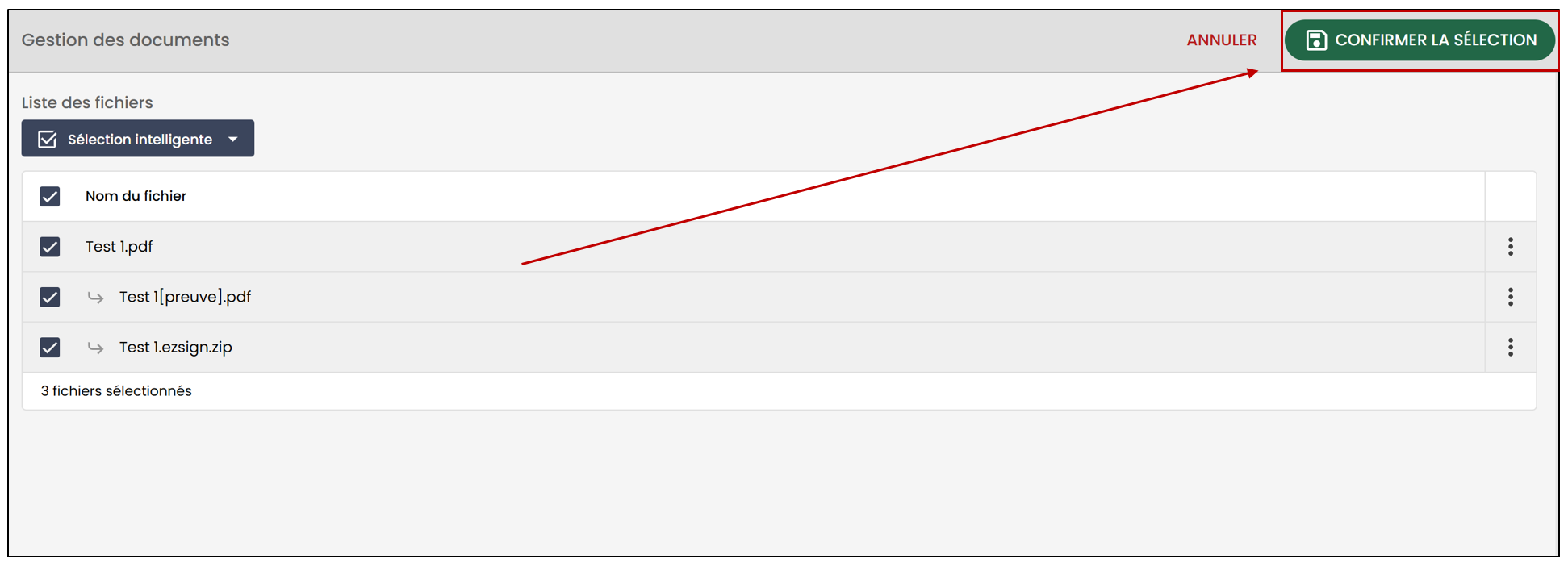
Vous serez alors en mesure d’ajouter ou de retirer des documents en les cochant/décochant. Pour sauvegarder les modifications, cliquez sur Confirmer la sélection.
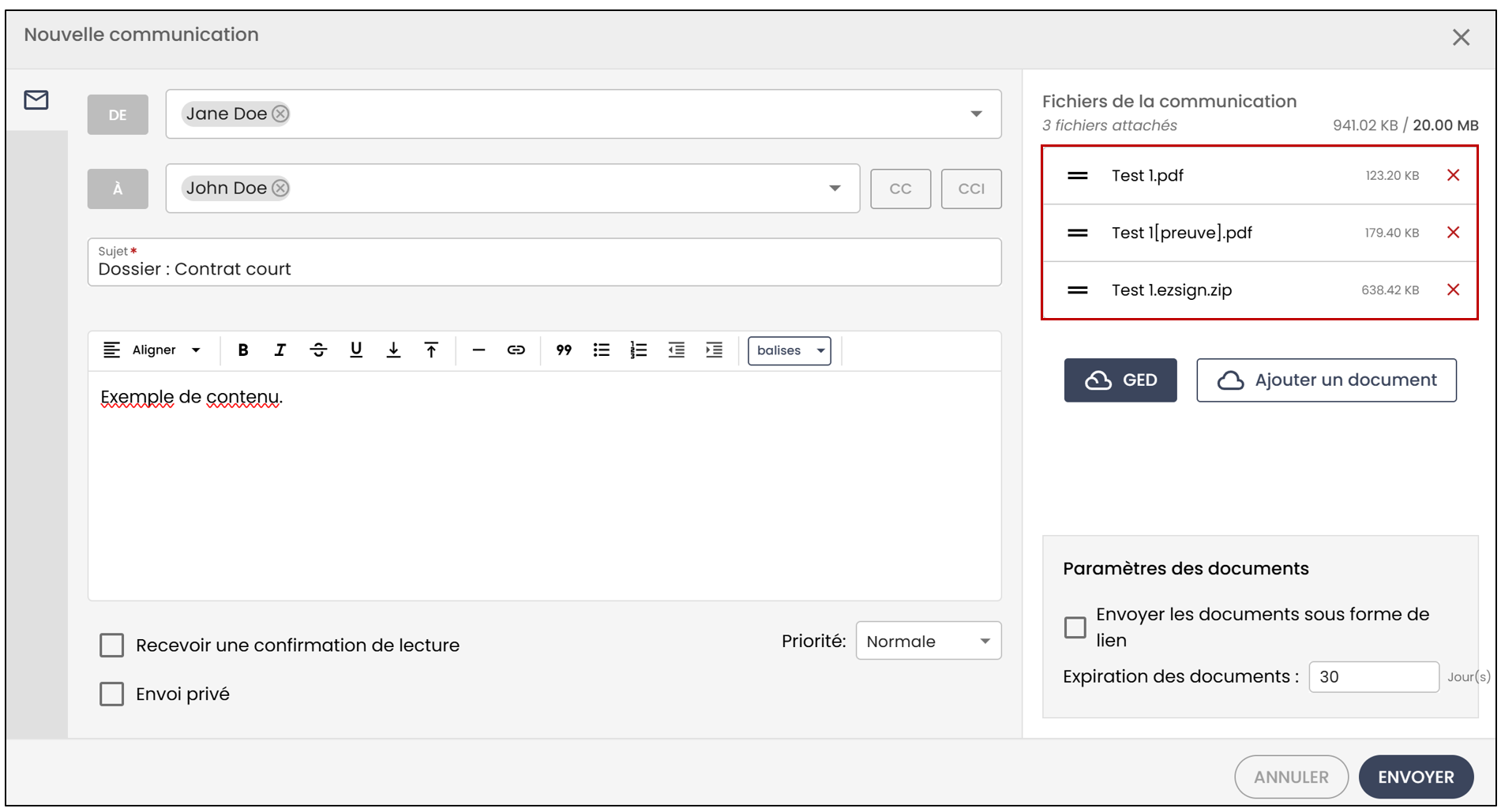
Vous pourrez voir la nouvelle sélection sous Fichiers de la communication.
Ajouter un document complémentaire
Pour ajouter un document complémentaire à ce courriel, cliquez sur Ajouter un document.
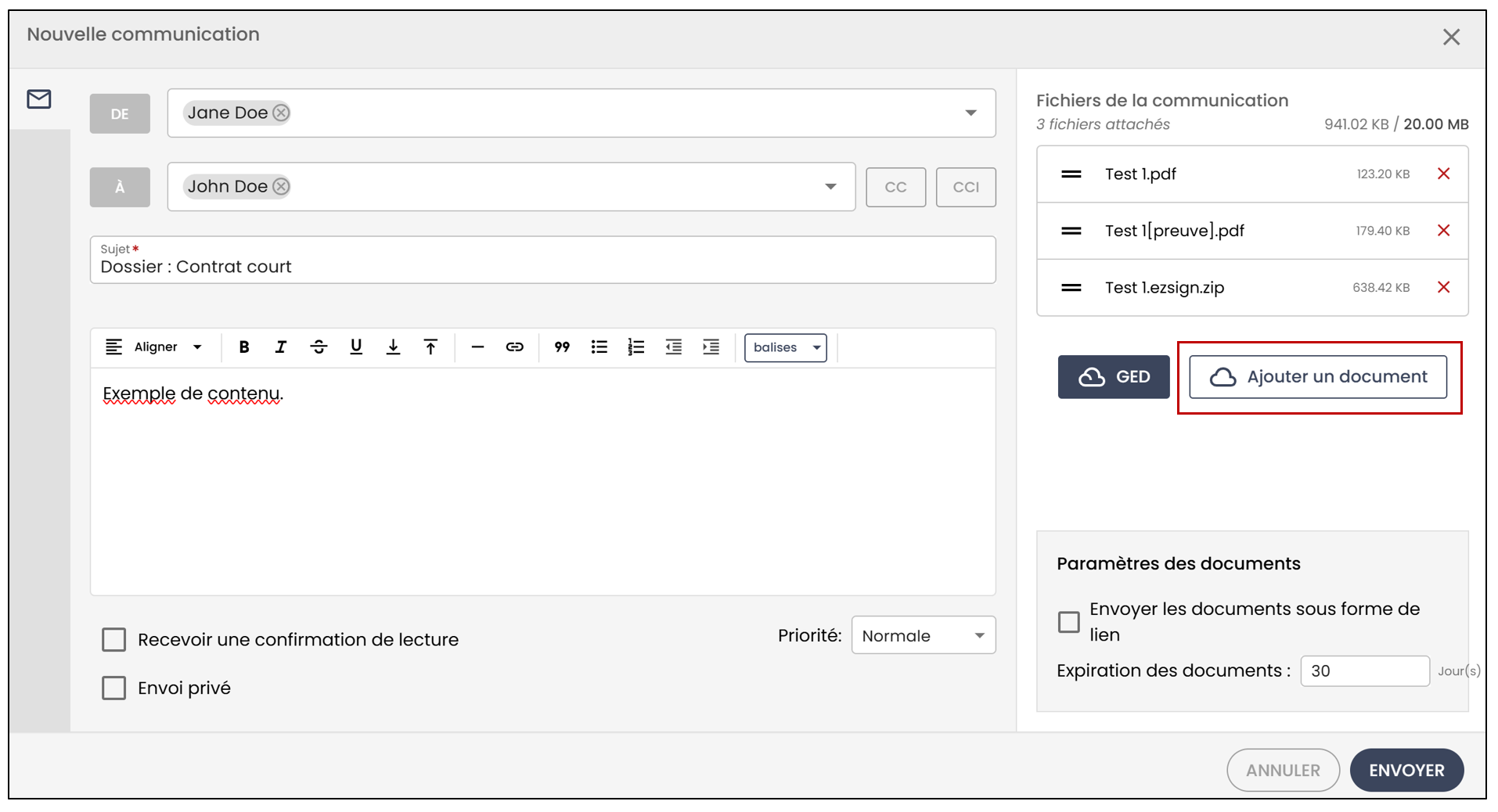
Vous pourrez alors sélectionner un document à partir de vos fichiers et le joindre à cette communication.
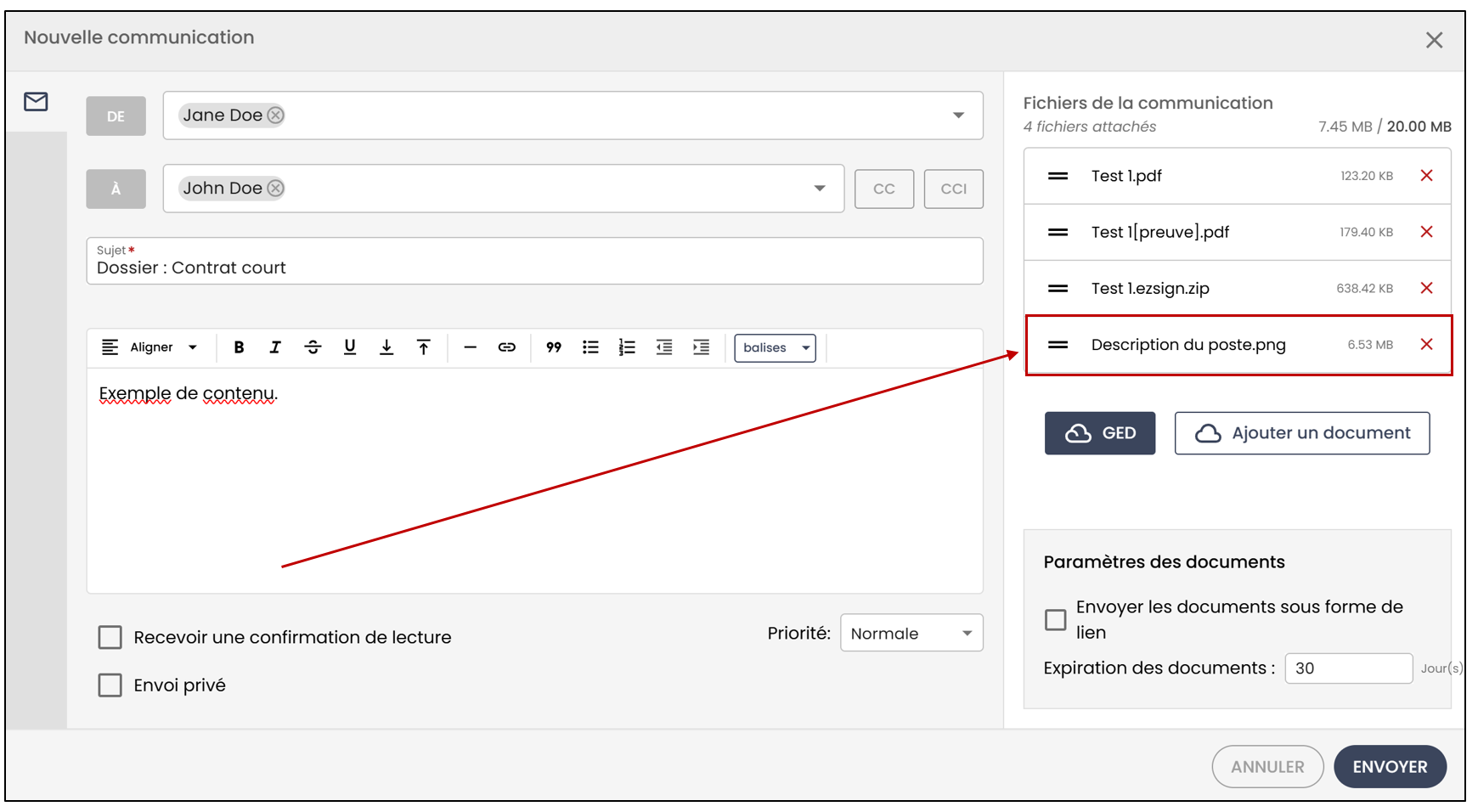
NOTE: Les documents pourront être envoyés sous forme de lien ou de pièces jointes. Si vous désirez envoyer les documents sous forme de lien, cochez la case à cet effet et entrez le nombre de jours avant l’expiration des documents.
Une fois terminé, cliquez sur Envoyer.
Actions sur les signataires
Modifier ou supprimer un signataire
Pour plus d’informations pour les options des signataires, veuillez consulter l’article Modifier les coordonnées du signataire (courriel, téléphone...).
Gestion des documents (GED) et communications
Consulter les fichiers du dossier
Pour consulter la liste des fichiers de ce dossier, vous devrez cliquer sur le bouton Gestion des documents (GED) au bas de la page.
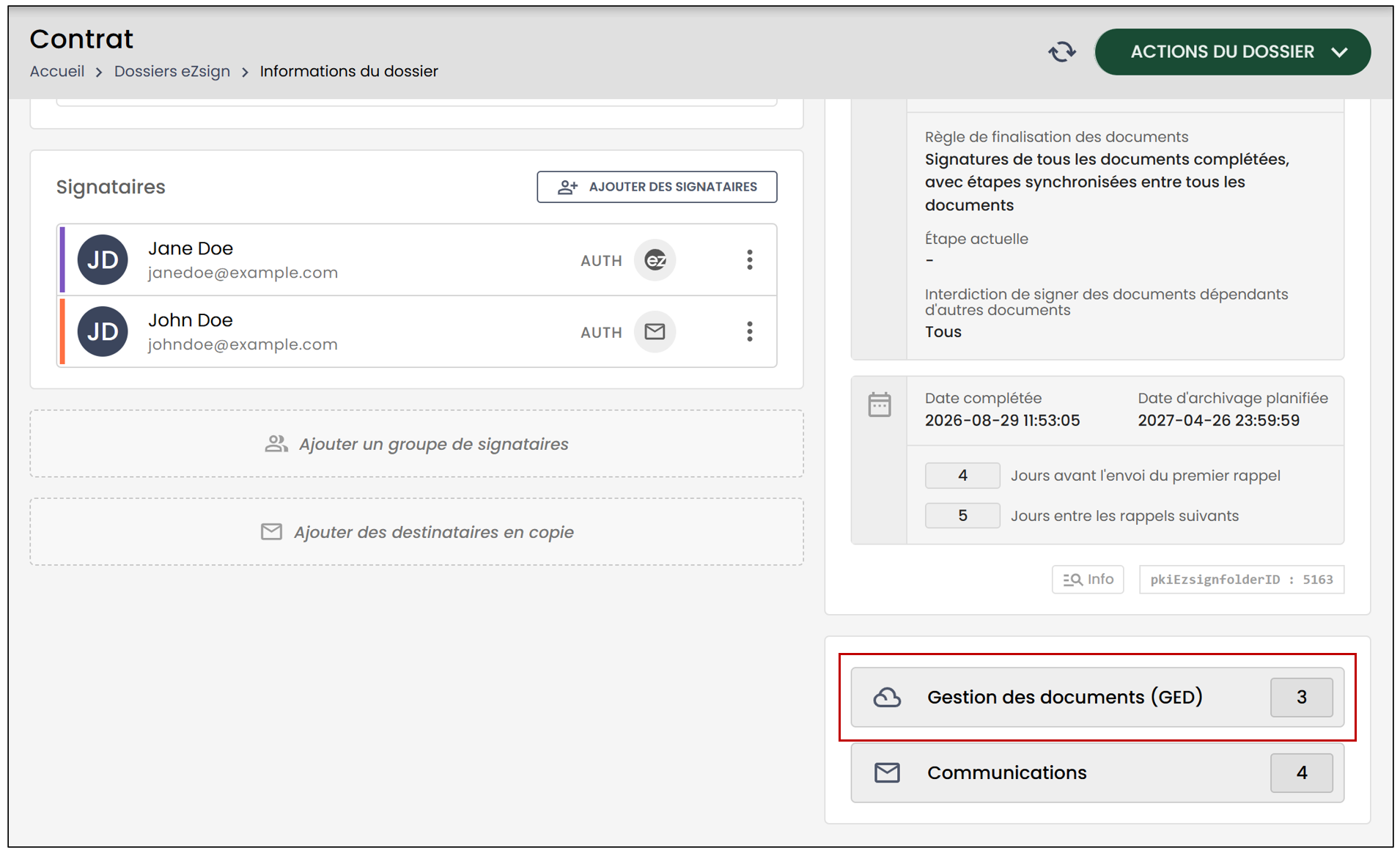
Dans la GED, vous retrouverez les documents signé en format PDF, la preuve ainsi que le fichier .zip. Sélectionnez les éléments désirés, puis cliquez sur Actions de la sélection.
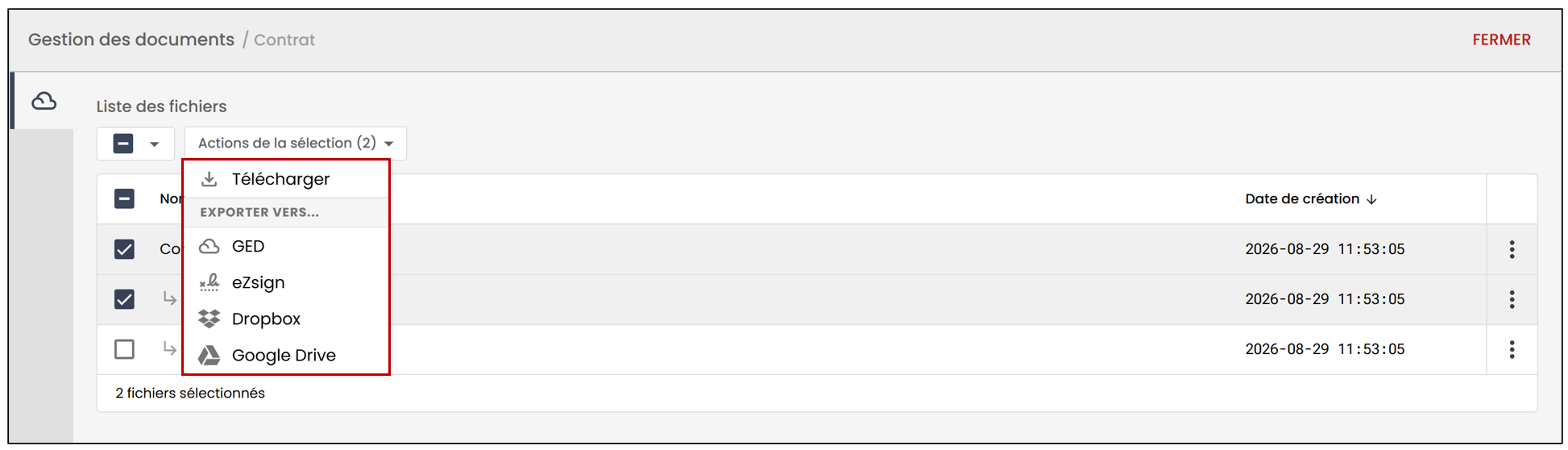
Vous aurez alors l’option de télécharger les documents ou de les exporter.
Consulter les communications
À partir du dossier, vous pourrez consulter toutes les communications en lien avec ce dossier.
Cliquez sur Communications.
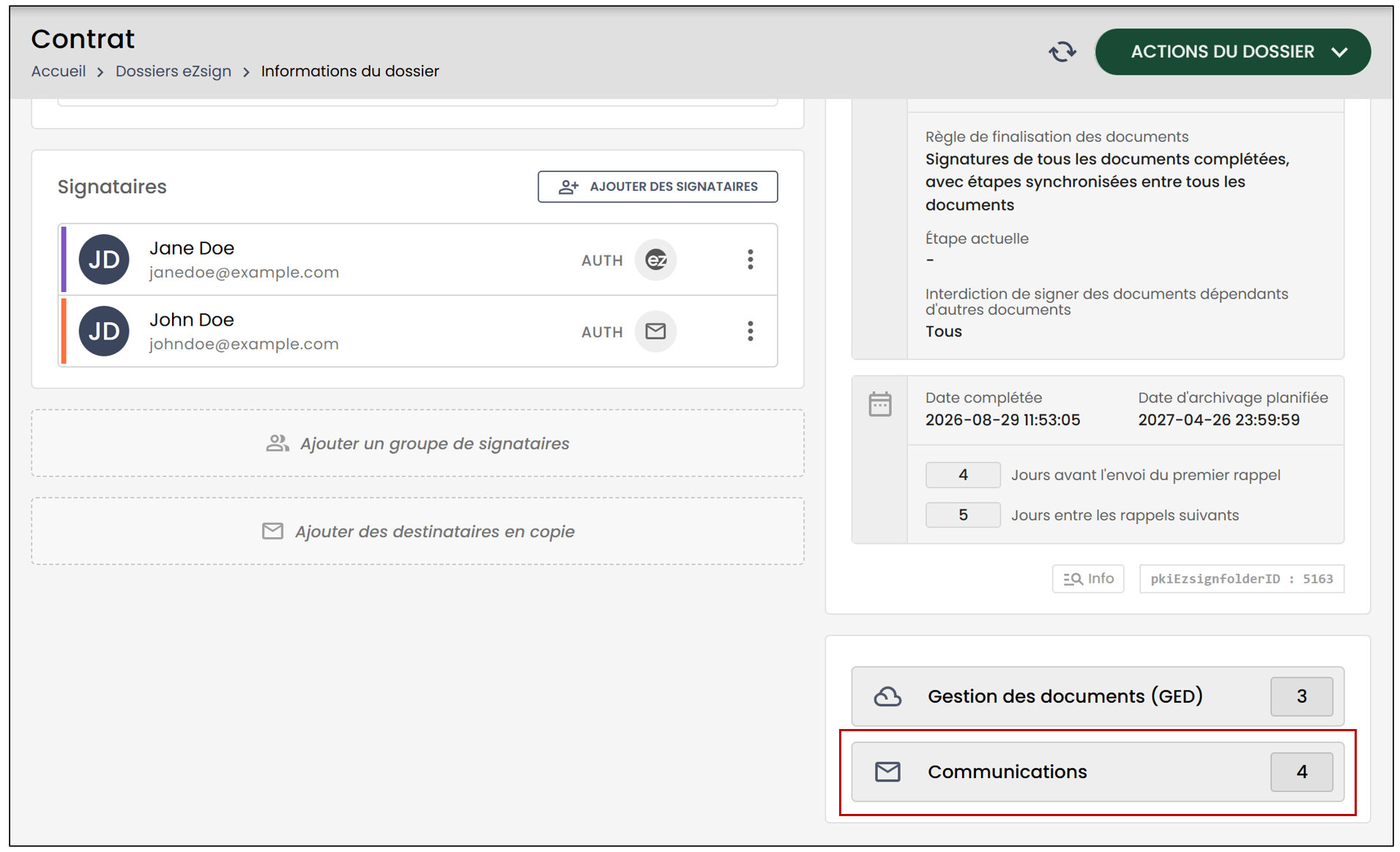
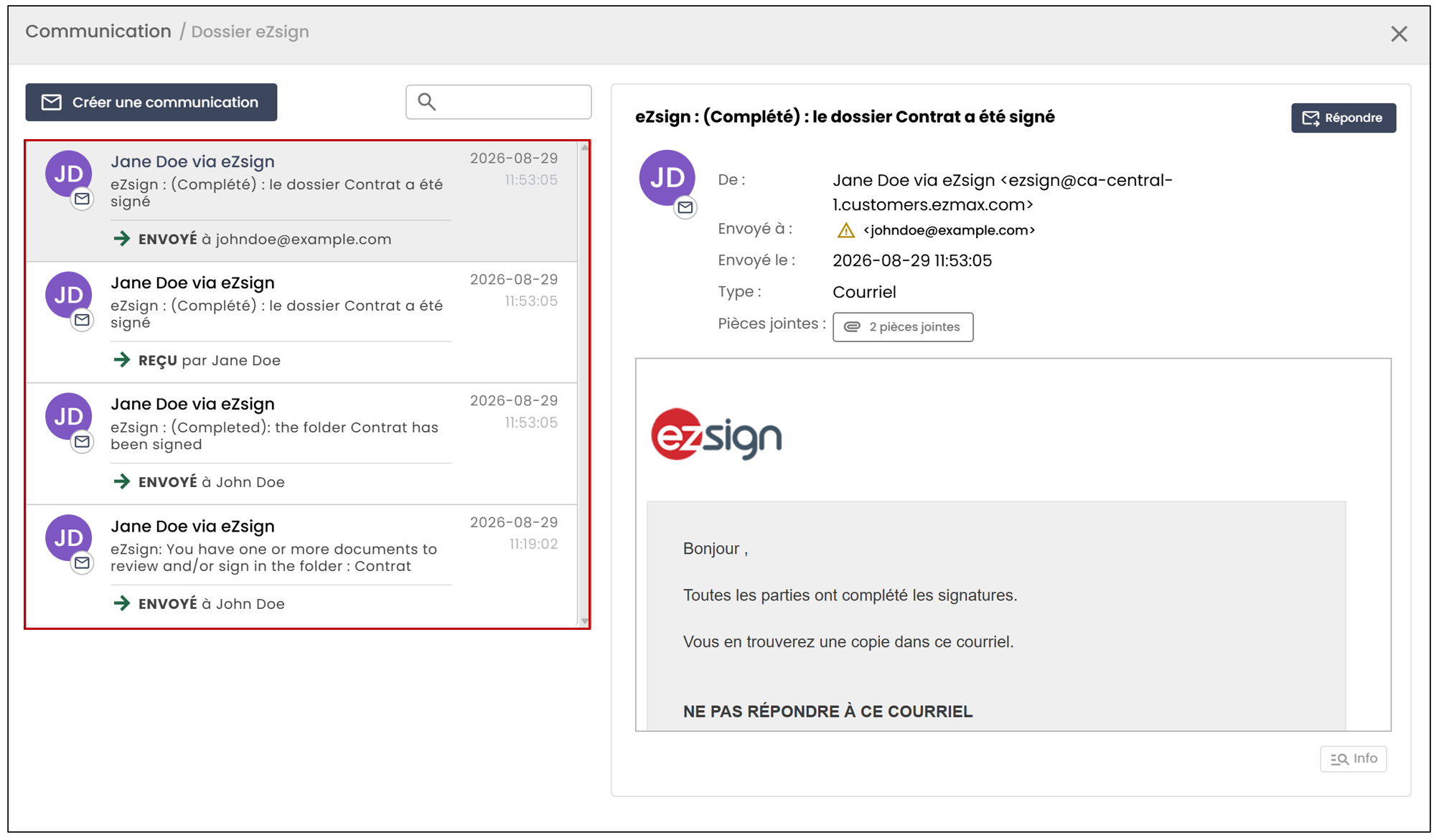
Pour plus d’informations sur la réception d’un courriel par le destinataire, veuillez consulter l’article Statut des communications (eZsign Web).
Consulter les pièces jointes
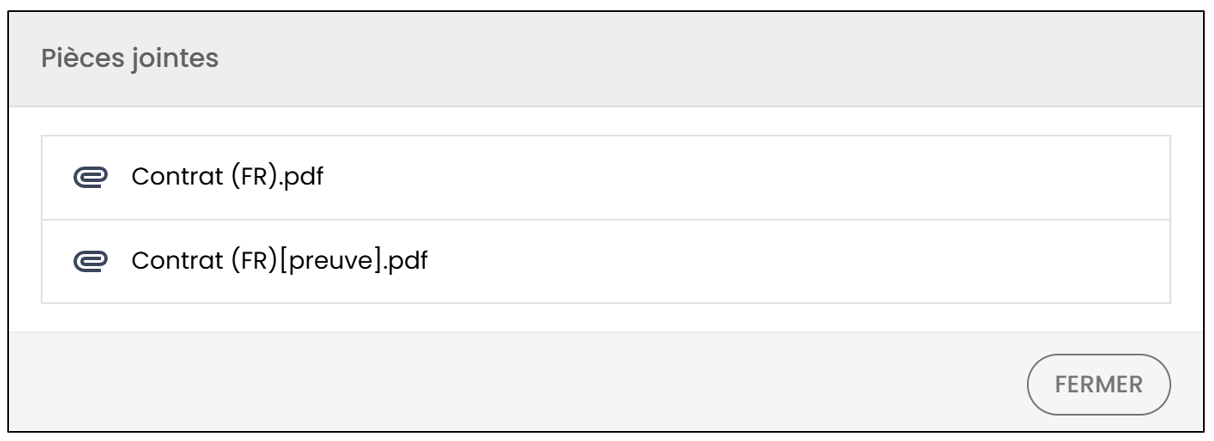
Pour consulter les pièces jointes d’un envoi, cliquez sur le bouton à cet effet.
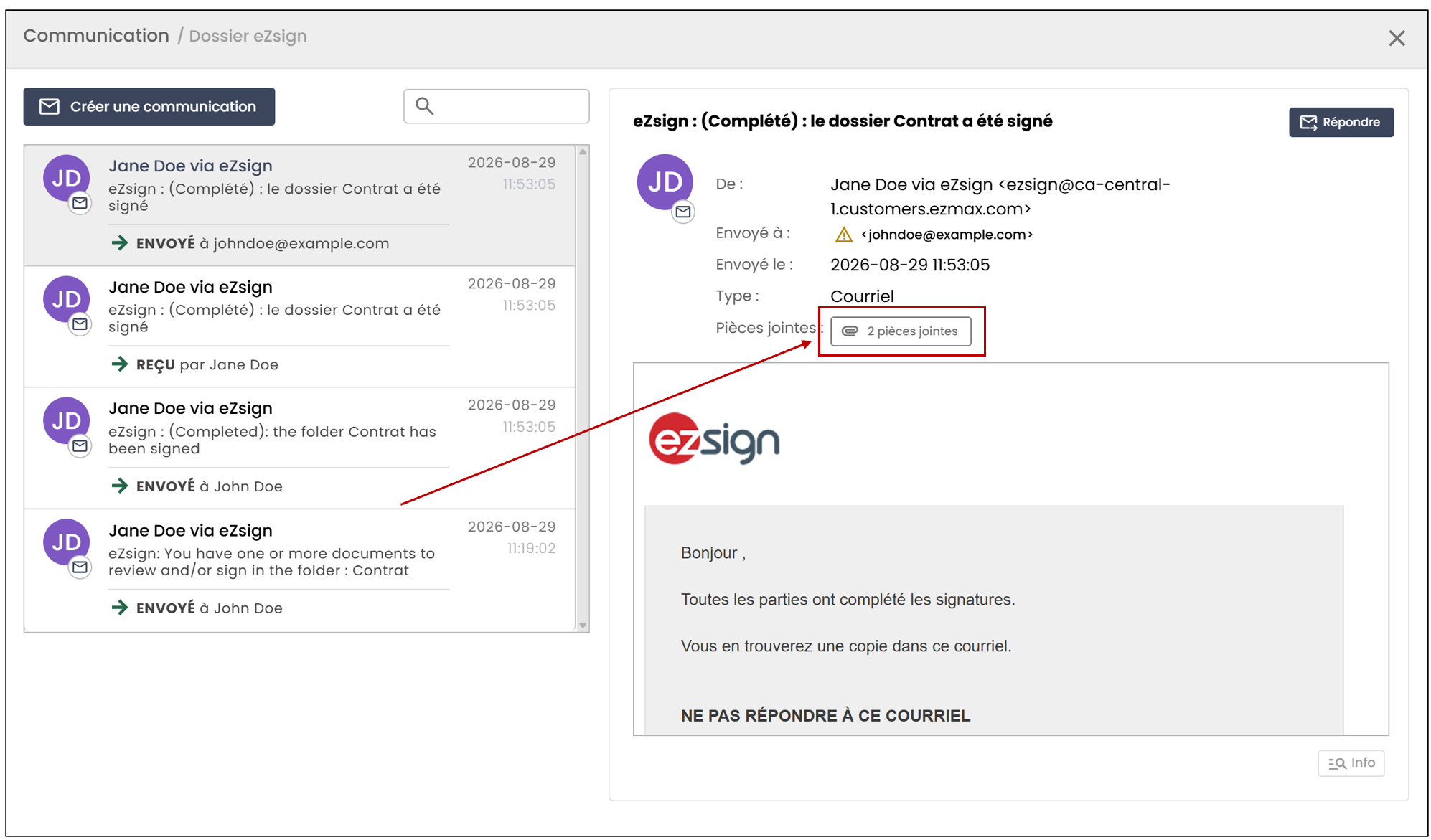
Pour télécharger une pièce jointe, il vous suffira de cliquer sur le fichier désiré. Celui-ci sera automatiquement téléchargé sur votre ordinateur.